Als je instelling dit toestaat, kun je een afbeelding uploaden die achter de cursuskaart in het Canvas Dashboard wordt weergegeven. Geaccepteerde afbeeldingen zijn JPG-, JPEG-, GIF- en PNG-bestanden.
Wanneer afbeeldingen aan een cursus worden toegevoegd, worden ze achter een kleuroverlay in de cursuskaart weergegeven. De overlaykleur is een gebruikersinstelling die door elke gebruiker individueel in het Dashboard kan worden gedefinieerd. Hoewel gebruikers de kleuroverlay kunnen verwijderen, is het het beste om een afbeelding te kiezen die achter verschillende kleuren werkt.
Let op: afbeeldingen van cursuskaarten zijn gecategoriseerd als decoratieve afbeeldingen voor schermlezers en hebben een formaat van 262 bij 146 pixels.
00:07: Hoe voeg ik een afbeelding toe aan een cursuskaart in het Dashboard?
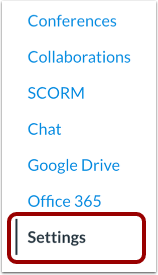
00:10: Klik in Cursusnavigatie op de link Instellingen.
00:14: Klik op het tabblad Cursusdetails.
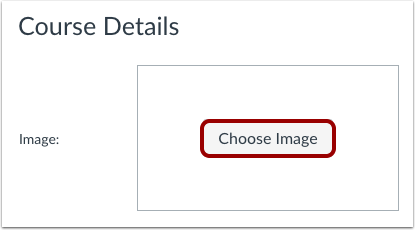
00:17: Klik op de knop Afbeelding kiezen.
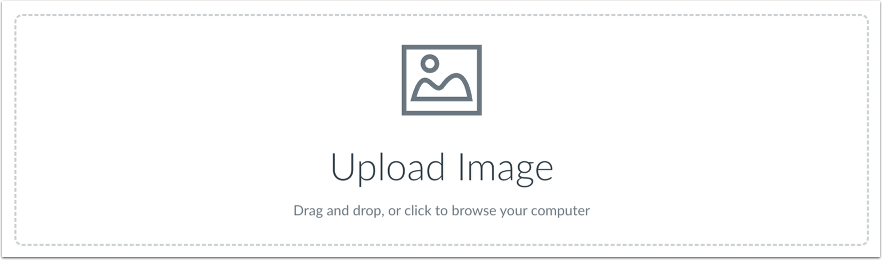
00:20: Om uw eigen afbeelding te uploaden, sleept u uw afbeelding naar het upload-afbeeldingsvenster
00:24: sectie of om op uw computer te bladeren en een afbeelding te zoeken.
00:27: Klik op het gedeelte 'Afbeelding uploaden'. Afbeeldingen worden
00:31: automatisch uploaden, maar grotere afbeeldingen hebben een paar seconden nodig om te verwerken.
00:35: De afbeelding wordt gecentreerd en aangepast aan de grootte van de cursuskaart.
00:39: is ingesteld op een breedte van 262 pixels en een hoogte van 146
00:44: pixels. Houd er rekening mee dat afbeeldingen groter dan 10
00:48: megabytes worden niet correct weergegeven?
00:51: Bekijk de afbeelding zoals deze wordt weergegeven op de cursuskaart van het Dashboard.
00:55: Om de afbeelding te beheren, klikt u op het optiepictogram om de afbeelding te wijzigen,
00:59: en selecteer een nieuwe. Klik op de optie 'Afbeelding kiezen' om
01:03: verwijder de afbeelding, klik volledig, de optie afbeelding verwijderen,
01:08: Klik op de knop Cursusgegevens bijwerken.
01:11: Deze handleiding beschrijft hoe je een afbeelding toevoegt aan een cursuskaart in het Dashboard
Cursusinstellingen openen
Klik in Cursusnavigatie op de link Instellingen .
Open cursusdetails
Klik op het tabblad Cursusdetails .
Kies afbeelding
Klik op de knop Afbeelding kiezen .
Bestand uploaden
Om je eigen afbeelding te uploaden, sleep je hem naar het gedeelte 'Afbeelding uploaden' . Of, om op je computer te bladeren en een afbeelding te vinden, klik je op het gedeelte 'Afbeelding uploaden' .
Afbeeldingen worden automatisch geüpload, maar de verwerking van grotere afbeeldingen kan enkele seconden duren. De afbeelding wordt gecentreerd en aangepast aan de cursuskaart, die is ingesteld op een breedte van 262 pixels en een hoogte van 146 pixels.
Let op : afbeeldingen groter dan 10 MB worden niet correct weergegeven.
Afbeelding bekijken
Bekijk de afbeelding zoals deze wordt weergegeven op de cursuskaart op het Dashboard.
Afbeelding beheren
Om de afbeelding te beheren, klikt u op het pictogram Opties [1]. Om de afbeelding te wijzigen en een nieuwe te selecteren, klikt u op de optie Afbeelding kiezen [2]. Om de afbeelding volledig te verwijderen, klikt u op de optie Afbeelding verwijderen [3].
Cursusdetails bijwerken
Klik op de knop Cursusgegevens bijwerken .