Indien ingeschakeld door uw instelling, kunt u beheersingsschalen voor alle resultaten in uw cursus beheren. Wijzigingen in een beheersingsschaal zijn van toepassing op alle rubrieken met resultaten in uw cursus die nog niet zijn gebruikt voor de beoordeling van studenten. Wijzigingen in beheersingsschalen zijn alleen van toepassing op de cursus waarin ze zijn gemaakt.
Als er in uw cursus geen cursusbrede beheersingsschalen zijn ingeschakeld, moeten de beheersingsschaalniveaus in elke uitkomst afzonderlijk worden beheerd .
Opmerkingen:
- De standaardbeoordeling voor beheersing van criteria wordt uitgevoerd op een schaal van 0 tot 4.
- Als een rubric met afgestemde resultaten is gebruikt om een opdracht te beoordelen voordat de functie-optie is ingeschakeld, heeft dit geen invloed op de opdracht. Opdrachten die nog niet eerder door de rubric zijn beoordeeld, worden echter wel beïnvloed als de beheersingsscores worden aangepast.
Open resultaten
Klik in Cursusnavigatie op de link Resultaten .
Open Meesterschapsschalen
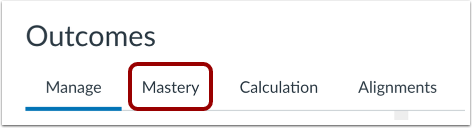
Klik op het tabblad Meesterschap .
Let op: Als het tabblad Beheersing niet wordt weergegeven op de pagina Resultaten, zijn de schalen voor beheersing van resultaten op cursusniveau niet ingeschakeld door uw instelling.
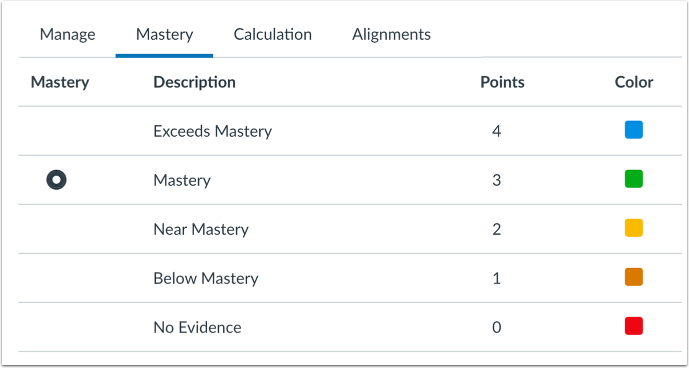
Bekijk Meesterschapsschaal
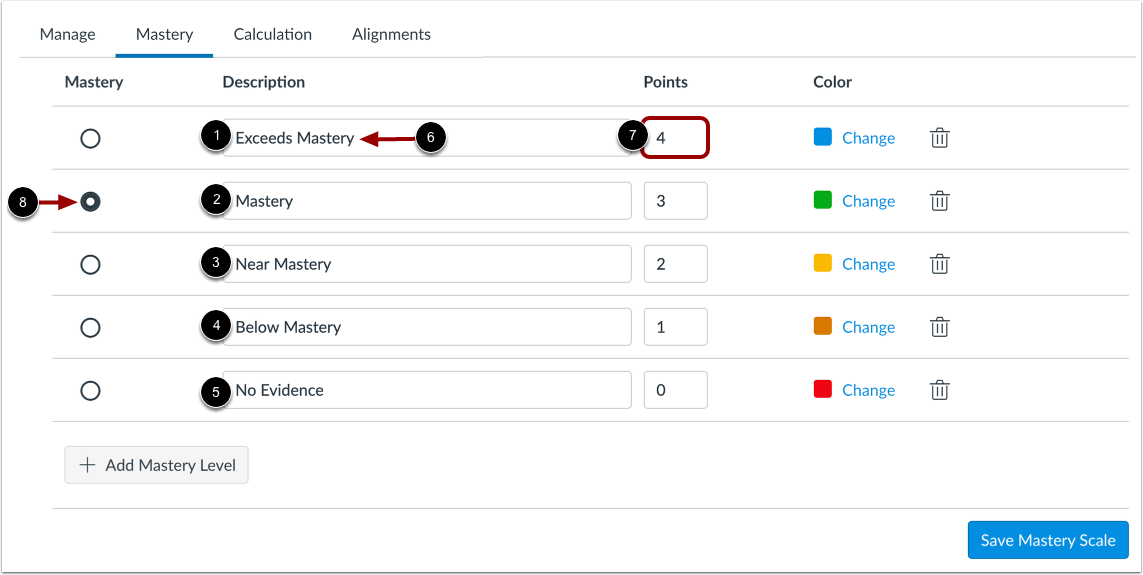
Standaard bevat uw cursusbeheersingsschaal vijf niveaus: Overtreft beheersing [1], Beheersing [2], Bijna beheersing [3], Onder beheersing [4] en Geen bewijs [5].
Om de beschrijving van een niveau te bewerken, voert u tekst in het veld Beschrijving [6] in. Om de puntwaarde van een niveau te bewerken, voert u een nieuwe puntwaarde in het veld Punten [7] in. Decimale waarden worden geaccepteerd. Beheersingsniveaus kunnen niet worden verplaatst, maar worden numeriek gesorteerd nadat uw wijzigingen zijn opgeslagen.
U kunt ook aangeven welk niveau beheersing vertegenwoordigt. Om het aangewezen beheersingsniveau te selecteren, klikt u op de knop Beheersing naast dat niveau [8]. Er kan slechts één niveau als beheersingsniveau worden geselecteerd.
Als de beheersingsschaal van je cursus alleen als weergave wordt weergegeven, heb je geen toestemming om de beheersingsschaal in je cursus te bewerken. Neem contact op met je Canvas-beheerder voor hulp bij het beheren van je beheersingsschaal.
Kleur veranderen
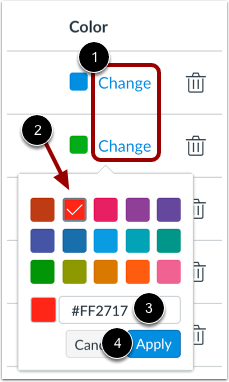
Aan elk beheersingsniveau is een kleur toegewezen die wordt weergegeven wanneer u de uitkomstscores in het Learning Mastery Gradebook bekijkt . Om de kleur van het niveau te wijzigen, klikt u op de link Wijzigen [1]. Klik vervolgens op het pictogram voor de gewenste kleur [2] of voer de hexadecimale code van de kleur in het tekstveld [3] in. Als de hexadecimale code niet geldig is, wordt in het veld een waarschuwingspictogram weergegeven. Elke variatie van wit wordt niet als kleur geaccepteerd.
Om uw kleurselectie op te slaan, klikt u op de knop Toepassen [4].
Meesterschapsniveau toevoegen
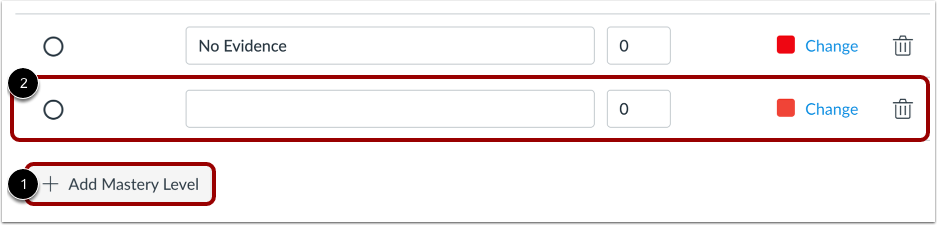
Om een nieuw beheersingsniveau toe te voegen, klikt u op de knop Beheersingsniveau toevoegen [1]. Het nieuwe niveau wordt onderaan de lijst weergegeven en kan niet worden verplaatst [2]. De beheersingsniveaus worden echter numeriek gesorteerd nadat uw wijzigingen zijn opgeslagen.
Verwijder meesterschapsniveau
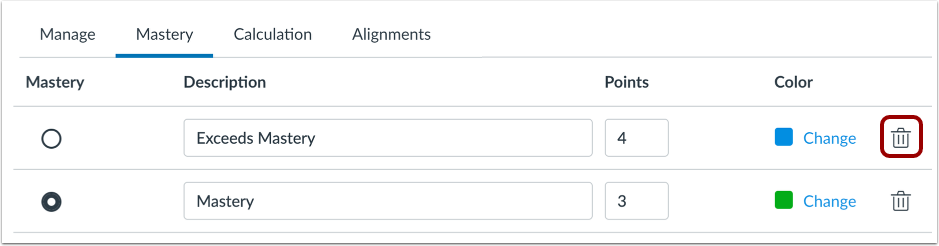
Om een beheersingsniveau te verwijderen, klikt u op het pictogram Verwijderen .
Verwijdering bevestigen
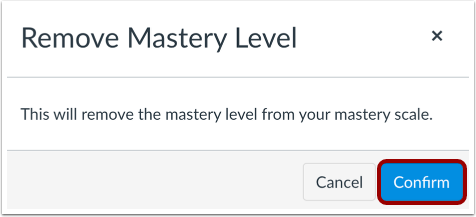
Om te bevestigen dat u het beheersingsniveau wilt verwijderen, klikt u op de knop Bevestigen .
Wijzigingen opslaan
Om de wijzigingen in uw beheersingsniveaus op te slaan, klikt u op de knop Beheersingsschaal opslaan .
Wijzigingen bevestigen
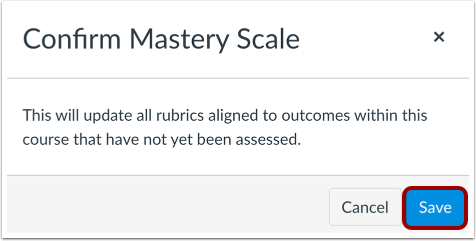
Als u uw wijzigingen in de beheersingsschaal opslaat, worden alle rubrieken bijgewerkt die zijn afgestemd op resultaten die nog niet in uw cursus zijn beoordeeld. Klik op de knop Opslaan om uw wijzigingen te bevestigen.