Als je als docent bent ingeschreven voor een cursus, is de startpagina van de cursus de eerste pagina die studenten zien wanneer ze de cursus openen. De startpagina helpt studenten ook te begrijpen hoe ze door de cursus kunnen navigeren. Je kunt de startpagina aanpassen om een specifieke workflow voor je studenten te creëren.
Om je te helpen navigeren in een Canvas-cursus, gebruikt deze les een cursus die al is ingevuld. Voor meer informatie over het maken van een nieuwe cursus, ga je naar de les 'Een nieuwe cursus maken' .
Let op : Als uw instelling de cursusconfiguratiehandleiding heeft ingeschakeld, zijn cursuspagina's zoals opdrachten en discussies responsief over de volledige breedte van de browser en wordt de witruimte in de zijbalk geminimaliseerd. Dit responsieve gedrag geldt voor alle gebruikers binnen uw instelling.
Bekijk de startpagina van de cursus
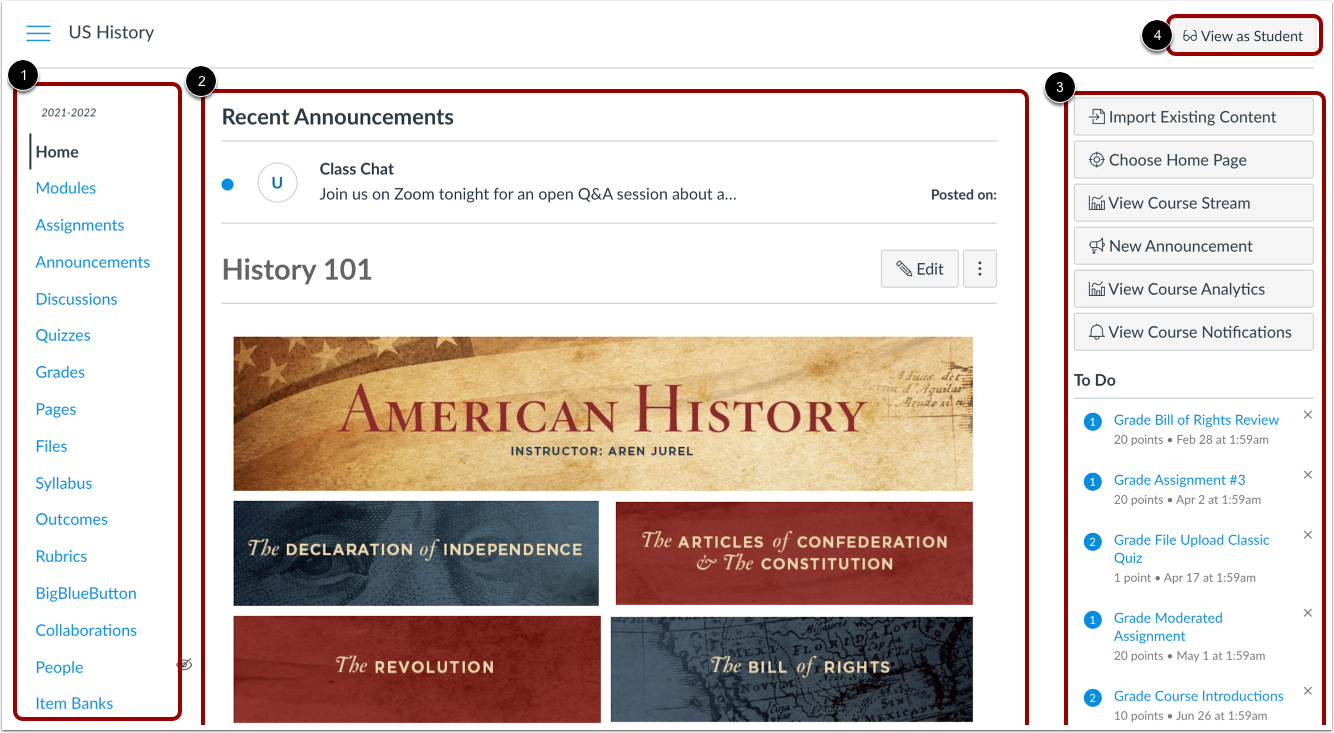
De startpagina van de cursus omvat de cursusnavigatie [1], het inhoudsgebied [2] en de zijbalk [3].
Om de startpagina van de cursus als student te bekijken, klikt u op de knop Bekijken als student [4].
Opmerkingen:
- Als u Canvas bekijkt op een kleiner scherm, wordt de inhoud van de zijbalk uitgelijnd met de onderkant van de pagina.
- Als de cursusnavigatielink voor de pagina is uitgeschakeld en verborgen is voor studenten, wordt de knop Weergeven als student niet weergegeven.
Bekijk cursusnavigatie
De startpagina van de cursus kunt u bekijken via de link Startpagina van de cursusnavigatie.
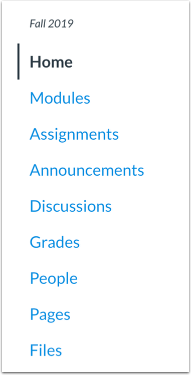
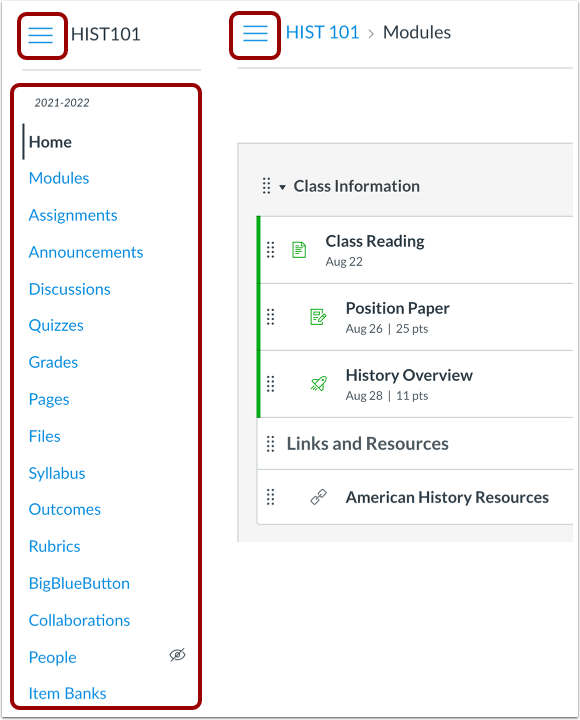
Cursusnavigatie bevat links waarmee u en uw studenten naar specifieke locaties in de cursus kunnen gaan. Als docent kunt u aanpassen welke links in uw cursus worden weergegeven. Meer informatie over het menu Cursusnavigatie .
Om het cursusnavigatiemenu uit of in te vouwen, klikt u op het menupictogram . Wanneer u het globale navigatiemenu uit of invouwt, wordt uw voorkeur toegepast op al uw cursussen.
Bekijk inhoudsgebied
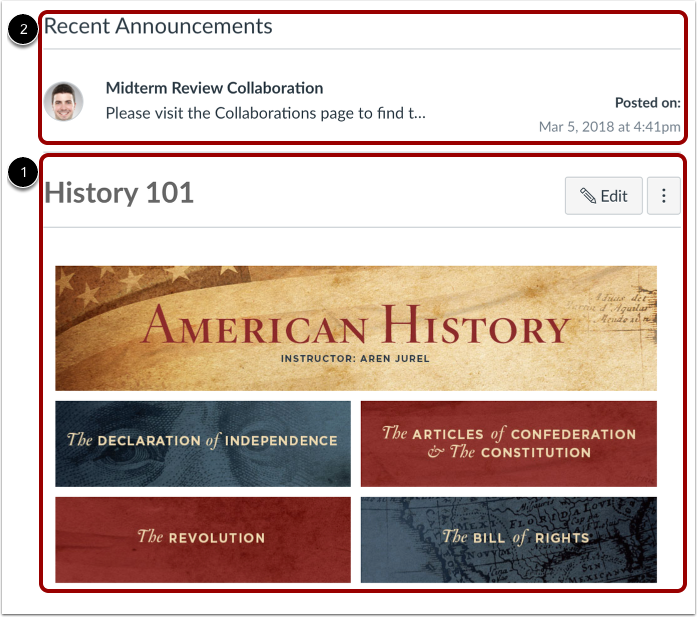
De inhoud van de startpagina (en alle Canvas-inhoud) wordt weergegeven in het inhoudsgebied.
De inhoud kan bestaan uit een pagina, de syllabus, discussies, aankondigingen, quizzen of geïmporteerde inhoud, zoals ingesteld door de lay-out van de startpagina van uw cursus [1]. Uw startpagina kan ook zo worden ingesteld dat recente aankondigingen bovenaan de pagina worden weergegeven [2]. De inhoud kan ook de cursusactiviteitenstroom weergeven.
De inhoud van de startpagina bepaalt ook welke secties in de zijbalk worden weergegeven.
Bekijk broodkruimels
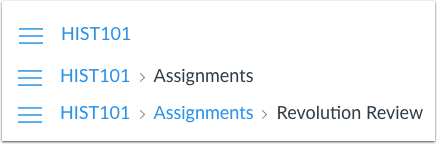
Broodkruimels verschijnen boven het inhoudsgebied van de cursus.
Wanneer u cursusinhoud vanaf uw startpagina bekijkt, laten de broodkruimels een spoor achter dat aangeeft waar u zich in de cursus bevindt. U kunt deze links terug volgen om eerdere cursusinhoud te bekijken.
Let op: Als u een bijnaam voor een cursus hebt aangemaakt, wordt in de breadcrumbs de bijnaam weergegeven om de cursus te identificeren. Anders wordt in de breadcrumbs de cursuscode weergegeven.
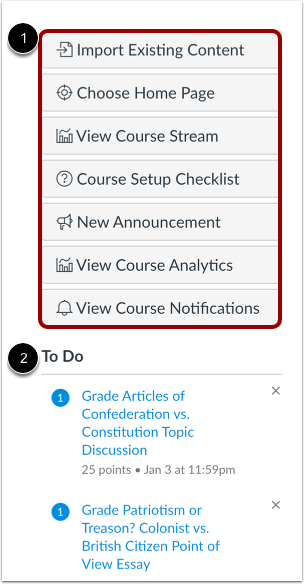
De zijbalk functioneert hetzelfde als de Dashboard-zijbalk , maar toont alleen de inhoud voor de specifieke cursus en bevat aanvullende opties.
Bovenaan de zijbalk [1] vindt u cursushulpmiddelen waarmee u uw cursus kunt beheren.
Onderaan de zijbalk [2] vindt u de takenlijst, naast andere secties, afhankelijk van de lay-out die u voor de startpagina van de cursus hebt ingesteld.
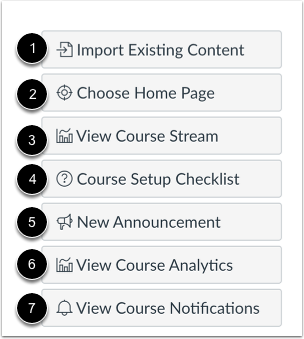
In het gedeelte Cursushulpmiddelen in de zijbalk kunt u de startpagina van uw cursus beheren en andere handige knoppen voor uw cursus bekijken:
Opmerkingen:
- Als u de knop Cursusstream bekijken niet kunt zien, is de startpagina de cursusactiviteitenstream.
- Als u de knop Controlelijst cursusinstellingen niet kunt zien, heeft uw instelling de Canvas-cursusinstellingenhandleiding ingeschakeld.
- Om cursusanalyses te kunnen bekijken, hebt u toestemming nodig van uw Canvas-beheerder.
- De knop Cursusanalyses bekijken wordt weergegeven als Nieuwe analyses als de optie Nieuwe cursus- en gebruikersanalyses voor de cursus is ingeschakeld. Lees meer over het beheren van functies voor een cursus om nieuwe analyses in te schakelen.
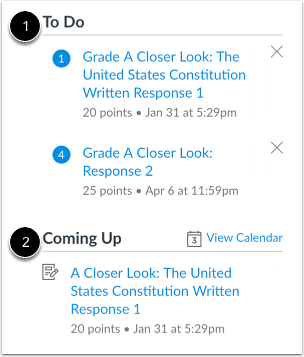
De zijbalk toont altijd de sectie 'Te doen' [1], waarin alle items worden weergegeven die in Canvas beoordeeld moeten worden, ongeacht de inleverdatum. Elk item in de takenlijst toont de naam van de opdracht, het aantal punten en de inleverdatum. Sommige opdrachten kunnen meerdere inleverdata hebben. Items blijven vier weken in deze sectie staan. Opdrachten die echter niet beoordeeld zijn of geen online inlevering vereisen, worden slechts weergegeven tot de inleverdatum.
De zijbalk kan ook diverse andere secties bevatten [2], afhankelijk van de lay-out van de startpagina van uw cursus. Aanvullende opties in de zijbalk zijn onder andere 'Binnenkort' of 'Opdrachtenlijst', 'Kalender en Opdrachtgroepen', en 'Recente feedback'.
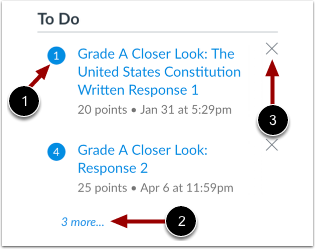
Bij elk onderdeel wordt aangegeven hoeveel onderdelen beoordeeld moeten worden [1].
Als een sectie meer items bevat dan er in de lijst staan, verschijnt er onder de lijst een link waarmee u aanvullende items kunt bekijken [2].
Als er meer dan 100 items in de takenlijst staan, moet u items verwijderen voordat u nieuwe items kunt bekijken. Om een taak te verwijderen, klikt u op het verwijderpictogram [3].
Let op: Wanneer een item wordt verwijderd, kan het item alleen worden teruggezet in de sectie Te Doen als er een nieuwe inzending voor de opdracht wordt ontvangen, of als een bestaande inzending voor de opdracht nog moet worden beoordeeld.