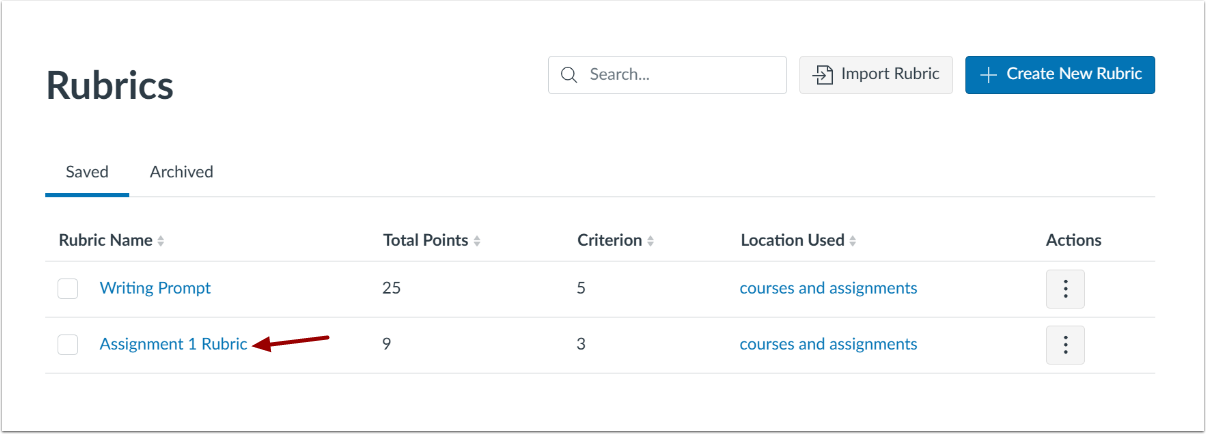
Als je geen beoordelingsschema kunt vinden dat je in je cursus wilt gebruiken, kun je een nieuw schema aanmaken. Zodra je het schema hebt aangemaakt, wordt het in je cursus opgeslagen voor toekomstig gebruik. Je kunt het schema toevoegen aan een opdracht en het gebruiken voor het beoordelen en geven van feedback. Je kunt schema's beheren via de pagina 'Schema's' .
In deze les wordt uitgelegd hoe je een beoordelingsschema (rubric) aanmaakt via de pagina 'Rubrics'. Je kunt ook direct een beoordelingsschema aanmaken wanneer je het aan een opdracht toevoegt; de procedure is hetzelfde.
Beoordelingscriteria kunnen gebruikmaken van een puntenbereik of een individuele puntenwaarde.
Opmerkingen:
Bekijk het video-transcript
00:05: Hoe voeg ik een beoordelingsschema toe aan een cursus met behulp van Enhanced Rubrics?
00:09: Klik in de cursusnavigatie op de link 'Rubrieken'.
00:13: Klik op de knop 'Nieuwe beoordelingscriteria maken'.
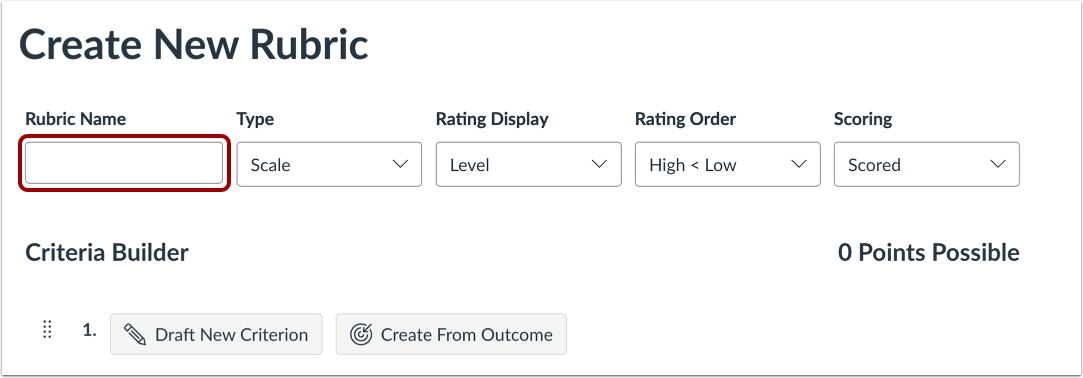
00:16: Voer een naam in het veld Rubrieknaam in. Deze naam identificeert de rubriek, zodat deze gemakkelijk kan worden gekoppeld aan een opdracht, beoordeelde discussie of toets.
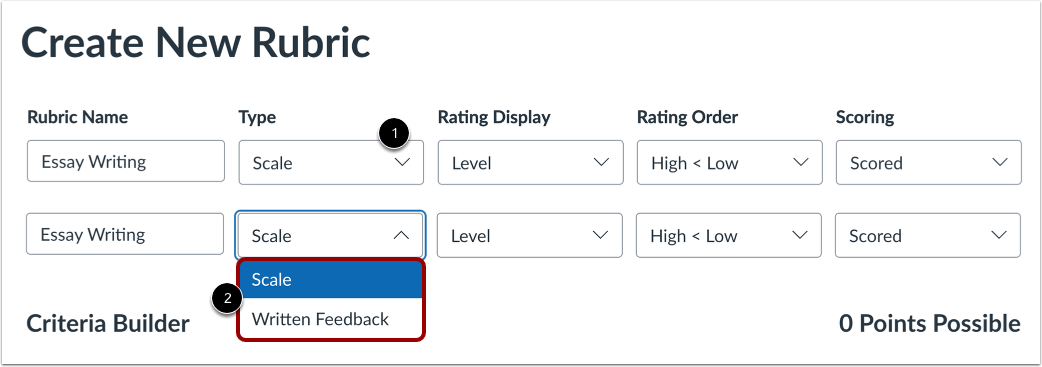
00:26: Om het type beoordelingsschema te selecteren, klikt u op het vervolgkeuzemenu 'Type'. Selecteer vervolgens 'Schaal' of 'Schriftelijke feedback'.
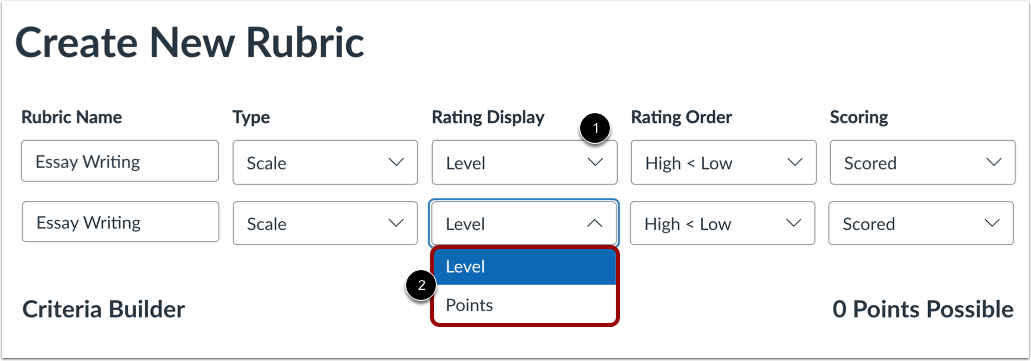
00:33: U kunt ervoor kiezen om de werkelijke puntenwaarde voor elke beoordeling weer te geven in plaats van, of naast, de standaard numerieke labels. Selecteer in het vervolgkeuzemenu 'Beoordelingsweergave' de optie 'Niveau' of 'Punten'.
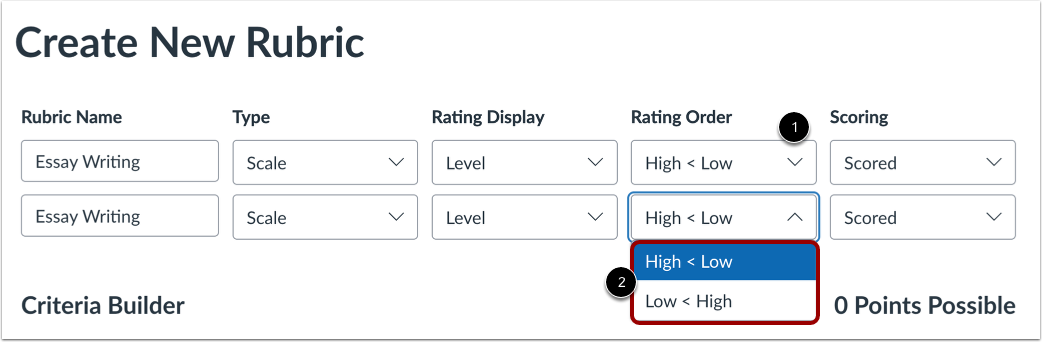
00:46: In het keuzemenu 'Beoordelingsvolgorde' kunt u de volgorde instellen op Hoog naar Laag of Laag naar Hoog.
00:52: In het dropdownmenu 'Scoring' kunt u de rubric instellen als 'Beoordeeld' of 'Niet beoordeeld'.
00:58: De rubric bevat één standaardcriterium. Om een nieuw criterium op te stellen, klikt u op de knop 'Nieuw criterium opstellen'.
01:06: Voer een naam in voor het criterium in het veld 'Criteriumnaam'.
01:10: Je kunt een langere beschrijving toevoegen in het veld 'Beschrijving criterium'. De langere beschrijving geeft studenten meer informatie over het criterium.
01:19: Je kunt ook de beoordelingsnaam bijwerken of een beoordelingsbeschrijving toevoegen.
01:24: Als je het beoordelingstype 'Schaal' hebt geselecteerd, kun je een puntenbereik inschakelen of de standaardpunten wijzigen.
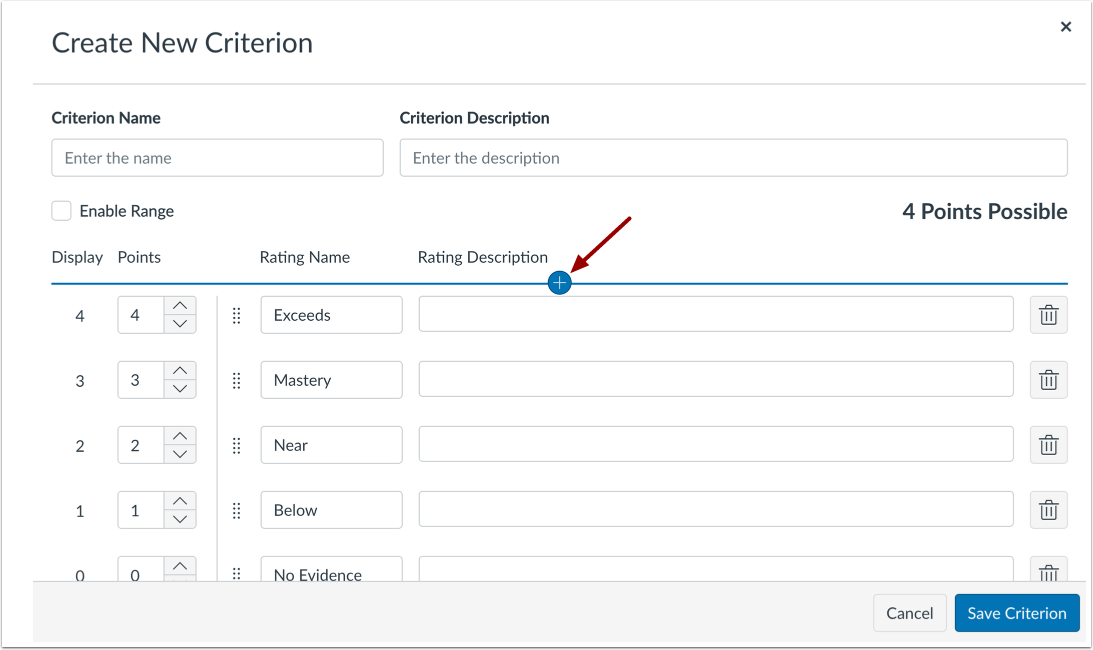
01:31: De beoordeling volgens de rubric is standaard ingesteld op 4 punten. 4 punten worden toegekend voor een volledige rubricscore en 0 punten voor geen rubricscore.
01:39: Als u de totale puntenwaarde van het criterium wilt aanpassen, voert u het aantal punten in het veld 'Punten' in of gebruikt u de pijltoetsen omhoog of omlaag om de totale puntenwaarde te wijzigen.
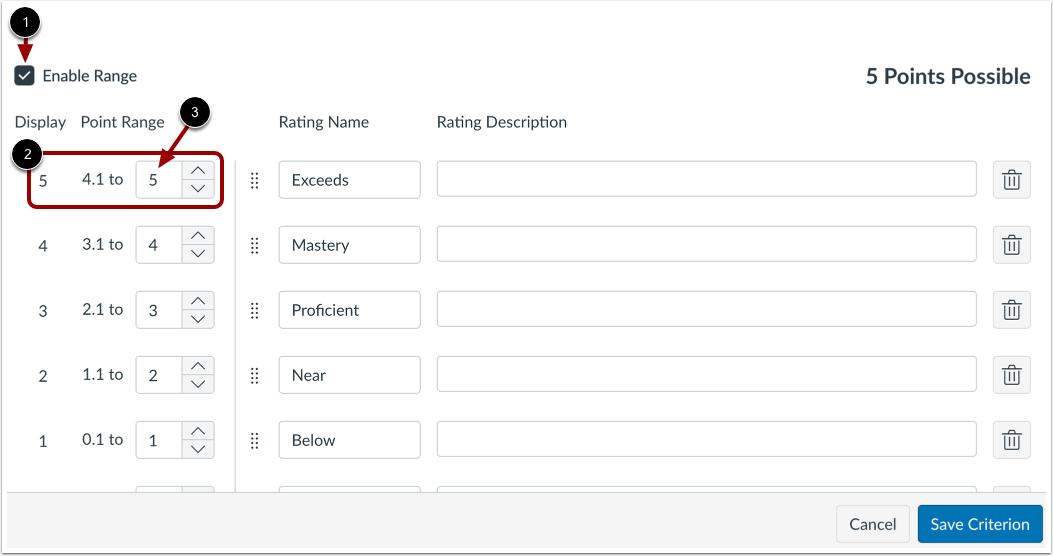
01:49: Standaard gebruiken rubriekbeoordelingen individuele puntwaarden. Om in plaats daarvan puntbereiken te gebruiken, vinkt u het selectievakje 'Bereik inschakelen' aan. Met bereiken kunt u een beoordeling toewijzen aan meerdere puntwaarden in plaats van aan één enkele waarde.
02:03: Wanneer deze functie is ingeschakeld, toont de eerste beoordeling (maximale score) de totale puntenwaarde als een bereik. Elke beoordeling toont zowel een maximale als een minimale puntenwaarde. De maximale waarde in elk bereik wordt gebruikt als de puntenwaarde van de beoordeling.
02:16: Afgezien van het weergeven van een bereik, werken criteria met puntbereiken hetzelfde als criteria met individuele puntwaarden. Een beoordeling met een bereik van 3 tot 5 punten kent bijvoorbeeld de volledige waarde van 5 punten toe.
02:30: Om een nieuwe beoordeling voor het criterium toe te voegen, beweegt u de muis over de huidige beoordelingen en klikt u op het pictogram 'Beoordeling toevoegen'.
02:37: Standaard toont het nieuwe veld voor beoordelingspunten de puntwaarde tussen de twee bestaande bereiken. Om de puntwaarde voor de beoordelingsscore te wijzigen, voert u de nieuwe puntwaarde in het veld Punten in. Punten kunnen hele getallen zijn (1, 5, 10) of decimale getallen (0,3, 0,5, 2,75).
02:58: Voer een naam in voor de beoordeling in het veld 'Beoordelingsnaam'.
03:03: Voer een beschrijving voor de beoordeling in het veld 'Beoordelingsbeschrijving' in.
03:07: Wanneer bereiken zijn ingeschakeld, toont het veld Puntbereik de puntwaarde tussen de twee bestaande bereiken. Om de puntwaarde voor de beoordelingsscore te wijzigen, voert u de nieuwe puntwaarde in het veld Puntbereik in.
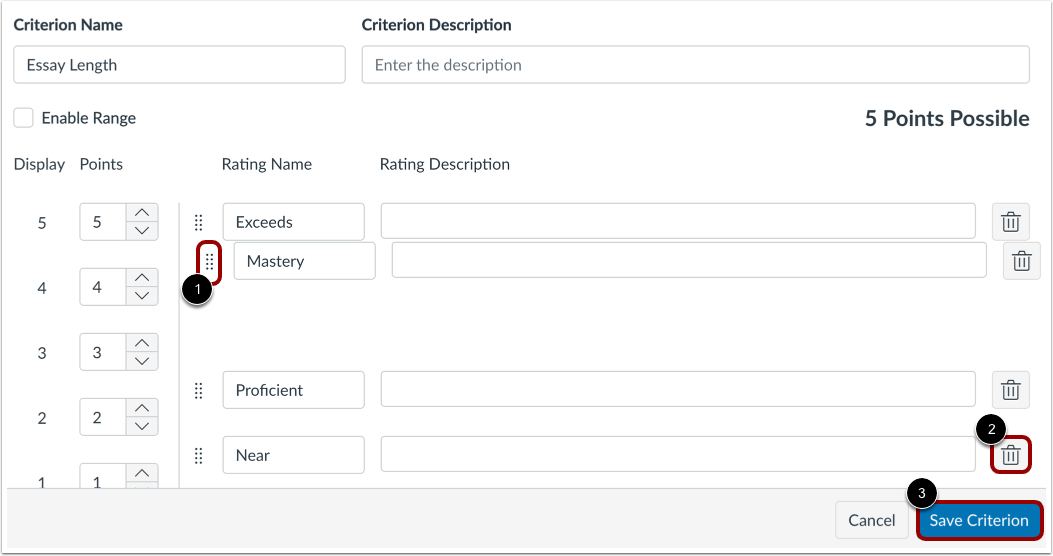
03:19: Je kunt de volgorde van de rubricbeoordelingen wijzigen door ze te slepen. Klik op het pictogram 'Verplaatsen' en sleep de rubricbeoordeling naar de gewenste positie.
03:29: Om een criterium te verwijderen, klikt u op het pictogram Verwijderen.
03:33: Klik op de knop 'Criterium opslaan'.
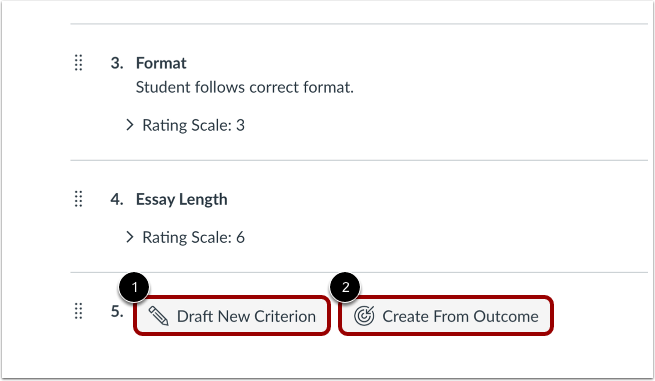
03:36: Om een nieuw criterium toe te voegen, klikt u op de knop 'Nieuw criterium opstellen'.
03:41: Om een beoordelingsschema te maken op basis van een resultaat, klikt u op de knop 'Maken op basis van resultaat'.
03:46: Om een voorbeeld van de beoordelingscriteria te bekijken, klikt u op de link 'Voorbeeld beoordelingscriteria'.
03:51: Om de beoordelingscriteria als concept op te slaan voor latere bewerking en publicatie, klikt u op de knop 'Opslaan als concept'.
03:58: Om de beoordelingscriteria op te slaan en te publiceren, klikt u op de knop 'Beoordelingscriteria maken'.
04:03: Bekijk de beoordelingscriteria op de pagina Beoordelingscriteria.
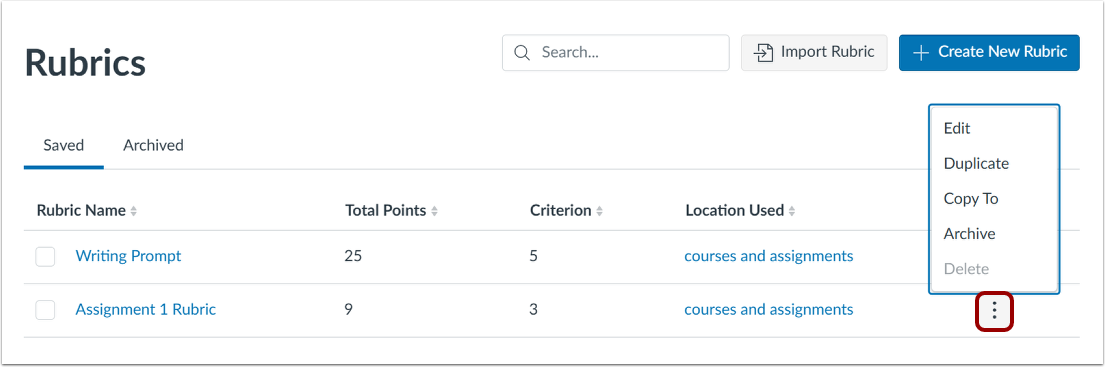
04:06: Om een rubriek te bewerken, dupliceren, kopiëren, archiveren of verwijderen, klikt u op de link 'Opties'.
04:13: Deze handleiding legde uit hoe je met behulp van Enhanced Rubrics een beoordelingsschema aan een cursus kunt toevoegen.
Open beoordelingscriteria
Klik in de cursusnavigatie op de link 'Rubrieken' .
Een nieuwe beoordelingsmatrix maken
Klik op de knop 'Nieuwe beoordelingscriteria maken' .
Titel toevoegen
Voer een naam in bij het veld 'Rubrieknaam' . Deze naam identificeert de rubriek, zodat deze gemakkelijk kan worden gekoppeld aan een opdracht, beoordeelde discussie of toets.
Selecteer type
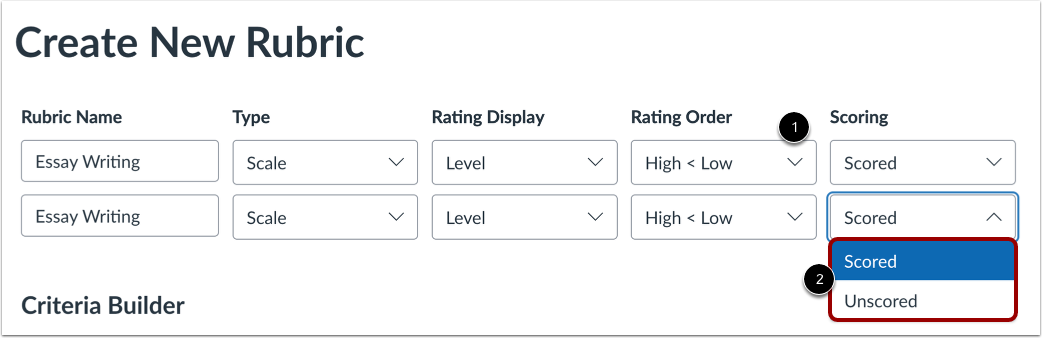
Om het rubrictype te selecteren, klikt u op het vervolgkeuzemenu Type [1]. Selecteer vervolgens Schaal of Schriftelijke feedback [2].
Let op: als u 'Schriftelijke feedback' selecteert, kunt u de standaardpunten niet wijzigen of een puntenbereik inschakelen.
Selecteer beoordelingsweergave
U kunt ervoor kiezen om de werkelijke puntwaarde voor elke beoordeling weer te geven in plaats van, of naast, de standaard numerieke labels. Selecteer in het vervolgkeuzemenu Beoordelingsweergave [1] de optie Niveau of Punten [2].
Selecteer beoordelingsvolgorde
In het vervolgkeuzemenu 'Rating Order' [1] kunt u de volgorde instellen op Hoog naar Laag of Laag naar Hoog [2].
Selecteer score
In het vervolgkeuzemenu 'Scoring' [1] kunt u de rubriek instellen als 'Gescoord' of 'Niet gescoord ' [2].
Ontwerp nieuw criterium
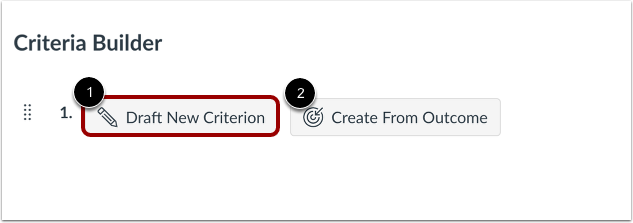
De rubric bevat één standaardcriterium. Om een nieuw criterium op te stellen, klikt u op de knop 'Nieuw criterium opstellen' [1].
Je kunt het criterium ook creëren vanuit een uitkomst [2].
Voer beschrijvingen in
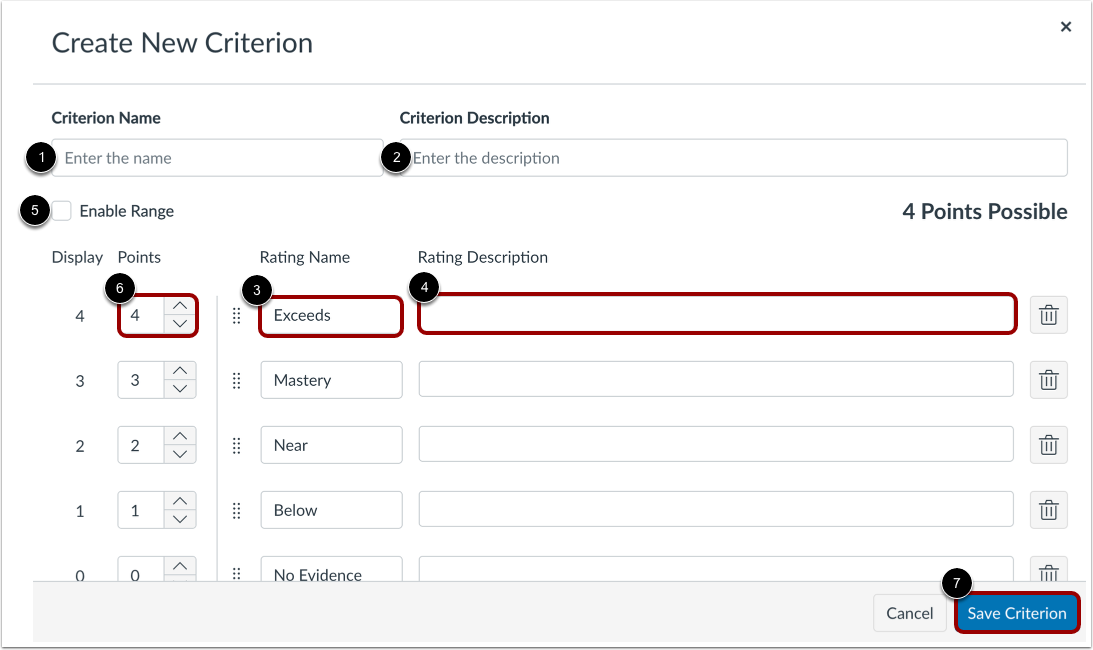
Voer een naam voor het criterium in het veld Criteriumnaam in [1].
Je kunt een langere beschrijving toevoegen in het veld Criteriumbeschrijving [2]. De langere beschrijving geeft studenten meer informatie over het criterium.
Je kunt ook de beoordelingsnaam bijwerken [3] of een beoordelingsbeschrijving toevoegen [4].
Als je het rubriektype 'Schaal' hebt geselecteerd, kun je een puntenbereik inschakelen [5] of de standaardpunten wijzigen. [6].
Klik op de knop 'Criterium opslaan'. [7].
Totaal aantal punten bewerken
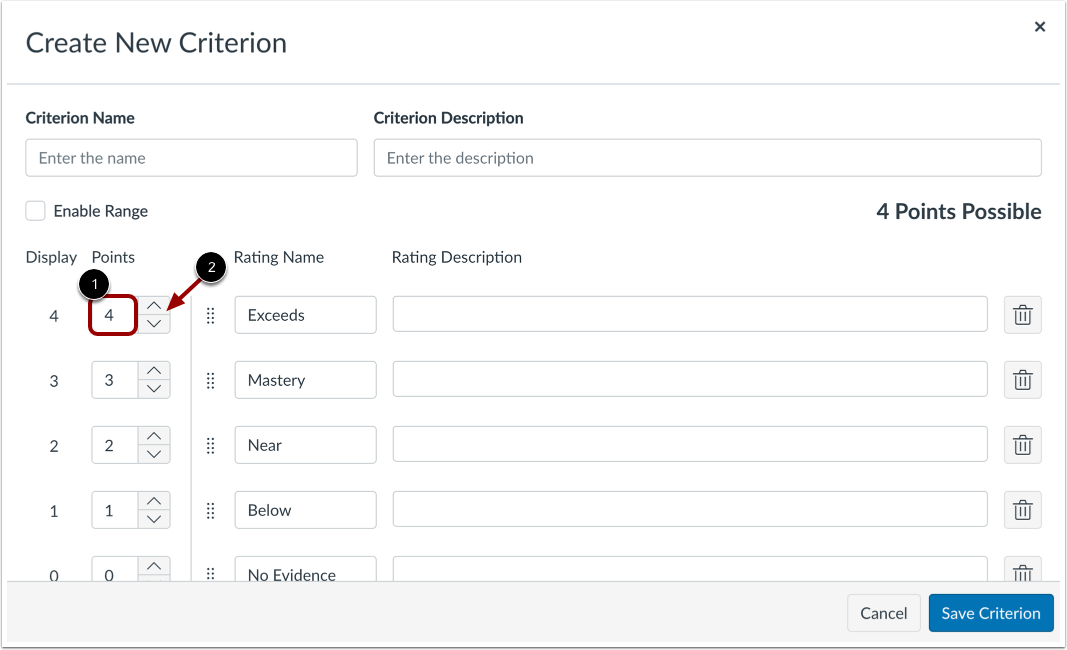
De beoordeling volgens de rubric is standaard gebaseerd op 4 punten: 4 punten voor alle punten volgens de rubric en 0 punten voor geen punten volgens de rubric.
Als u de totale puntenwaarde van het criterium wilt aanpassen, voert u het aantal punten in het veld Punten in [1] of gebruikt u de pijltoetsen omhoog of omlaag om de totale puntenwaarde te wijzigen [2].
Selecteer bereik
Standaard gebruiken rubriekbeoordelingen individuele puntwaarden. Om in plaats daarvan puntbereiken te gebruiken, vinkt u het selectievakje 'Bereik inschakelen' aan [1]. Met bereiken kunt u een beoordeling toewijzen aan meerdere puntwaarden in plaats van aan één enkele waarde.
Wanneer deze optie is ingeschakeld, toont de eerste beoordeling (maximale score) de totale puntenwaarde als een bereik [2]. Elke beoordeling toont zowel een maximale als een minimale puntenwaarde. De maximale waarde in elk bereik wordt gebruikt als de puntenwaarde van de beoordeling.
Afgezien van het weergeven van een bereik, werken criteria met puntbereiken hetzelfde als criteria met individuele puntwaarden. Een beoordeling met een bereik van 3 tot 5 punten kent bijvoorbeeld de volledige waarde van 5 punten toe.
Beoordelingen toevoegen
Om een nieuwe beoordeling voor het criterium toe te voegen, beweegt u de muis over de huidige beoordelingen en klikt u op het pictogram 'Beoordeling toevoegen' .
Update beoordeling
Standaard toont het nieuwe veld voor beoordelingspunten de puntwaarde tussen de twee bestaande bereiken [1]. Om de puntwaarde voor de beoordelingsscore te wijzigen, voert u de nieuwe puntwaarde in het veld Punten in [2]. Punten kunnen hele getallen zijn (1, 5, 10) of decimale getallen (0,3, 0,5, 2,75).
Voer een naam voor de beoordeling in het veld Beoordelingsnaam [3].
Voer een beschrijving voor de beoordeling in het veld Beoordelingsbeschrijving [4].
Update bereik beoordeling
Wanneer bereiken zijn ingeschakeld [1], toont het veld Puntbereik de puntwaarde tussen de twee bestaande bereiken [2]. Om de puntwaarde voor de beoordelingsscore te wijzigen, voert u de nieuwe puntwaarde in het veld Puntbereik in [3].
Beoordelingen opnieuw rangschikken
Je kunt de rubric-beoordelingen opnieuw rangschikken met de sleep-en-drop-functie. Klik op het pictogram 'Verplaatsen' [1] en sleep de rubric-beoordeling vervolgens naar de gewenste positie.
Om een criterium te verwijderen, klikt u op het pictogram Verwijderen [2].
Klik op de knop Criterium opslaan [3].
Criterium toevoegen
Om een ander criterium toe te voegen, klikt u op de knop 'Nieuw criterium opstellen' [1].
Om een rubric te maken op basis van een resultaat , klikt u op de knop ' Maken op basis van resultaat' [2].
Let op: Resultaten kunnen niet rechtstreeks in een beoordelingsschema worden bewerkt.
Rubriek opslaan
Om een voorbeeld van de rubric te bekijken, klikt u op de link 'Voorbeeld rubric' [1].
Om de rubriek als concept op te slaan voor latere bewerking en publicatie, klikt u op de knop ' Opslaan als concept' [2].
Om de rubric op te slaan en te publiceren, klikt u op de knop Rubric maken [3].
Bekijk de beoordelingscriteria
Bekijk de beoordelingscriteria op de pagina Beoordelingscriteria.
Beheer de beoordelingscriteria
Om een beoordelingsschema te bewerken, dupliceren, kopiëren, archiveren of verwijderen, klikt u op de link 'Opties' .