U kunt elke kolom in het cijferboek naar wens rangschikken. U kunt een vooraf ingestelde rangschikking gebruiken op opdrachtnaam, inleverdatum, punten of module, of u kunt de kolommen handmatig rangschikken. U kunt de breedte van elke kolom ook handmatig vergroten of verkleinen.
De optie om kolommen te rangschikken heeft betrekking op alle kolommen in het cijferboek. Om alleen specifieke kolommen te bekijken, kunt u kolommen ook filteren op type .
00:00: Hoe rangschik ik kolommen in het cijferboek?
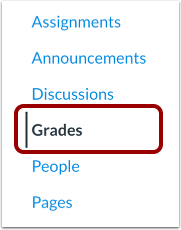
00:03: Klik in Cursusnavigatie op de link Cijfers.
00:07: Klik op het pictogram Instellingen.
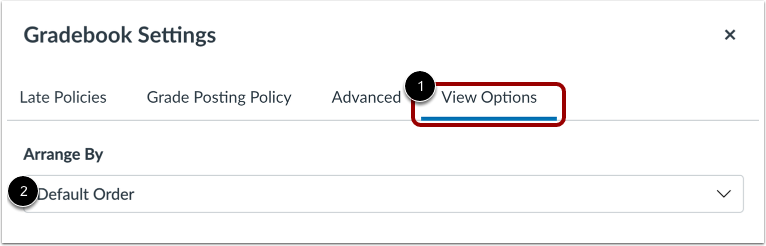
00:10: Klik op het tabblad Weergaveopties.
00:13: Klik vervolgens op het dropdownmenu 'Rangschikken op'. De standaardvolgorde is de volgorde die is ingesteld op de pagina 'Opdrachten'.
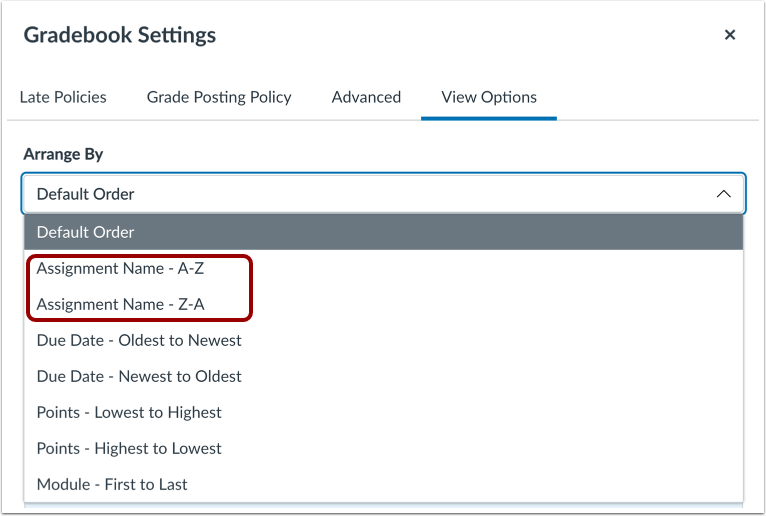
00:19: Om kolommen te rangschikken op toewijzingsnaam, selecteert u de optie Toewijzingsnaam - AZ of de optie Toewijzingsnaam - ZA.
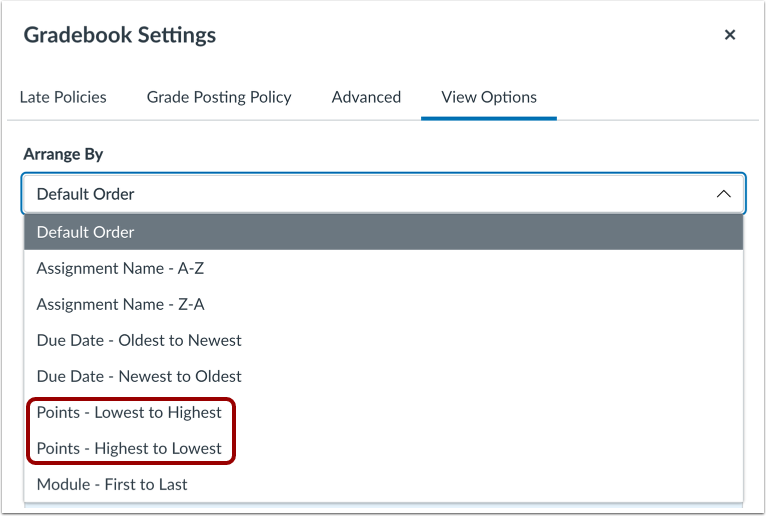
00:39: Om kolommen te rangschikken op puntwaarde, selecteert u de optie Punten - Laagste naar Hoogste of de optie Punten - Hoogste naar Laagste.
00:48: Klik op de geselecteerde optie
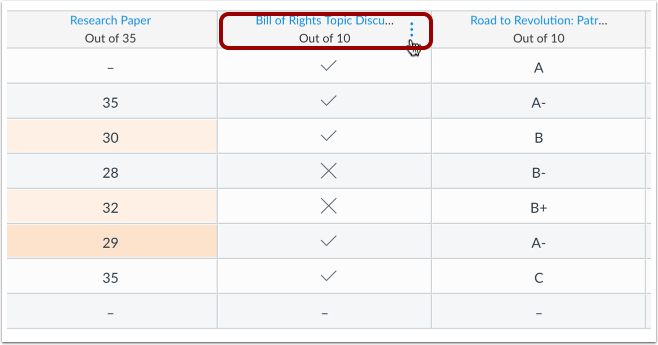
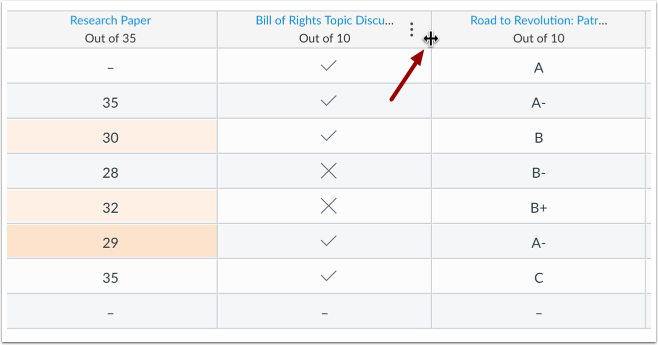
00:51: Je kunt de grootte van elke afzonderlijke opdrachtkolom in het cijferboek handmatig vergroten of verkleinen. Beweeg de muis over de opdrachtkop. Wanneer het dradenkruispictogram verschijnt, sleep je de opdrachtkolom naar de gewenste breedte. De kolombreedte blijft in het cijferboek behouden totdat de kolomgrootte wordt aangepast.
01:09: In deze handleiding wordt uitgelegd hoe u kolommen in het cijferboek kunt rangschikken.
Open cijfers
Klik in Cursusnavigatie op de link Cijfers .
Open cijferlijstinstellingen
Klik op het pictogram Instellingen .
Kolommen rangschikken
Klik op het tabblad Weergaveopties [1] en klik vervolgens op het vervolgkeuzemenu Rangschikken op [2]. De standaardvolgorde is de volgorde die is ingesteld op de pagina Opdrachten.
Rangschikken op opdrachtnaam
Als u kolommen wilt rangschikken op toewijzingsnaam, selecteert u de optie Toewijzingsnaam - AZ of de optie Toewijzingsnaam - ZA .
Rangschikken op vervaldatum
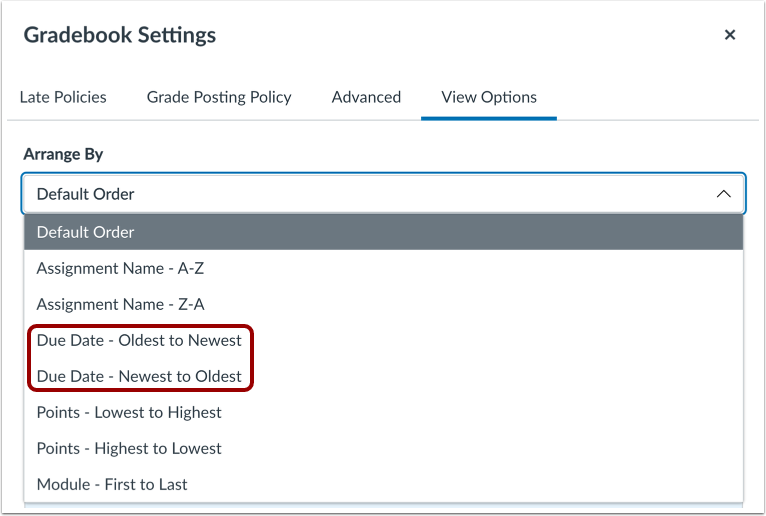
Om kolommen op vervaldatum te sorteren, selecteert u de optie Vervaldatum - Oudste naar Nieuwste of de optie Vervaldatum - Nieuwste naar Oudste .
Opdrachten zonder inleverdatum worden beschouwd als nieuwe opdrachten.
Opmerkingen:
- Gedifferentieerde opdrachten met één of meerdere vervaldatums die niet aan iedereen zijn toegewezen, kunnen alleen alfabetisch worden gesorteerd.
- Als u een cijferlijst met gedifferentieerde opdrachten op inleverdatum indeelt, wordt de sorteervolgorde opnieuw ingesteld wanneer u de pagina vernieuwt.
Rangschikken op punten
Om kolommen te rangschikken op puntwaarde, selecteert u de optie Punten - Laagste naar Hoogste of de optie Punten - Hoogste naar Laagste .
Sorteren op module
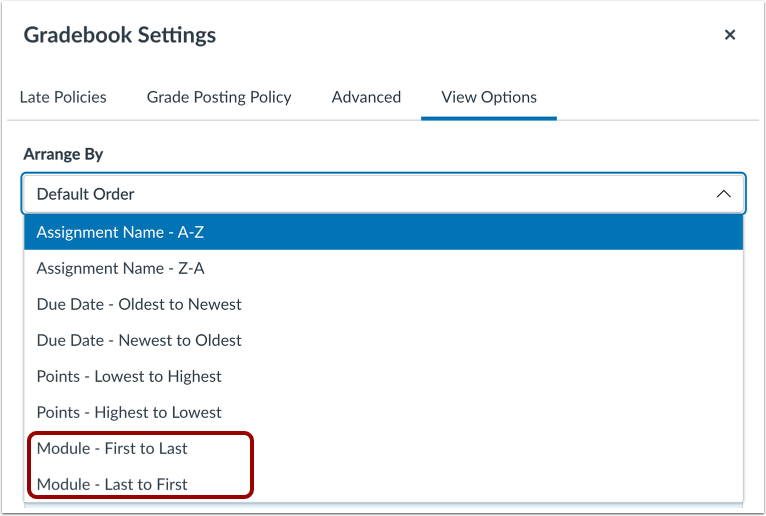
Om kolommen per module te ordenen, selecteert u de optie Module - Van begin tot eind of Module - Van eind tot eerst .
Modules worden gerangschikt volgens de volgorde op de pagina Modules.
Instellingen toepassen
Klik op de knop Instellingen toepassen om de kolominstellingen toe te passen .
Kolommen handmatig rangschikken
Je kunt kolommen ook handmatig rangschikken. Om een opdrachtkolom handmatig te rangschikken, klik je op de kolomkop en sleep je de kop naar de gewenste locatie. De handmatige plaatsing blijft in het cijferboek behouden totdat de kolom opnieuw wordt gerangschikt.
Opmerkingen :
- Wanneer de kolommen handmatig opnieuw zijn geordend, wordt elke nieuwe opdracht die aan het cijferboek is toegevoegd, onderaan het cijferboek weergegeven. Om de opdracht op de gewenste locatie te plaatsen, kunt u de nieuwe opdracht handmatig ordenen of de volgorde van uw cijferboek opnieuw instellen door de kolommen te ordenen met een van de opties in het menu 'Beeld'.
- Als de kolom Totaal zichtbaar is in je cursus, kun je deze ook naar voren in het cijferoverzicht verplaatsen . De kolom Totaal kan alleen handmatig worden gesorteerd tussen de kolommen Studentnaam en Notities.
Kolommen formaat wijzigen
Je kunt de grootte van elke afzonderlijke opdrachtkolom in het cijferboek handmatig vergroten of verkleinen. Beweeg de muis over de opdrachtkop. Wanneer het dradenkruispictogram verschijnt, sleep je de opdrachtkolom naar de gewenste breedte. De kolombreedte blijft in het cijferboek behouden totdat de kolomgrootte wordt aangepast.