Modules bepalen de volledige structuur van je cursus en de inhoud ervan. Als docent kun je modules toevoegen, onderdelen aan een module toevoegen en de module-instellingen beheren. Je kunt ook alle modules en moduleonderdelen opnieuw rangschikken.
Bekijk het video-transcript
Open modules
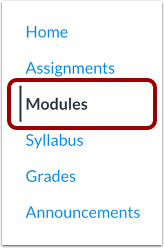
Klik in de cursusnavigatie op de link Modules .
Bekijk de module-indexpagina
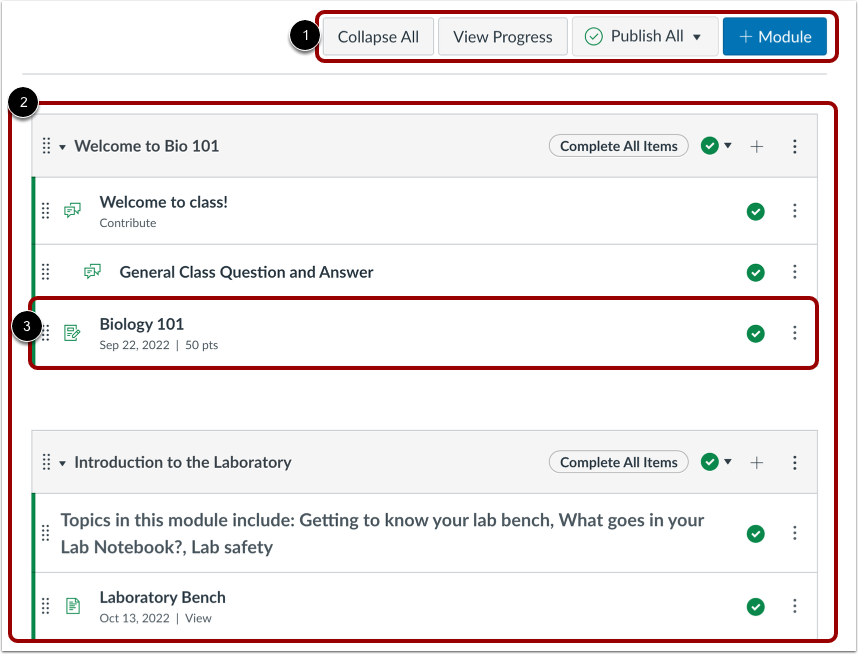
De pagina met het module-index is zo ontworpen dat de algemene instellingen bovenaan de pagina staan [1], gevolgd door de individuele modules [2]. De cursusinhoud is genest binnen elke module [3].
Opmerking: De module-indexpagina ondersteunt sneltoetsen. Om een venster met een lijst van sneltoetsen te bekijken, drukt u tegelijkertijd op de Shift-toets en het vraagteken (QT) op uw toetsenbord.
Modules bekijken Algemene instellingen
Tot de algemene instellingen behoren het inklappen of uitklappen van alle modules, het bekijken van de voortgang van een student in een module , het批量 publiceren en depubliceren van modules en moduleonderdelen , en het toevoegen van nieuwe modules .
Opmerkingen:
- De knop 'Alles inklappen' verschijnt als een of meer modules zijn uitgevouwen. De knop 'Alles uitklappen' verschijnt als alle modules zijn ingeklapt.
- Als een gebruiker met een cursusinschrijving een of meer modules inklapt of uitklapt, behoudt de module-indexpagina de status van elke module wanneer de gebruiker terugkeert naar de pagina.
Modules bekijken
In Modules kunt u alle modules van uw cursus bekijken. De modules zijn georganiseerd op volgorde van voortgang.
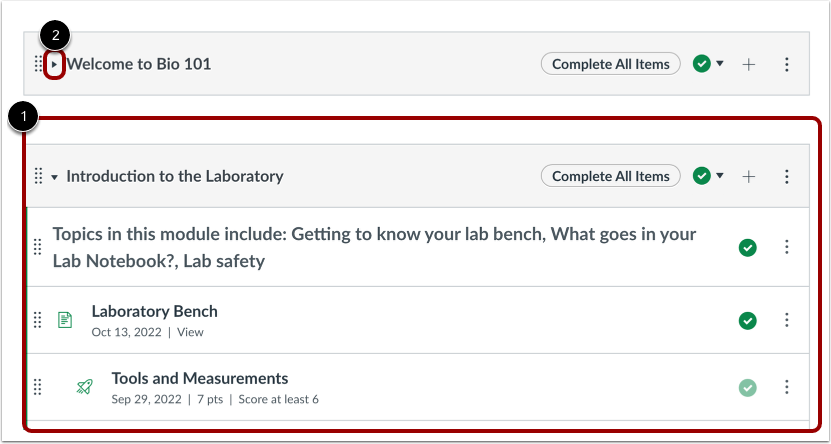
Modules bevatten de inhoudselementen binnen elke module. Standaard zijn modules uitgevouwen en tonen ze alle elementen in de module [1]. Om de module in te klappen, klikt u op de inklappijl [2].
Let op: als u ervoor kiest om een of meer modules in te klappen of uit te vouwen, behoudt de module-indexpagina de status van elke module.
Elke moduleheader bevat de naam van de module [1].
De header kan ook module-prerequisities [2] en module-vereisten [3] bevatten.
Beheermodule
De pictogrammen in de moduleheader besturen de gehele module.
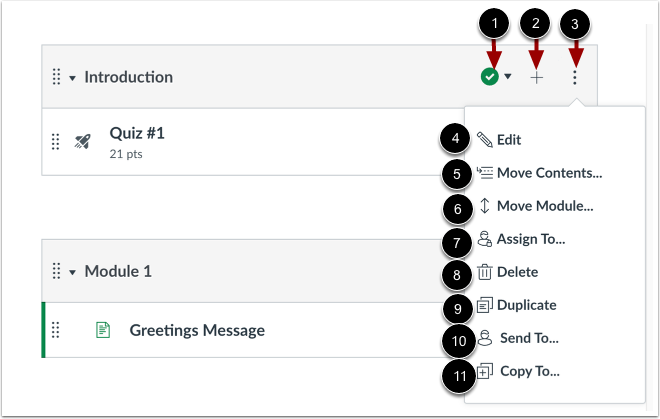
Om een module te publiceren of te depubliceren , klikt u op het vervolgkeuzemenu 'Publicatiestatus' [1].
Om een nieuw inhoudsitem aan de module toe te voegen , klikt u op het pictogram Toevoegen [2].
In het vervolgkeuzemenu Opties [3] kunt u een module [4] bewerken . Bewerk de module om de naam van de module te wijzigen, modules te vergrendelen , vereisten in te stellen en module-eisen in te stellen .
In het vervolgkeuzemenu Opties kunt u ook module-items verplaatsen [5], de module verplaatsen [6], de module aan studenten toewijzen [7], de module verwijderen [8], de module dupliceren [9], de module naar een andere docent sturen [10] of de module naar een andere cursus kopiëren [11].
Modules opnieuw ordenen
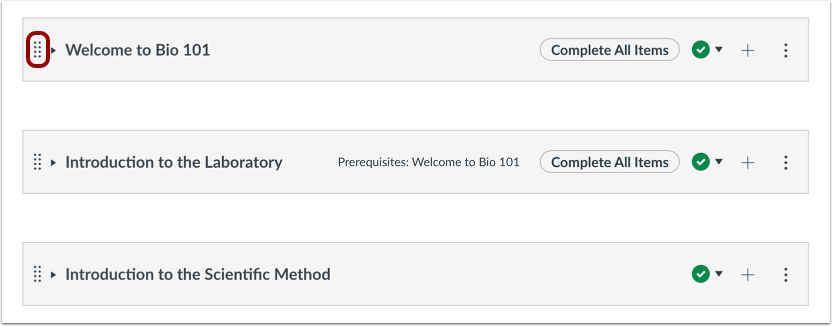
Je kuntJe kunt een module opnieuw rangschikken door met de muis over de sleepgreep naast de naam van de module te bewegen en de module naar de gewenste positie te slepen.
Modulepictogrammen bekijken
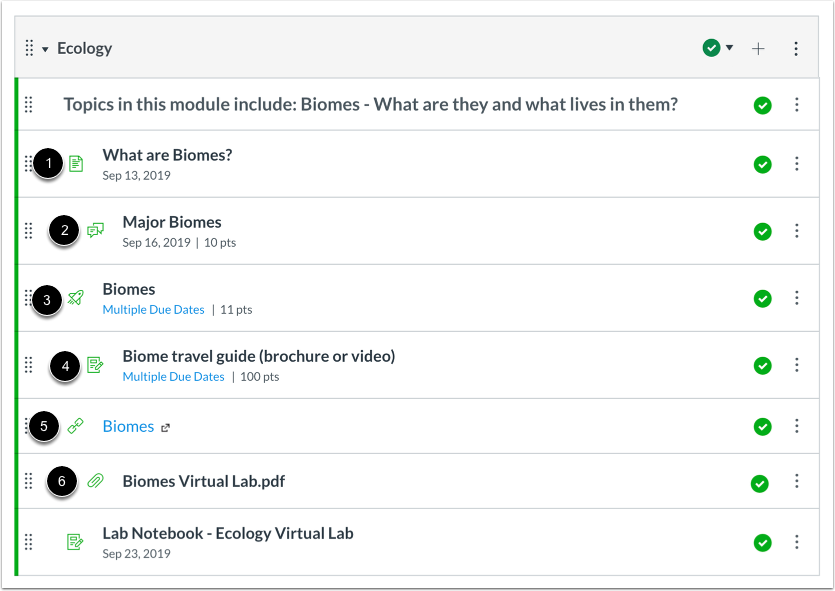
Modules kunnen met verschillende soorten inhoud worden gevuld. Elk module-item bevat ook een pictogram dat het type aangeeft:
- Pagina [1]: een pagina met inhoud om te lezen
- Discussie [2]: een cursusdiscussie
- Quiz [3]: een cursusquiz
- Opdracht [4]: een cursusopdracht
- Link of extern hulpmiddel [5]: een externe link of hulpmiddel om buiten de cursus te bekijken
- Bestand [6]: een bestand om te downloaden of te bekijken
Individueel module-item bekijken
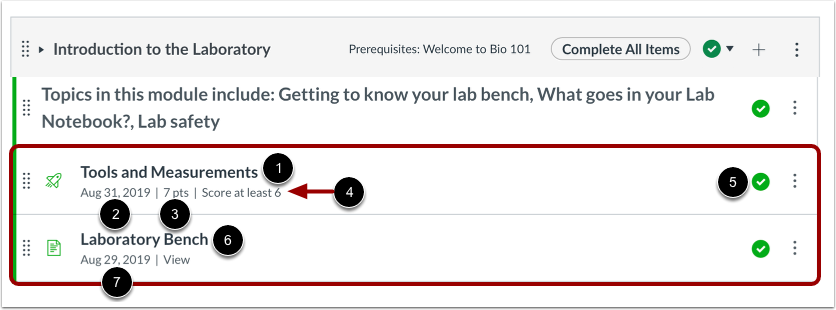
Elke module bevat module-inhouditems die de itemnaam [1], de deadline [2], het aantal punten [3], de modulevereiste [4] en de conceptstatus van het module-item [5] kunnen weergeven. Een module kan ook niet-beoordeelde items [6] bevatten, zoals pagina's en niet-beoordeelde discussies. Als er een To-Do-datum is toegevoegd aan een niet-beoordeeld item, wordt de datum naast het module-item weergegeven [7].
Individueel module-item beheren
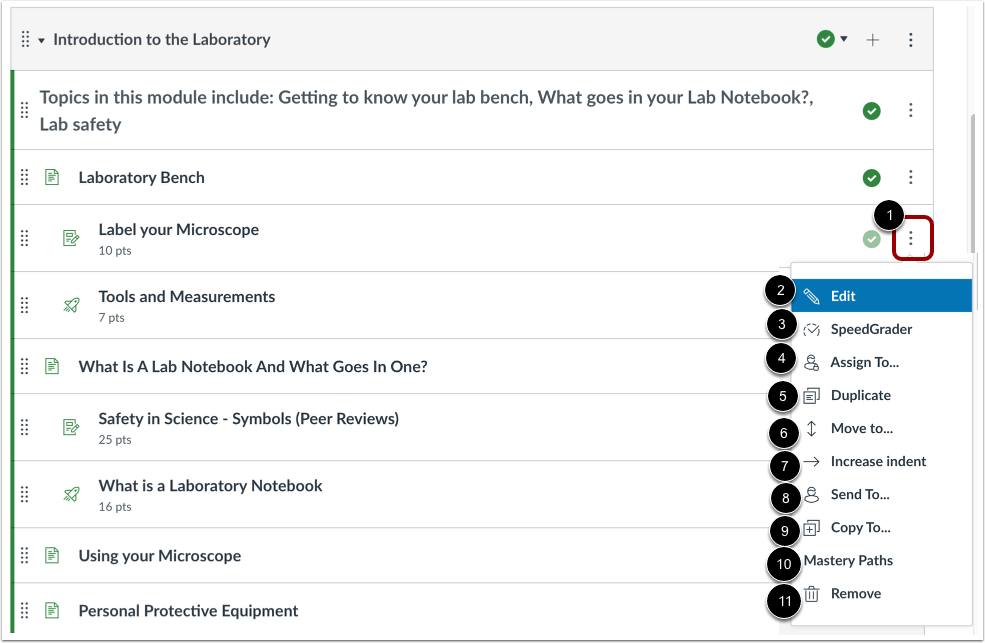
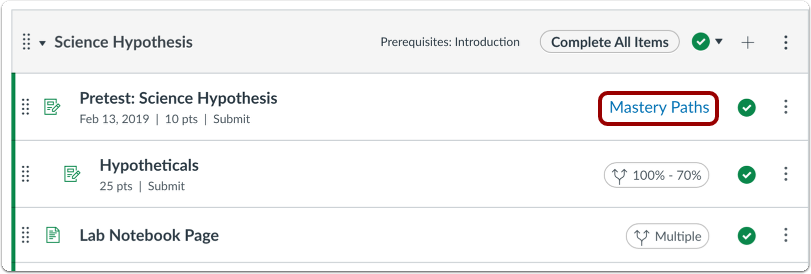
Om een individueel module-inhoudsitem te beheren, klikt u op het vervolgkeuzemenu Opties [1]. Gebruik de menuopties om het inhoudsitem te bewerken [2], SpeedGrader te openen [3], het item aan specifieke studenten toe te wijzen [4], het item te dupliceren als duplicatie wordt ondersteund [5], het item te verplaatsen [6], het item tot 5 niveaus in te springen (of een inspringing te verwijderen) [7], de inhoud naar een andere gebruiker te verzenden [8], inhoud naar een andere cursus te kopiëren [9], Mastery Paths toe te voegen [10] of het inhoudsitem uit de module te verwijderen [11].
Let op: De instelling 'Mastery Paths' kan in uw cursus worden beheerd als deze door uw instelling is ingeschakeld.
Module opnieuw bestellen
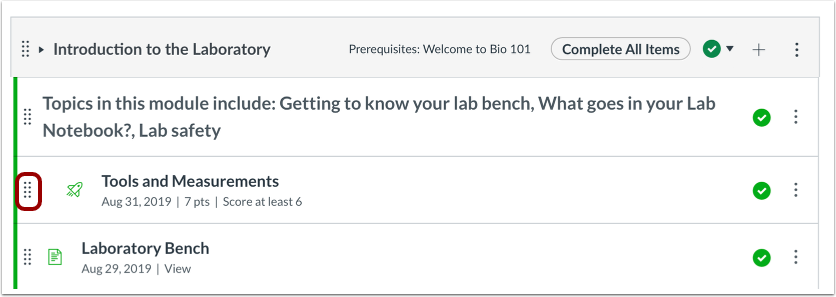
Je kunt de volgorde van een module-item ook wijzigen door met de muis over de sleepgreep naast de naam van het item te bewegen en het item naar de gewenste positie te slepen.
Bekijk MasteryPaths
Als je MasteryPaths in je cursus gebruikt, kun je de pagina Modules bekijken en zien welke moduleonderdelen voor MasteryPaths zijn ingesteld.
Bekijk de blauwdrukcursus
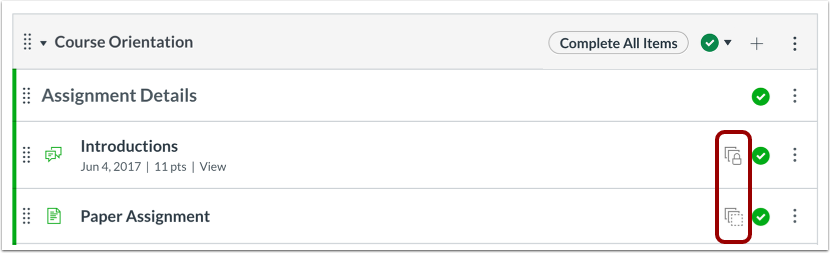
Als uw cursus Blueprint-pictogrammen bevat, is uw cursus gekoppeld aan een Blueprint-cursus. Blueprint-cursussen zijn cursussen die als sjabloon worden beheerd en kunnen vergrendelde objecten bevatten die worden beheerd door een Canvas-beheerder, cursusontwerper of andere docent. Net als bij pictogrammen met de status 'concept', geeft Modules de objectstatus weer zoals ook te zien is op de betreffende indexpagina van het object.
Om te achterhalen of uw cursus een sjablooncursus is, gaat u naar het tabblad Cursusdetails in de cursusinstellingen . Als uw cursus geen sjablooncursus is, kunt u alleen ontgrendelde inhoud in uw cursus beheren . Als uw cursus wel een sjablooncursus is, kunt u cursusinhoud vergrendelen en synchroniseren met gekoppelde cursussen.
Bekijk de geplande paginapublicatie
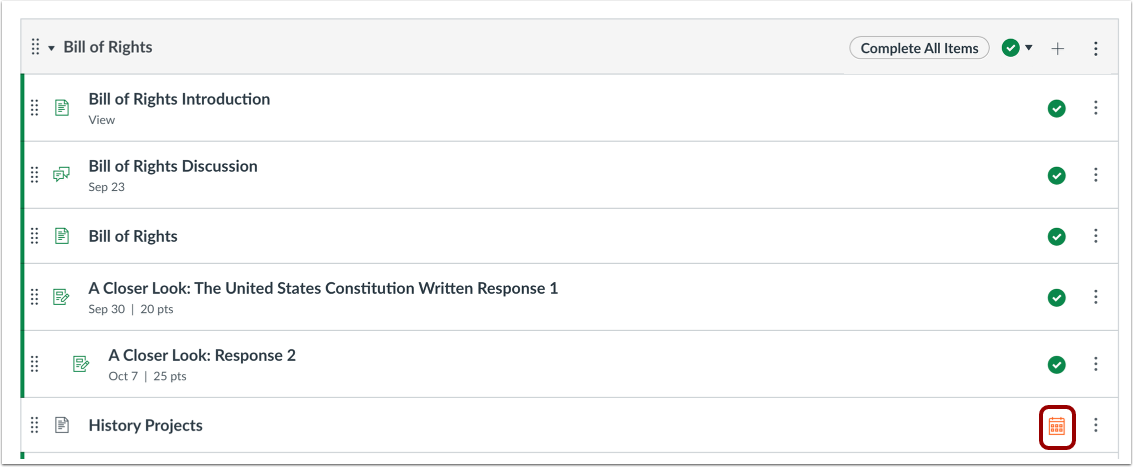
Indien uw instelling dit toestaat, kunt u plannen wanneer een pagina wordt gepubliceerd en kunt u zien wanneer een pagina gepland staat om te worden gepubliceerd.
Studentweergave bekijken
Om de module-indexpagina als student te bekijken, klikt u op de knop ' Bekijken als student' .
Let op: als de cursusnavigatielink voor de pagina is uitgeschakeld en verborgen voor studenten, wordt de knop ' Bekijken als student' niet weergegeven.