In het cijferoverzicht kunt u beoordelingsformulieren voor alle leerlingen, voltooide beoordelingsformulieren of onvoltooide beoordelingsformulieren in één keer downloaden.
Opmerking: Deze les beschrijft rubrieken met de optie 'Verbeterde rubrieken' ingeschakeld. Als de stappen in deze les niet overeenkomen met wat er in uw account wordt weergegeven, leer dan hoe u rubrieken beheert in de klassieke rubriekeninterface .
00:05: Hoe download ik beoordelingsrubrieken met behulp van Enhanced Rubrics?
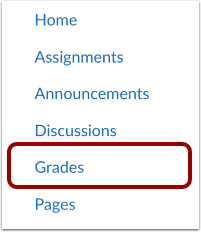
00:09: Klik in de cursusnavigatie op de link 'Cijfers'.
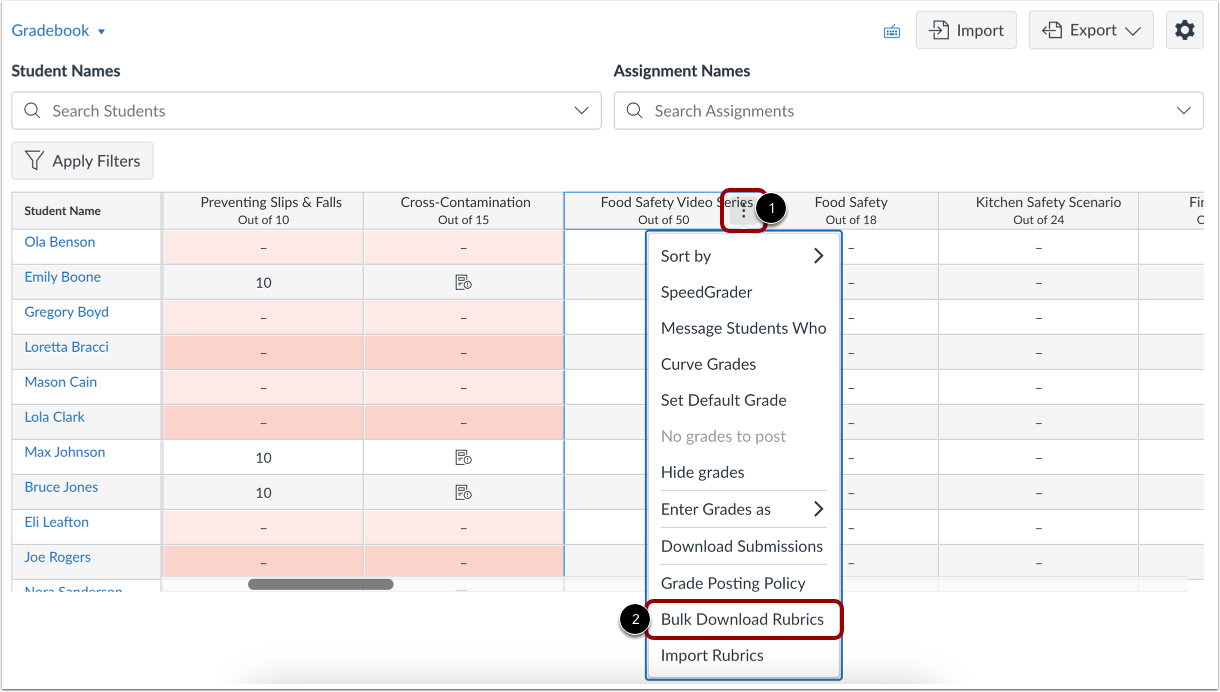
00:13: Klik op het pictogram 'Opties' naast de naam van de opdracht. Klik vervolgens op de optie 'Rubrieken批量 downloaden'.
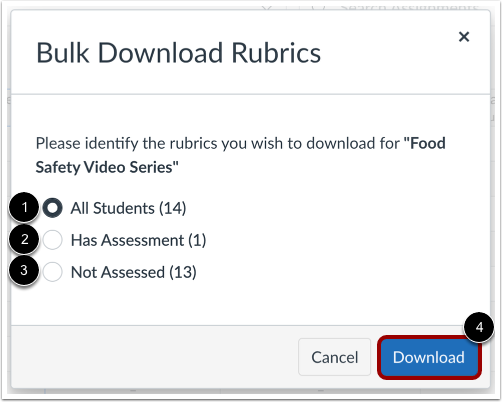
00:20: Je kunt ervoor kiezen om beoordelingsformulieren voor alle leerlingen, ingevulde beoordelingsformulieren of onvolledige beoordelingsformulieren te downloaden.
00:29: Klik vervolgens op de downloadknop.
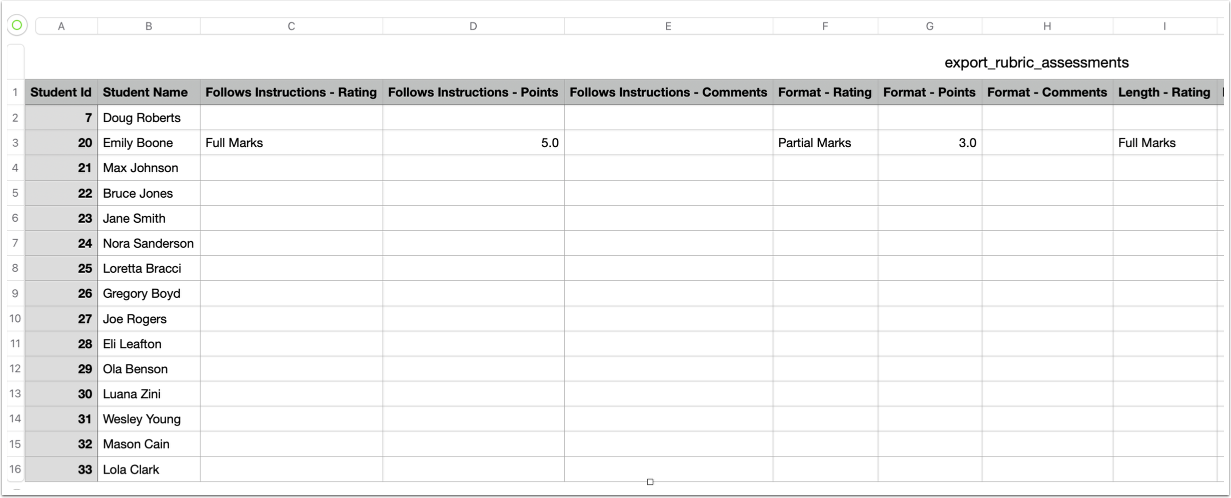
00:32: Bekijk de gedownloade beoordelingscriteria.
00:35: In het CSV-bestand kunt u updates aanbrengen en uw beoordelingsrubrieken importeren in uw cursus.
00:41: In deze handleiding werd uitgelegd hoe je beoordelingscriteria kunt downloaden met behulp van Enhanced Rubrics.
Open klassen
Klik in de cursusnavigatie op de link 'Cijfers '.
Rubrieksbeoordelingen in bulk downloaden
Klik op het pictogram Opties naast de naam van de opdracht [1]. Klik vervolgens op de optie Rubrieken in bulk downloaden [2].
Je kunt ervoor kiezen om rubric-beoordelingen voor alle studenten te downloaden [1], voltooide rubric-beoordelingen [2] of onvoltooide rubric-beoordelingen [3].
Klik vervolgens op de knop Downloaden [4].
Bekijk gedownloade beoordelingscriteria
Bekijk de gedownloade beoordelingscriteria.
In het CSV-bestand kunt u updates aanbrengen en uw beoordelingscriteria importeren in uw cursus .
Let op: om importfouten te voorkomen, moet u ervoor zorgen dat de opmaak overeenkomt met de rubric (d.w.z. criteriumnaam, beoordelingsnaam en bijbehorende punten).