Elk cijfer voor een opdracht wordt standaard bepaald op basis van de in de opdracht ingestelde puntwaarde. Via het menu Cijfers invoeren als kunt u het cijfer voor de opdracht echter ook in procenten weergeven. Voor opdrachten met een lettercijfer of GPA kan het cijfer ook worden weergegeven volgens het voor de opdracht ingestelde beoordelingsschema.
Je kunt deze optie wijzigen voordat je een cijfer geeft in het cijferboek, of als je een opdracht hebt beoordeeld vanuit SpeedGrader, kun je de weergave van de cijfers wijzigen nadat ze zijn toegekend. De cijferbalk toont ook het cijfer van de opdracht met de gewenste optie 'Cijfers invoeren als'.
Het bekijken of invoeren van cijfers met de optie 'Cijfers invoeren als ' is uitsluitend bedoeld voor het gemak van de beoordeling en heeft geen invloed op het daadwerkelijke cijfer. Op de pagina 'Cijfers van studenten' zien studenten altijd de puntwaarde en de standaardcijferweergave die in de opdracht is ingesteld.
Het volgende gedrag voor het invoeren van cijfers wordt ondersteund voor elke toegepaste optie in het menu Cijfers invoeren:
Instellen op punten : voer cijfers in als punten of percentages
- Puntinvoer wordt weergegeven als punten (bijvoorbeeld: als u 10 invoert voor een toewijzing van 10 punten, wordt dit weergegeven als 10 punten).
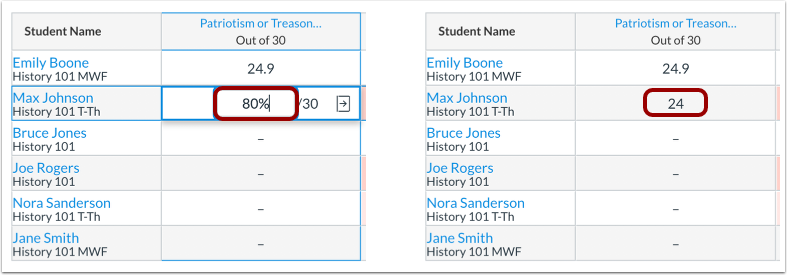
- Percentage-invoeren worden berekend als een percentage, maar weergegeven als de equivalente puntwaarde van het percentage (bijvoorbeeld: als u 90% invoert voor een opdracht van 10 punten, wordt dit weergegeven als 9 punten).
- Beoordelingsschema-items worden niet ondersteund.
Instellen op percentage — voer cijfers in als percentage of beoordelingsschema (indien ingesteld in de opdracht)
- Puntwaarden worden niet ondersteund. Invoer zonder percentageteken wordt altijd berekend als percentage (bijvoorbeeld: 20 als puntwaarde wordt berekend en weergegeven als 20%).
- Percentage-invoer wordt weergegeven als een percentage (bijvoorbeeld 80% voor een 10-puntenopdracht wordt weergegeven als 80%). Het percentagesymbool is niet vereist.
- De waarden van beoordelingsschema's worden berekend volgens het beoordelingsschema van de opdracht en worden weergegeven als 1-1% onder de bovengrens van het beoordelingsschema (bijvoorbeeld in een beoordelingsschema waarbij B varieert van 84% tot 87%, wordt een B ingevoerd als 86%). Beoordelingsschema's voor cursussen worden niet ondersteund.
Instellen op beoordelingsschema : voer cijfers in als punten, percentage of beoordelingsschema
- Punteninvoer wordt berekend volgens het equivalente beoordelingsschema van de puntwaarde (bijvoorbeeld in een beoordelingsschema waarbij B varieert van 84% tot 87%, wordt het invoeren van 26 voor een opdracht van 30 punten berekend als 86,67% en weergegeven als een
 .
. - Percentage-invoer wordt berekend als percentages, maar weergegeven volgens het equivalente beoordelingsschema voor het percentage (bijvoorbeeld in een beoordelingsschema waarbij A varieert van 94% tot 100%, wordt het invoeren van 94% weergegeven als een A).
- De waarden van het beoordelingsschema worden weergegeven als de waarde van het beoordelingsschema van de opdracht (een A wordt weergegeven als een A). Beoordelingsschema's van cursussen worden niet ondersteund.
Opmerkingen:
- De optie Cijfers invoeren als is niet beschikbaar voor opdrachten van het type voltooid/onvoltooid.
- Wanneer een opdrachtscore als een lettercijfer in het cijferboek wordt ingevoerd, is de percentagescore voor de opdracht de bovengrens van het bereik dat aan dat lettercijfer in het beoordelingsschema is toegekend. Uw beoordelingsschema voor een cursus kan bijvoorbeeld een bereik van 86% tot 89% voor een B+-cijfer aanwijzen. Als u een B+ voor een opdracht invoert, wordt een percentage van 89% toegekend. Om ervoor te zorgen dat studenten een bepaald percentage voor een opdracht krijgen, voert u de opdrachtscore in als een percentage.
Open cijfers
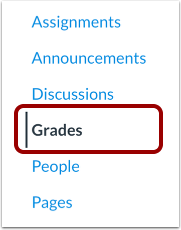
Klik in Cursusnavigatie op de link Cijfers .
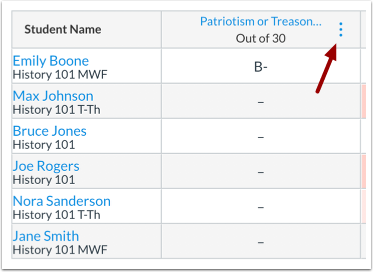
Beweeg de muis over de titel van de opdracht en klik op het pictogram Opties .
Bekijk cijferinvoer
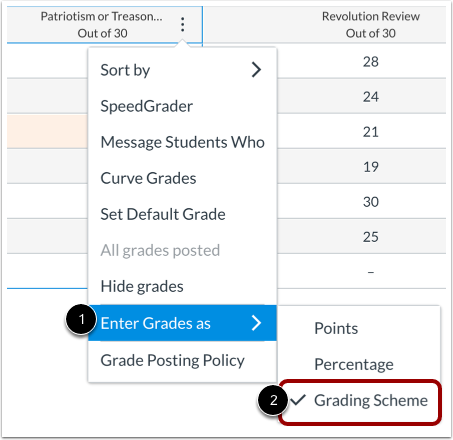
Selecteer de optie Cijfers invoeren als [1] en bekijk de optie voor de weergave van de huidige cijfers [2]. Tenzij gewijzigd, wordt de opdracht standaard ingesteld op de cijferweergave die in de opdracht is ingesteld.
Bij alle opdrachten worden de opties Punten en Percentage weergegeven.
Bovendien wordt bij opdrachten met lettercijfers de optie voor een beoordelingsschema weergegeven.
Let op: de optie Cijfers invoeren als is niet beschikbaar voor opdrachten van het type voltooid/onvoltooid.
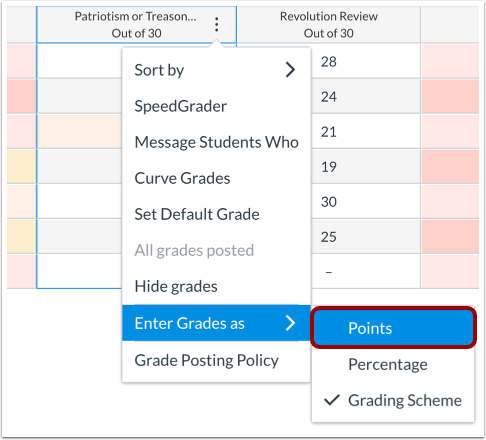
Selecteer cijferinvoer
Als u cijfers wilt invoeren en deze in het cijferboek wilt weergeven met een andere beoordelingswaarde, selecteert u de gewenste weergave voor de beoordeling die voor de opdracht wordt ondersteund.
Bekijk cijfers
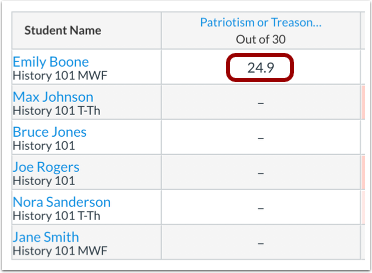
In de kolom 'Opdracht' worden eventuele bestaande cijfers berekend en weergegeven op basis van uw voorkeur voor de weergave van cijfers.
Voer cijfers in
Voor nieuwe cijfers voert u een cijferwaarde in volgens uw beoordelingsvoorkeur, zoals ondersteund: punten, percentage of beoordelingsschema.
Het ingevoerde cijfer wordt op de juiste manier berekend en weergegeven volgens de optie voor cijferweergave.
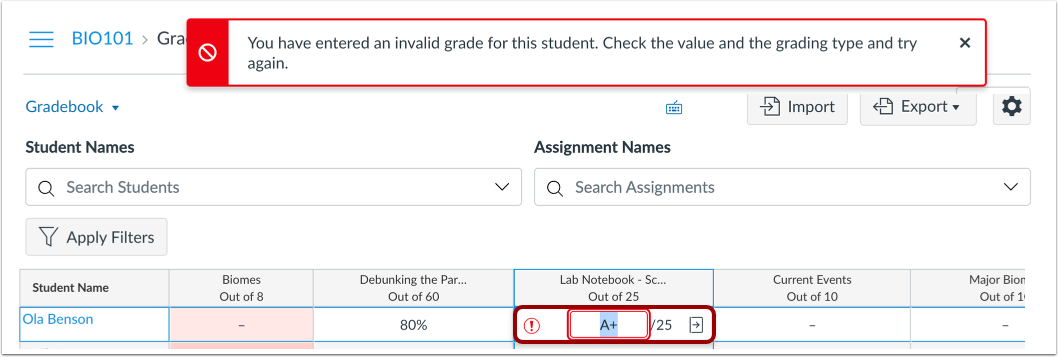
Waarschuwing voor weergavecijfer
Als u een cijfer invoert dat niet is gevalideerd via het beoordelingssysteem, ziet u een waarschuwing voor een ongeldig cijfer. Er wordt ook een waarschuwingspictogram weergegeven in de cel met het ongeldige cijfer.