Je kunt de beoordeelde of onbeoordeelde enquêteresultaten bekijken nadat een of meer gebruikers de enquête hebben ingevuld. Je kunt de enquêteresultaten ook bekijken in het tabblad 'Modereren' voor nieuwe quizzen .
Opmerkingen:
- Beoordeelde enquêtes worden weergegeven in het cijferoverzicht en SpeedGrader, terwijl onbeoordeelde enquêtes dat niet doen.
- Het itemanalyserapport is niet beschikbaar voor enquêtes.
- Je kunt enquêtestatistieken filteren op basis van de eerste 10 onderdelen van je cursus.
Open quizzen
Klik in de cursusnavigatie op de link 'Quizzen' .
Open enquête
Klik op de naam van de enquête.
Toon de resultaten van de studentenenquête
Om individuele inzendingen te bekijken, klikt u op het pictogram Opties [1] en selecteert u de link Resultaten studentenenquête weergeven [2].
Selecteer het resultaat van de studentenenquête
Klik onder de kop ' Studenten die de enquête hebben ingevuld ' op de naam van een student [1]. U kunt ook een lijst zien van studenten die de enquête niet hebben ingevuld [2]. Het waarschuwingspictogram [3] geeft aan dat een inzending moet worden beoordeeld.
Open enquêtestatistieken
In de zijbalk kunt u alle antwoorden op de enquête bekijken door op de link 'Enquêtestatistieken' te klikken.
Let op: om de antwoorden op de essayvragen te bekijken, kunt u de individuele inzendingen inzien of het CSV-bestand met de studentenanalyse downloaden.
Statistieken bekijken en filteren
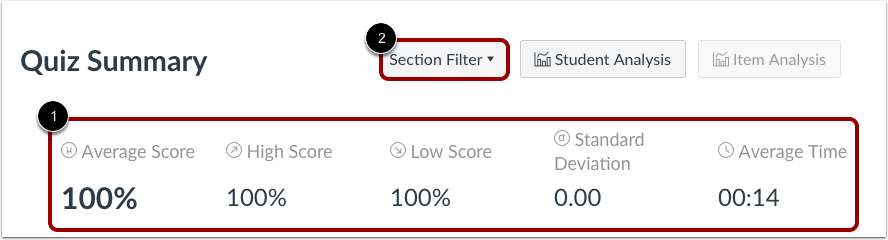
Bekijk de enquêtestatistieken [1]. De samenvatting toont alle scorepercentages. De samenvatting toont ook de gemiddelde quizscore, de hoogste score, de laagste score, de standaardafwijking (hoe ver de waarden verspreid zijn over het gehele scorebereik) en de gemiddelde voltooiingstijd.
Om de enquêtegegevens te filteren, klikt u op de knop Sectiefilter [2] en kiest u de sectie die u wilt bekijken. Houd er rekening mee dat u slechts de eerste 10 secties van uw cursus kunt bekijken. Om toegang te krijgen tot aanvullende enquêtegegevens, genereert u een studentenanalyserapport.
Bekijk het studentenanalyserapport
Net als bij quizstatistieken kunt u ook enquêteresultaten downloaden door op de knop 'Studentenanalyse' te klikken.
Let op: standaard wordt de ingediende tijd in het studentenanalyserapport weergegeven in UTC, niet in uw ingestelde tijdzone.