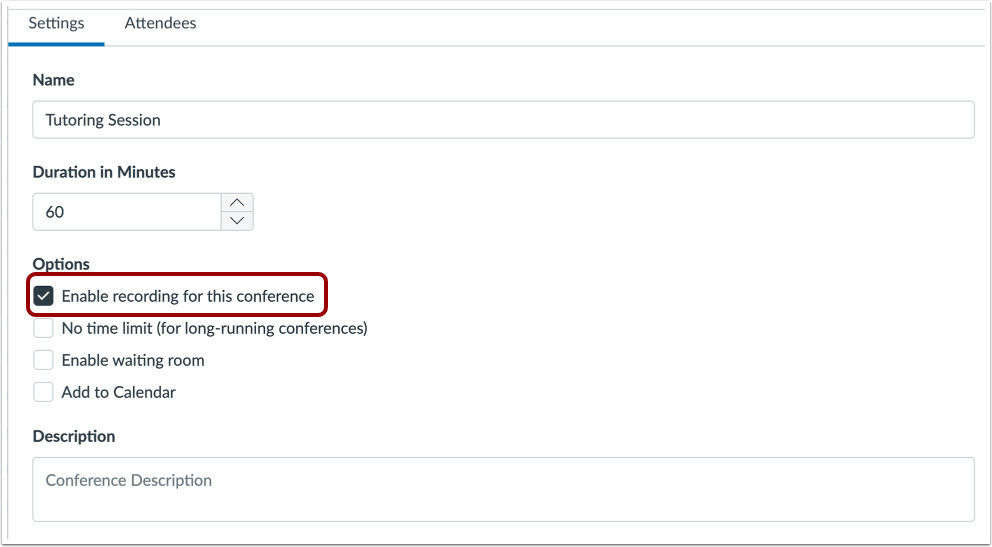
Tijdens het aanmaken of bewerken van een conferentie kunt u ervoor kiezen om uw conferentie op te nemen. Zodra deze instelling is ingeschakeld, kunt u de opname naar wens starten en stoppen in de interface Conferenties .
Nadat de conferentie is afgelopen, kunt u de opgenomen conferenties bekijken op de indexpagina Conferenties . Als u meerdere segmenten van uw conferentie hebt opgenomen, wordt elk segment als aparte opname opgenomen.
Opnamebeperkingen
- Wanneer u uw conferentie maakt, moet u de opnameoptie selecteren om de conferentie op te nemen.
- Met de standaardopnamefunctie van Canvas worden uw opnamen 7 dagen lang in Conferenties opgeslagen. Voor gebruikers van het gratis niveau van Conferenties worden ze daarna automatisch verwijderd.
- Opgenomen conferenties kunnen niet worden gedownload door gebruikers van de gratis versie van conferenties.
- Opgenomen conferenties kunnen alleen worden bekeken binnen de cursus waarin de conferentie is opgenomen. URL's kunnen niet buiten Canvas worden gedeeld.
Voor alternatieve opslag- en downloadopties kunt u contact opnemen met BigBlueButton om een hostingaccount in te stellen.
Opmerkingen:
- Het aanmaken van een conferentie is een cursusmachtiging. Als u geen conferentie kunt aanmaken, heeft uw instelling deze functie beperkt.
- De cursusnavigatielink voor uw webconferentietool geeft de naam van de webconferentietool weer. De link kan worden weergegeven als BigBlueButton, Adobe Connect of de naam van de webconferentietool die uw instelling gebruikt.
00:07: Hoe neem ik een conferentie op?
00:10: Klik in Cursusnavigatie op de link voor uw webconferentietool.
00:14: De linknaam weerspiegelt het conferentiehulpmiddel dat door uw instelling wordt gebruikt.
00:19: Klik op de knop Conferentie toevoegen.
00:22: Om de opties voor opname binnen de conferentie in te schakelen, klikt u op Inschakelen
00:26: Opname voor deze conferentie selectievakje.
00:29: Klik op de knop Maken. Zodra u uw conferentie start, kunt u de conferentie starten en stoppen.
00:33: Opnemen indien nodig in de Conferenties-interface.
00:37: In deze handleiding leest u hoe u een conferentie kunt opnemen.
Open conferenties
Klik in Cursusnavigatie op de link naar uw webconferentietool. De linknaam verwijst naar de conferentietool die uw instelling gebruikt.
Conferentie toevoegen
Klik op de knop Conferentie toevoegen .
Opname inschakelen
Om de opties voor opname binnen de conferentie in te schakelen, vinkt u het selectievakje Opname inschakelen voor deze conferentie aan.
Conferentie opslaan
Klik op de knop Maken .
Zodra u uw conferentie start , kunt u de opname indien nodig starten en stoppen in de interface Conferenties .
Let op: het renderen van voltooide opnamen kan enige tijd duren.