De kolom 'Totaal' in het cijferoverzicht toont een doorlopend totaal van alle beoordeelde opdrachten in de cursus, inclusief opdrachten met verborgen cijfers.
Je kunt de kolom 'Totaal' in je cijferlijst aanpassen. Je kunt de kolom 'Totaal' naar voren in de cijferlijst verplaatsen of sorteren om de cijfers in oplopende of aflopende volgorde weer te geven. Je kunt de totaalcijfers van je leerlingen in de cijferlijst wijzigen van een percentage naar een puntenwaarde. Standaard worden totaalcijfers weergegeven als een percentage met twee decimalen.
Opmerkingen:
- Het weergeven van het eindcijfer als een puntenwaarde is alleen mogelijk als je in je cursus gebruikmaakt van ongewogen opdrachtgroepen. Wanneer opdrachtgroepen gewogen zijn , kunnen de punten niet worden weergegeven voor het eindcijfer.
- Het weergeven van de kolom 'Totaal' in het cijferoverzicht kan beperkt zijn wanneer meerdere beoordelingsperioden zijn ingeschakeld. Deze functie beperkt ook de weergave van het eindcijfer op de pagina 'Cijfers' van de leerling.
- Wanneer meerdere beoordelingsperioden zijn ingeschakeld voor een cursus en deze periodes een weging hebben, kunnen de punten voor het eindcijfer niet worden weergegeven.
- Als u de kolom 'Totaal' niet ziet, is deze mogelijk verborgen. Lees meer over de weergaveopties in het cijferoverzicht .
Bekijk het video-transcript
00:05: Hoe gebruik ik de kolom 'Totaal' in het cijferoverzicht?
00:08: Klik in de cursusnavigatie op de link 'Cijfers'.
00:12: Beweeg de muis over de kolomkop 'Totaal' en klik op het menu 'Meer opties'.
00:17: Om het cijferoverzicht te sorteren op oplopende of aflopende totaalcijfers, klikt u op de link 'Sorteren op' en selecteert u vervolgens de optie 'Cijfer - Laag naar Hoog' of 'Cijfer - Hoog naar Laag'.
00:28: Standaard worden de eindcijfers weergegeven als een percentage met twee decimalen.
00:34: Als uw cursus gebruikmaakt van ongewogen opdrachtgroepen, kunt u de totale cijfers van uw studenten als punten bekijken. Klik op de link 'Weergeven als punten'.
00:43: Canvas bevestigt dat u de weergave van het totaalcijfer wilt wijzigen. Als u dit waarschuwingsbericht niet meer voor deze cursus wilt zien, vinkt u het selectievakje 'Niet meer weergeven voor deze cursus' aan. Klik op de knop 'Doorgaan'.
00:55: Je kunt terugschakelen naar percentages door op het menu-icoon 'Totaal' te klikken en 'Weergeven als percentage' te selecteren.
01:02: Om de kolom 'Totaal' naar de voorkant van het cijferoverzicht te verplaatsen, klikt u op de link 'Naar voren verplaatsen'.
01:07: Om een bericht te sturen naar een groep studenten op basis van hun cijfers, klik je op de link 'Bericht sturen naar studenten die'.
01:14: Selecteer een groep gebruikers die het bericht standaard moet ontvangen. Het bericht is bedoeld voor studenten met een totaalcijfer dat hoger is dan de grenswaarde.
01:22: Om een bericht te sturen naar studenten van wie het eindcijfer lager is dan een bepaald getal. Klik op het dropdownmenu met de vier studenten en selecteer de optie 'eindcijfer lager dan'.
01:33: Voer een percentage in het veld 'Afkapwaarde' in.
01:37: Om gebruikers met een bepaalde rol te selecteren of deselecteren, klikt u op de selectievakjes in het veld 'Bericht verzenden naar'.
01:44: Om specifieke gebruikers te bekijken, toe te voegen of te verwijderen, klikt u op de link 'Alle ontvangers weergeven'.
01:50: Standaard is het onderwerp een bericht gebaseerd op uw selecties. Om het onderwerp te wijzigen, voert u een ander onderwerp in het veld 'Onderwerp' in.
01:58: Typ een bericht voor de studenten in het veld 'Bericht'.
02:02: Om een bestand aan het bericht toe te voegen, klikt u op de knop 'Bijvoegen'.
02:07: Om een media-opname te maken of een mediabestand te uploaden, klikt u op het media-pictogram.
02:13: Klik op de knop 'Verzenden' om het bericht te versturen.
02:16: Deze handleiding legde uit hoe je de kolom 'Totaal' in het cijferoverzicht gebruikt.
Open klassen
Klik in de cursusnavigatie op de link 'Cijfers '.
Totaalkolom weergeven
Als je een beoordelingsschema voor de cursus hebt ingeschakeld , wordt dit schema naast het totale percentage of het aantal punten weergegeven.
Om de kolom Totaal aan te passen, beweegt u de muis over de kolomkop Totaal [1] en klikt u op het menu Meer opties [2].
Sorteer totaalkolom
Om het cijferoverzicht te sorteren op oplopende of aflopende totaalcijfers, klikt u op de link ' Sorteren op ' [1] en selecteert u vervolgens de optie 'Cijfer - Laag naar Hoog' of 'Cijfer - Hoog naar Laag' [2].
Schakel over naar punten
Standaard worden de eindcijfers weergegeven als een percentage met twee decimalen.
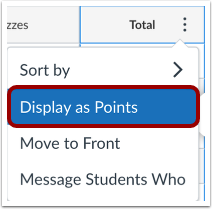
Als uw cursus gebruikmaakt van ongewogen opdrachtgroepen, kunt u de totale cijfers van uw studenten als punten bekijken. Klik op de link ' Weergeven als punten' .
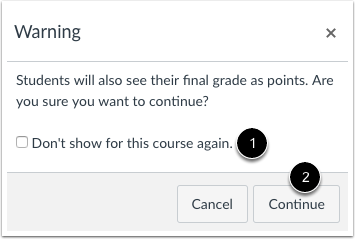
Canvas bevestigt dat u de weergave van het totaalcijfer wilt wijzigen. Als u dit waarschuwingsbericht niet meer voor uw cursus wilt zien, vink dan het selectievakje ' Niet weergeven...' aan [1].
Klik op de knop Doorgaan [2].
Schakel over naar percentages
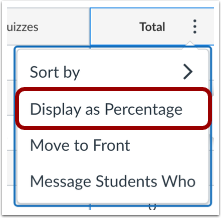
Je kunt terugschakelen naar percentages door op het menu-icoon 'Totaal' te klikken en de optie ' Weergeven als percentage' te selecteren.
Totale kolommen verplaatsen
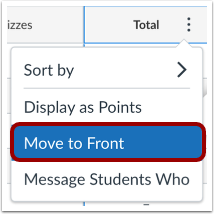
Om de kolom 'Totaal' naar de voorkant van het cijferoverzicht te verplaatsen, klikt u op de link 'Naar voren verplaatsen '.
Opmerking: Als u op de link 'Naar voren verplaatsen' klikt, wordt de kolom 'Totaalcijfers' naast de kolom 'Namen van leerlingen' vastgezet, zodat deze zichtbaar blijft terwijl u horizontaal door de andere cijferkolommen scrollt.
Bericht aan studenten die
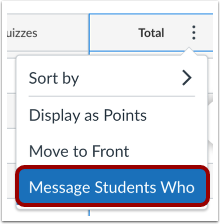
Om een bericht te sturen naar een groep studenten op basis van hun cijfers, klikt u op de link 'Bericht aan studenten die '.
Selecteer berichtontvangers
Selecteer een groep gebruikers die het bericht moet ontvangen. Standaard wordt het bericht verzonden naar studenten met een totaalcijfer dat hoger is dan de grenswaarde.
Om het bericht te verzenden naar studenten van wie het eindcijfer lager is dan een bepaald getal, klikt u op het vervolgkeuzemenu [1] voor studenten die [1] en selecteert u de optie 'Eindcijfer lager dan' .
Voer een percentagecijfer in het veld 'Afkapwaarde' in [2].
Om gebruikers met een bepaalde rol te selecteren of te deselecteren, klikt u op de selectievakjes in het veld ' Bericht verzenden naar ' [3].
Om specifieke gebruikers te bekijken, toe te voegen of te verwijderen, klikt u op de link 'Alle ontvangers weergeven'. [4].
Voer de berichtinhoud in
Standaard is het onderwerp een bericht gebaseerd op uw selecties. Om het onderwerp te wijzigen, voert u een ander onderwerp in het veld Onderwerp in [1].
Typ een bericht voor de studenten in het veld Bericht [2].
Om een bestand aan het bericht toe te voegen , klikt u op de knop 'Bijvoegen ' [3].
Om een media-opname te maken of een mediabestand te uploaden , klikt u op het Media- pictogram [4].
Om het bericht te verzenden, klikt u op de knop Verzenden [5].
Opmerkingen: