Je kunt in het cijferoverzicht een kolom 'Notities' gebruiken om extra informatie over je cursus bij te houden, zoals aanvullende studentgegevens of algemene opmerkingen. De kolom 'Notities' is niet zichtbaar voor studenten.
Opmerkingen :
- Docenten kunnen alleen de kolom 'Notities' weergeven en verbergen. Beheerders kunnen via de API extra kolommen aanmaken, maar deze kunnen niet worden verborgen.
- De kolom 'Notities' is opgenomen in het CSV-exportbestand van het cijferoverzicht, en u kunt notities toevoegen via de CSV-import.
Bekijk het video-transcript
00:05: Hoe gebruik ik de kolom 'Notities' in het cijferoverzicht?
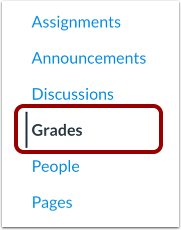
00:08: Klik in de cursusnavigatie op de link 'Cijfers'.
00:12: Klik op het pictogram Instellingen.
00:14: Om de kolom Notities weer te geven, klikt u op het tabblad Weergaveopties en vinkt u het selectievakje Notities aan. Klik vervolgens op de knop Instellingen toepassen.
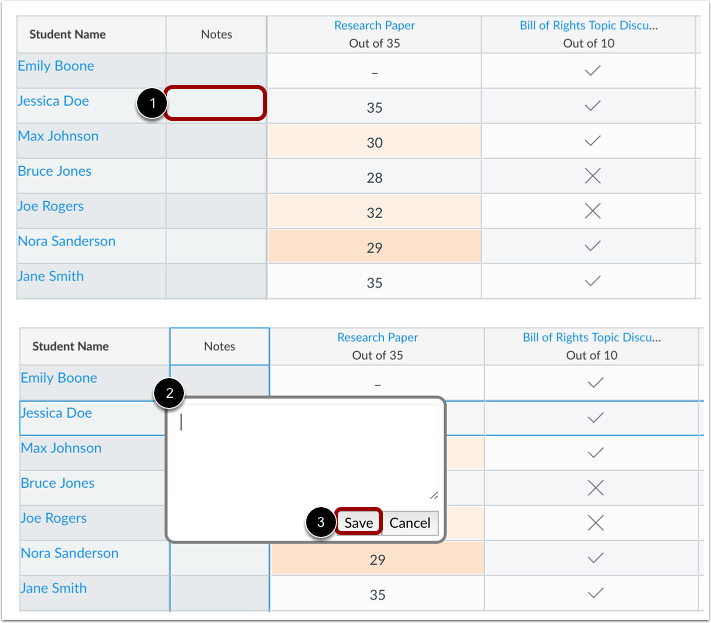
00:23: Om een opmerking te plaatsen, klikt u op het notitieveld van de betreffende student en typt u uw opmerking in het tekstveld. Het notitieveld biedt ruimte voor maximaal 255 tekens.
00:33: Om je reactie op te slaan, klik je op de knop 'Opslaan'.
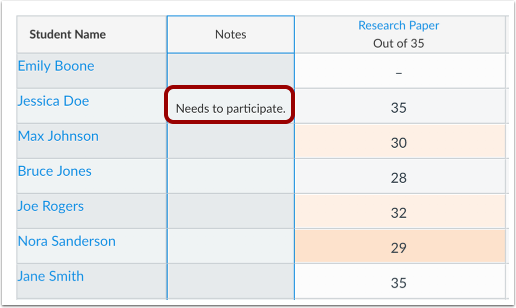
00:37: Bekijk je opmerkingen in de kolom 'Notities'. Je kunt de volledige opmerking bekijken door de kolom te vergroten of verkleinen of door nogmaals op het tekstveld van de notitie te klikken.
00:45: Klik op het pictogram Instellingen.
00:48: Om de kolom Notities te verbergen, klikt u op het tabblad Weergaveopties en schakelt u het selectievakje Notities uit. Klik vervolgens op de knop Instellingen toepassen.
00:56: In deze handleiding werd uitgelegd hoe je de kolom 'Notities' in het cijferoverzicht kunt gebruiken.
Open klassen
Klik in de cursusnavigatie op de link 'Cijfers '.
Toon notitiekolom
Klik op het pictogram Instellingen [1].
Om de kolom Notities weer te geven, klikt u op het tabblad Weergaveopties [2] en vinkt u het selectievakje Notities aan [3]. Klik vervolgens op de knop Instellingen toepassen [4].
Om een opmerking te maken, klikt u op het notitieveld voor de betreffende student [1] en typt u uw opmerking in het tekstveld [2]. Het notitieveld biedt ruimte voor maximaal 255 tekens. Om uw opmerking op te slaan, klikt u op de knop ' Opslaan' [3].
Opmerking: Om de kolom 'Notities' te sorteren, drukt u op de 's'-toets op uw toetsenbord.
Bekijk je opmerkingen in de kolom 'Notities'. Je kunt de volledige opmerking bekijken door de kolom te vergroten of verkleinen, of door nogmaals op het tekstveld van de notitie te klikken.
Let op : wanneer u het cijferoverzicht verlaat, gaan alle wijzigingen in de kolombreedte verloren.
Notitiekolom verbergen
Klik op het pictogram Instellingen [1].
Om de kolom Notities te verbergen, klikt u op het tabblad Weergaveopties [2] en deselecteert u het selectievakje Notities [3]. Klik vervolgens op de knop Instellingen toepassen [4].
Opmerking : Het verbergen van de kolom 'Notities' zorgt ervoor dat er geen wijzigingen verloren gaan.