Wanneer je cursuspagina's kunt bewerken, kun je de paginageschiedenis bekijken en de datum, tijd en auteur van alle wijzigingen zien. Pagina-editors kunnen de pagina-inhoud ook terugzetten naar een eerdere versie.
De afbeeldingen in deze les zijn bedoeld voor de docentweergave, maar dezelfde stappen gelden voor studenten die toegang hebben om cursuspagina's te bewerken.
Opmerkingen:
- Zelfs wanneer studenten bewerkingsrechten hebben in de pagina-instellingen, kunnen ze een eerdere versie van een pagina binnen een cursus niet terugzetten. Ze kunnen alleen de inhoud van pagina's binnen studentengroepen terugzetten.
- Wijzigingen in HTML- en CSS-codefragmenten worden niet opgeslagen in de paginageschiedenis.
00:07: Hoe kan ik de geschiedenis van een pagina in een cursus bekijken?
00:10: Klik in de cursusnavigatie op de link Pagina's.
00:14: Pages is zo ontworpen dat het de startpagina van de cursus opent, indien er een startpagina is geselecteerd.
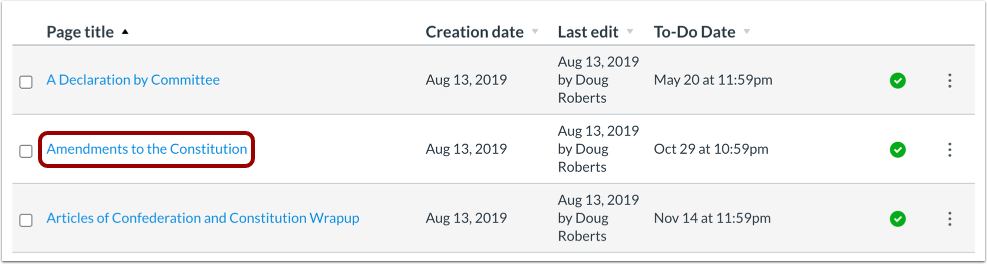
00:20: Om een pagina uit de pagina-index te selecteren, klikt u op de knop 'Alle pagina's bekijken'.
00:26: Klik op de pagina die u wilt bekijken.
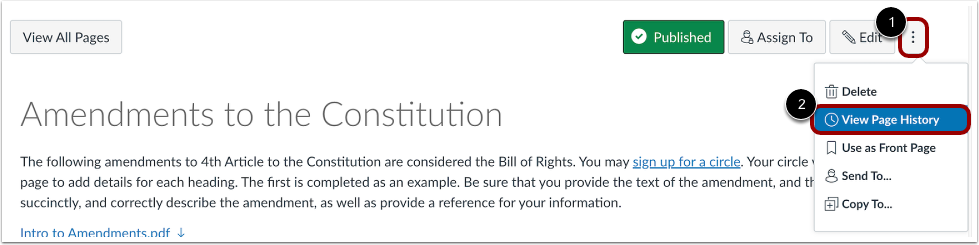
00:28: Klik op het pictogram Opties en selecteer de link Paginageschiedenis bekijken.
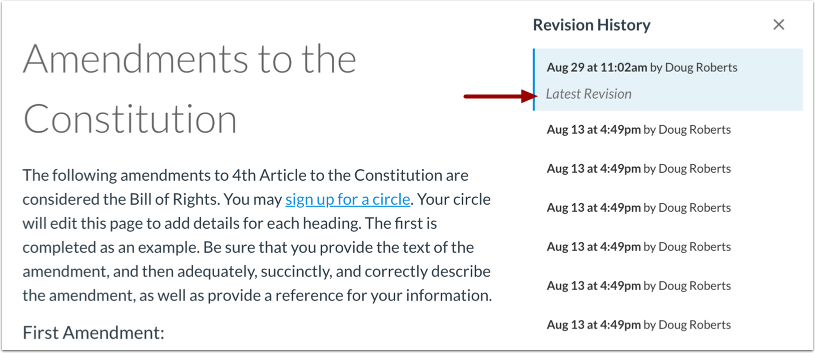
00:34: Standaard toont de paginageschiedenis de meest recente revisie.
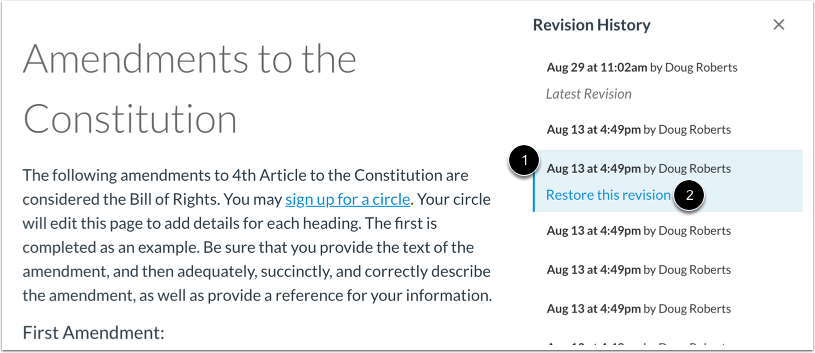
00:38: Om een eerdere versie van uw pagina te openen, klikt u op de datum die u wilt bekijken.
00:43: Klik vervolgens op de link 'Deze revisie herstellen'.
00:47: Om het herstel van de geselecteerde versie te bevestigen, klikt u op de knop Herstellen.
00:52: Canvas herstelt de vorige versie naar de meest recente revisie. Als u uw huidige pagina wilt vervangen door andere inhoud, klikt u op een andere datum en paginarevisie. Het herstellen van een paginarevisie koppelt ook uw naam aan de paginageschiedenis.
01:06: Klik op het pictogram 'Sluiten' om terug te keren naar de huidige paginaversie.
01:11: Je kunt ook de breadcrumb-navigatie gebruiken om terug te keren naar de huidige pagina of de pagina-index.
01:17: Deze handleiding legde uit hoe je de geschiedenis van een pagina in een cursus kunt bekijken.
Open pagina's
Klik in de cursusnavigatie op de link Pagina's .
Pagina's bekijken
Pages is zo ontworpen dat de startpagina van de cursus wordt geopend, indien er een startpagina is geselecteerd. Om een pagina uit de pagina-index te selecteren, klikt u op de knop ' Alle pagina's bekijken' .
Open pagina
Klik op de pagina die u wilt bekijken.
Paginageschiedenis bekijken
Klik op het pictogram Opties [1] en selecteer de link Paginageschiedenis bekijken [2].
Bekijk de meest recente versie
Standaard toont de paginageschiedenis de meest recente versie.
Vorige versie bekijken of herstellen
Om een eerdere versie van uw pagina te openen, klikt u op de datum waartoe u toegang wilt krijgen [1] en vervolgens op de link 'Deze revisie herstellen' [2].
Let op: studenten kunnen binnen een cursus geen eerdere versie van een pagina herstellen.
Bevestig herstel
Om het herstel van de geselecteerde versie te bevestigen, klikt u op de knop Herstellen .
Bekijk de herstelde versie
Canvas herstelt de vorige versie naar de meest recente revisie [1]. Als u uw huidige pagina wilt vervangen door andere inhoud, klikt u op een andere datum en paginarevisie.
Let op: het herstellen van een paginarevisie koppelt uw naam ook aan de paginageschiedenis.
Om terug te keren naar de huidige paginaversie, klikt u op het pictogram Sluiten [2]. U kunt ook de broodkruimelnavigatie [3] gebruiken om terug te keren naar de huidige pagina of de pagina-index.