00:07: Hoe gebruik ik de interface voor conferenties als moderator of presentator?
00:12: De interface voor conferenties bevat diverse tools waarmee u kunt modereren.
00:16: en neem deel aan je presentatie.
00:18: De interface bestaat uit de volgende onderdelen: Gebruikersmenu, Presentatie
00:23: Venster, Conferentietools, Optiesmenu
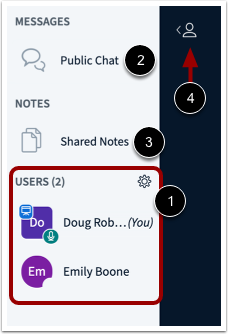
00:26: Via het gebruikersmenu kunt u alle gebruikers in de conferentie bekijken.
00:30: Elke gebruiker wordt in het canvas weergegeven door zijn of haar weergavenaam.
00:35: Je kunt ook chatten met de conferentie, deelnemers en bijdragen aan Shared.
00:39: notities,
00:41: Om de conferentiechat te openen, klikt u op de link 'Openbare chat'.
00:45: Om de gedeelde notities te openen, klikt u op de link 'Gedeelde notities'.
00:49: Het gebruikersmenu is standaard geopend. Om het gebruikersmenu te sluiten, klikt u hier.
00:53: het gebruikerspictogram.
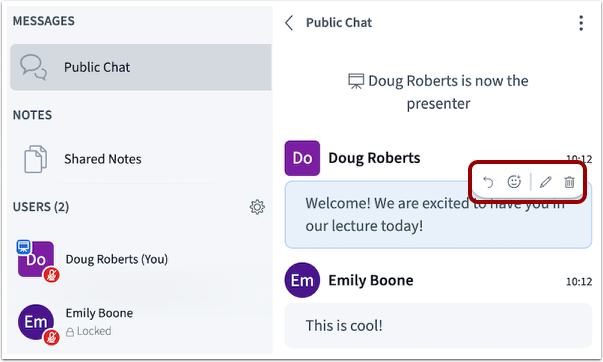
00:55: Je kunt individuele berichten van studenten beantwoorden, erop reageren, ze bewerken of verwijderen.
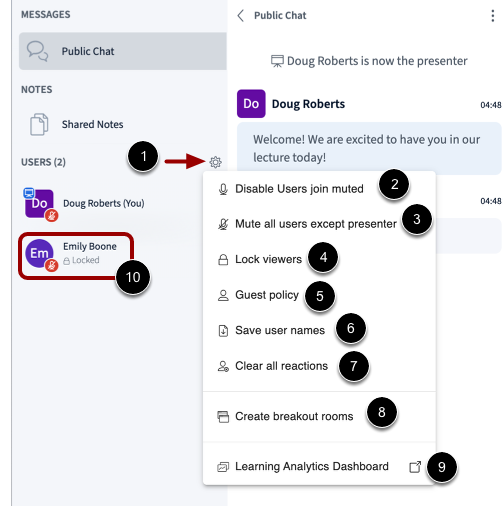
01:01: Om de instellingen voor alle gebruikers te beheren, klikt u op het pictogram Gebruikersinstellingen.
01:06: Om te voorkomen dat gebruikers met audio deelnemen,
01:08: Klik op de link 'Gebruikers dempen uitschakelen'.
01:12: Om gebruikers te dempen, klikt u op de link 'Alle gebruikers behalve de presentator dempen'.
01:17: Om specifieke conferentiefuncties voor gebruikers te vergrendelen,
01:19: Klik op de link 'Kijkers vergrendelen'.
01:22: Om gasten wel of niet toe te staan deel te nemen aan de vergadering, klikt u op het gastbeleid.
01:26: link.
01:27: Om gebruikersnamen op te slaan, klikt u op de link 'Gebruikersnamen opslaan'.
01:32: Klik op Wissen om alle reacties te wissen.
01:34: link naar alle reacties.
01:36: Om breakoutrooms te creëren, klikt u op de link 'Breakoutrooms creëren'.
01:41: Om gegevens over de betrokkenheid van deelnemers te verzamelen en weer te geven,
01:44: Klik op de link naar het dashboard voor leeranalyse.
01:48: Om met een gebruiker te chatten, een gebruiker uit de conferentie te verwijderen of een gebruiker te promoten
01:52: gebruiker naar presentator of moderator, klik op de naam van de gebruiker
01:57: Het presentatievenster toont de presentatie die is geselecteerd door een gebruiker.
02:01: moderator of presentator. Om een nieuw presentatiebestand te uploaden, start u
02:05: Om een enquête te houden of een externe video te delen, klikt u op de knop 'Toevoegen'.
02:09: Klik op de sessietitel om de sessiegegevens te bekijken. Om de opname te starten
02:14: Klik op de knop 'Opname starten' om de sessie te starten.
02:17: Het presentatievenster bevat ook verschillende tools waarmee u kunt bepalen hoe u
02:22: Deelnemen aan de conferentie. Dempen of het dempen opheffen
02:25: Om je microfoon in te schakelen, klik je op de microfoonknop. Om je webcam in te schakelen, klik je op
02:29: de knop 'Webcam delen'.
02:32: Om je computerscherm te delen, klik je op de knop 'Je scherm delen'.
02:35: Als webcams zijn ingeschakeld, kunt u het presentatievenster sluiten en
02:39: Toon alleen webcams door op het pictogram 'Presentatie minimaliseren' te klikken.
02:44: Om reacties te tonen, klik op de knop 'Een reactie delen'. Om een signaal te geven
02:49: Als je wilt spreken of een vraag wilt stellen, klik dan op de knop 'Hand opsteken'.
02:54: Om alle gebruikers in staat te stellen de annotatietools te gebruiken,
02:56: Klik op het pictogram 'Whiteboard voor meerdere gebruikers inschakelen'.
03:01: Met de knop 'Verlaten' kunt u de sessie verlaten en, voor moderators,
03:05: Sessie voor iedereen beëindigd.
03:08: De interface voor conferenties bevat verschillende tools die je kunt gebruiken om aantekeningen te maken.
03:12: het presentatievenster. Als er een annotatie aan uw presentatie wordt toegevoegd,
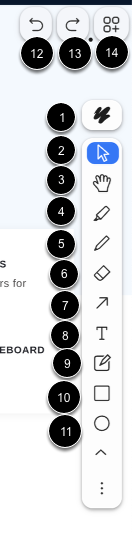
03:17: Je kunt de dikte en kleur van de tekst selecteren.
03:20: klik op Stijlen.
03:22: Naar 0,2 of geef specifieke delen van een afbeelding aan.
03:25: Klik op selecteren.
03:28: Om een document te verschuiven (in- of uitzoomen), klikt u op het handje-icoon.
03:33: Om bepaalde delen van een afbeelding of tekst te benadrukken of te markeren,
03:36: klik op Markeren.
03:38: Om met een potlood te tekenen in het presentatievenster,
03:41: Klik op het tekenpictogram. Om te verwijderen, klikt u op het gummetje.
03:45: pictogram.
03:46: Om te verwijderen, klikt u op het gummetje-icoon.
03:50: Om pijlen op een afbeelding of document te tekenen of te plaatsen,
03:53: klik op het pijlpictogram.
03:55: Klik op het tekstpictogram om tekst toe te voegen.
03:59: Klik op Notitie om een notitie te maken.
04:02: Om een rechthoek te tekenen rond een focusgebied,
04:05: Klik op het rechthoekpictogram.
04:08: Om een ellipsvorm te tekenen ter benadrukking of annotatie,
04:11: Klik op het ellips-icoon.
04:14: Om de meest recente annotatie ongedaan te maken, klikt u op het pictogram Ongedaan maken.
04:18: een eerder ongedaan gemaakte actie herstellen.
04:20: klik op het pictogram 'Opnieuw uitvoeren'.
04:23: Om de werkbalken te verbergen of te minimaliseren, klikt u op het pictogram Opties.
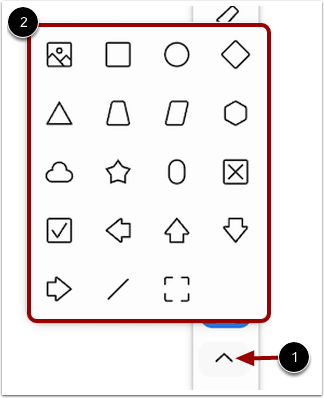
04:28: Klik op Meer om lijnannotaties of vormannotaties te maken.
04:32: De whiteboardtools omvatten lijnen en vormen.
04:36: In de presentatie zijn de pollresultaten een grafiekobject, waarmee je ze kunt verplaatsen.
04:40: Formaat wijzigen, annoteren en wissen met whiteboardtools.
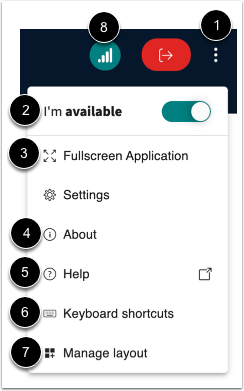
04:45: Om het menu Opties te openen, klikt u op het pictogram Opties.
04:49: Om je beschikbaarheid aan te geven, klik je op 'Ik ben beschikbaar'. Wanneer je
04:53: De 'Ik ben afwezig'-status schakelt zowel je audio als je webcam in of uit.
04:57: gelijktijdig.
04:59: Om de conferentie in volledig scherm te bekijken, klikt u op de toepassing 'Volledig scherm'.
05:04: Klik op de optie 'Over' om informatie over de interface te bekijken.
05:09: Klik op de link 'Help' om de help-tutorials te bekijken.
05:13: Klik op de link 'Toetsenbord sneltoetsen' om de sneltoetsen te bekijken.
05:17: Klik op 'Indeling beheren' om de presentatie-indeling te bekijken.
05:21: Klik op het pictogram 'Verbindingsstatus' om uw verbindingsstatus te bekijken.
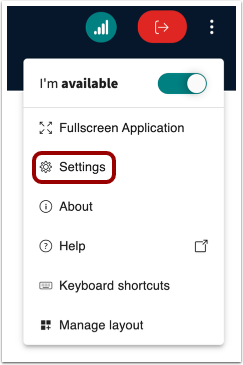
05:26: Om het instellingenmenu te openen, klikt u op de link Instellingen.
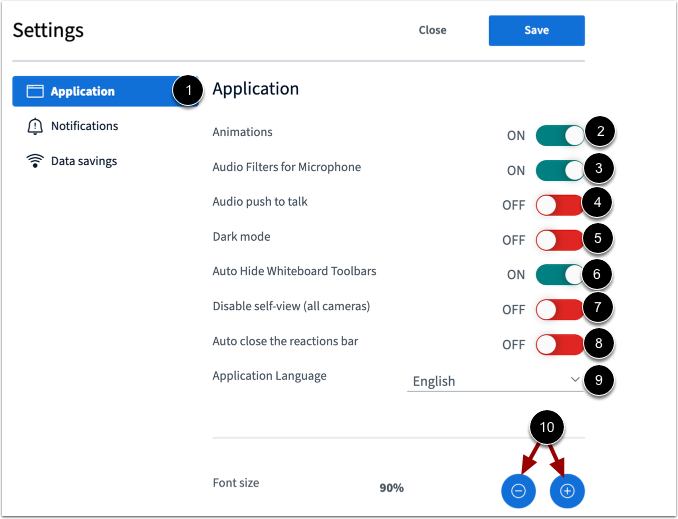
05:29: Om de toepassingsinstellingen te beheren, klikt u op de link 'Toepassing'. Om te beheren
05:34: animaties die worden weergegeven wanneer een gebruiker spreekt,
05:36: Klik op de schakelaar voor animaties. Om de audiofilters van de microfoon te beheren,
05:41: Klik op Audiofilters voor microfoon
05:43: schakelaar.
05:45: Om op een knop te drukken om je microfoon te activeren en te spreken,
05:47: Klik op de push-to-talk-schakelaar voor audio. Om te schakelen tussen licht en donker.
05:51: Gebruikersinterface, klik op 'Donkere modus' inschakelen/uitschakelen.
05:55: Om de werkbalk automatisch te verbergen voor een opgeruimdere werkplek, klikt u op 'Whiteboard automatisch verbergen'.
06:00: Werkbalken in- en uitschakelen...
06:02: Om je eigen videobeeld te verbergen, maar je camera wel zichtbaar te houden voor anderen, klik je hier.
06:06: Schakel de zelfweergave (alle camera's) uit.
06:10: Om overmatig gebruik van reacties te beperken, stelt u de automatische sluiting in op de reactiebalk.
06:14: schakelaar. Nadat een reactie is weergegeven
06:17: Om de taal voor de interface te selecteren, klikt u op de toepassingstaal in het vervolgkeuzemenu.
06:21: menu.
06:23: Om de lettergrootte aan te passen, klikt u op de knoppen 'Verkleinen' of 'Vergroten'.
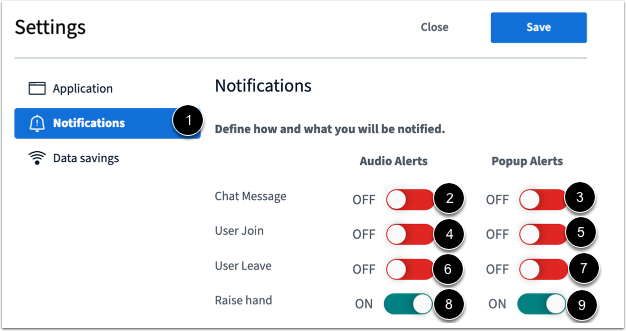
06:28: Klik op de link 'Meldingen' om de meldingsinstellingen te beheren.
06:33: Om chatmeldingen te beheren, klikt u op Audio- en pop-upmeldingen voor chatberichten.
06:37: schakelaars.
06:39: Om meldingen voor gebruikers die deelnemen te beheren, klikt u op 'Audio-meldingen en pop-up voor gebruikers die deelnemen'.
06:43: Waarschuwingen worden in- en uitgeschakeld.
06:45: Om meldingen over het vertrek van gebruikers te beheren, klikt u op 'Audio-meldingen en pop-up voor het vertrek van gebruikers'.
06:50: Waarschuwingen worden in- en uitgeschakeld.
06:52: Om meldingen voor het opsteken van de hand te beheren, klikt u tot slot op 'Audio-meldingen voor het opsteken van de hand'.
06:56: en de schakelaars voor pop-upwaarschuwingen.
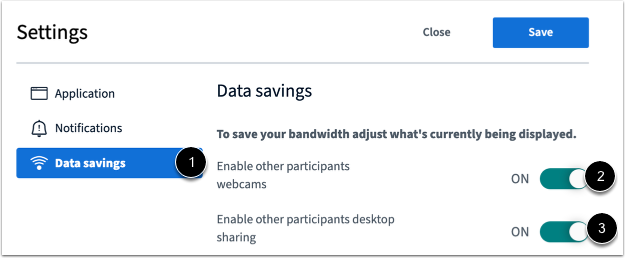
06:59: Klik op de link 'Gegevensbesparing' om de instellingen voor gegevensbesparing te beheren.
07:03: Om webcams in of uit te schakelen, klikt u op 'Andere deelnemers inschakelen'.
07:08: webcams in- en uitschakelen.
07:10: Schermdeling in- of uitschakelen,
07:12: klik op de schakelaar 'Schermdeling voor andere deelnemers inschakelen'.
07:18: Deze handleiding legde uit hoe ik de conferentie-interface als moderator kan gebruiken.
07:22: presentator.