Je kunt een podcastfeed invoegen voor je discussieonderwerpen. Een podcast is een manier om digitale content te verspreiden die je kunt downloaden via internet. Een podcastfeed is het bestand dat je gebruikt om je discussie te verspreiden naar gebruikers die zich willen abonneren via externe podcastkanalen.
Let op: de tool 'Media-opmerkingen opnemen/uploaden' in de Rich Content Editor moet worden gebruikt om updates aan de podcastfeed toe te voegen. Discussieberichten met alleen tekst worden niet in de feed opgenomen.
00:07: Hoe schakel ik een podcastfeed in voor een discussie in een cursus?
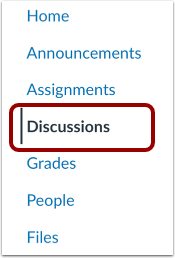
00:11: Klik in Cursusnavigatie op de link Discussies.
00:15: Klik op de knop Discussie toevoegen.
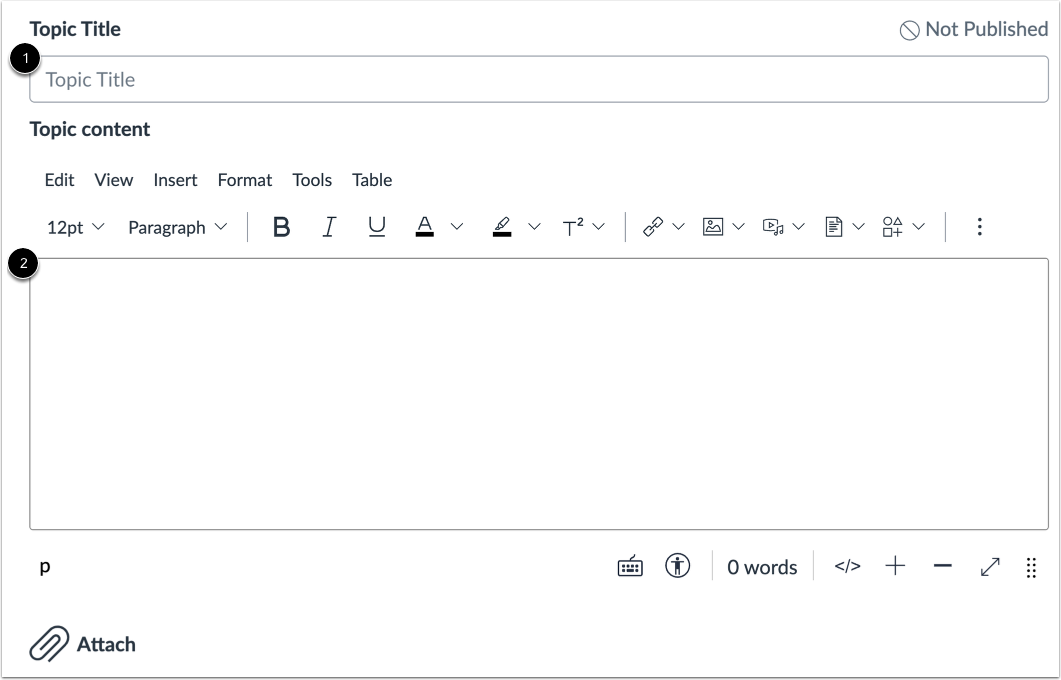
00:18: Voer een onderwerptitel en discussiedetails in.
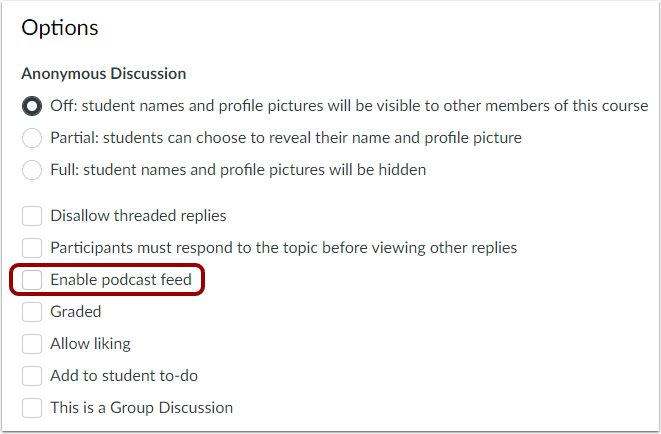
00:22: Om een podcastfeed voor de discussie in te schakelen, klikt u op Podcastfeed inschakelen
00:27: selectievakje.
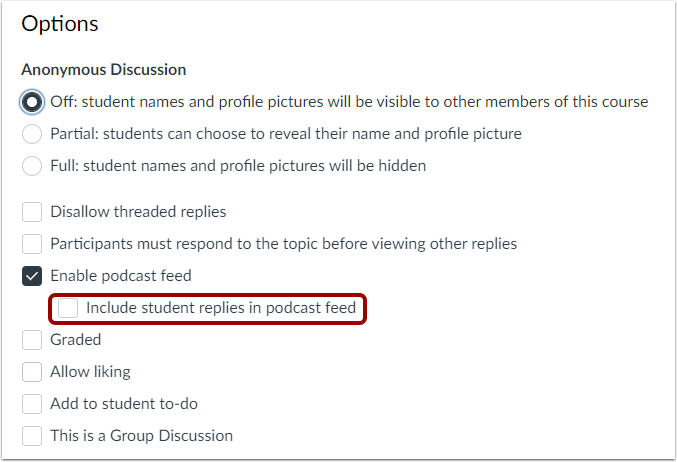
00:29: Klik op het selectievakje 'Reacties van studenten opnemen in podcastfeed' om
00:33: de antwoorden van studenten opnemen in de podcastfeed.
00:37: Als u klaar bent om uw discussie te publiceren, klikt u op de knop Opslaan en publiceren.
00:42: Als u een concept van uw discussie wilt maken en deze later wilt publiceren, klikt u op de
00:46: Opslaan-knop.
00:48: Wanneer uw discussie in een conceptstatus is opgeslagen, kunt u terugkeren naar de pagina
00:53: en u kunt het op elk gewenst moment publiceren door op het Publiceren-pictogram te klikken.
00:57: Bekijk de podcastfeed van het onderwerp.
01:00: Als u de podcastfeed uit uw discussie wilt verwijderen, bewerkt u de discussie en
01:05: vink het vakje Podcastfeed inschakelen uit.
01:08: In deze handleiding wordt beschreven hoe je een podcastfeed inschakelt voor een discussie in een cursus.
Open discussies
Klik in Cursusnavigatie op de link Discussies .
Discussie toevoegen
Klik op de knop Discussie toevoegen .
Voer discussiedetails in
Voer een onderwerptitel [1] en discussiedetails [2] in.
Selecteer discussieopties
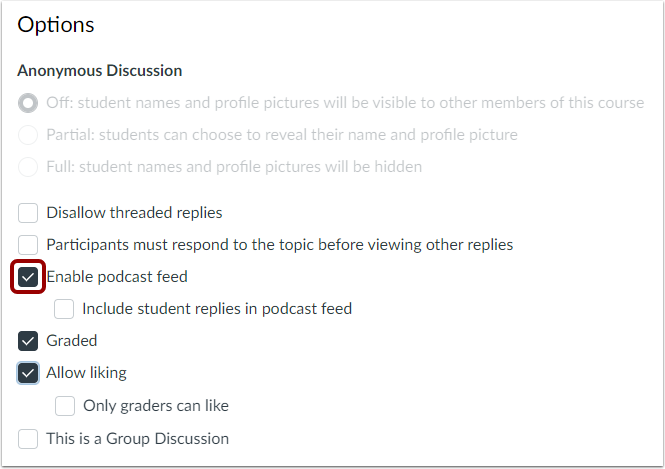
Om een podcastfeed voor de discussie in te schakelen, vinkt u het selectievakje Podcastfeed inschakelen aan.
Reacties opnemen in podcast
Klik op het selectievakje Reacties van studenten opnemen in podcastfeed om de reacties van studenten op te nemen in de podcastfeed.
Opslaan en publiceren
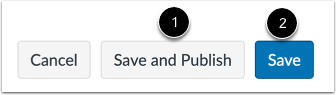
Als u klaar bent om uw discussie te publiceren, klikt u op de knop Opslaan en publiceren [1]. Als u een concept van uw discussie wilt maken en deze later wilt publiceren, klikt u op de knop Opslaan [2].
Discussie publiceren
Wanneer uw discussie als concept is opgeslagen, kunt u op elk gewenst moment terugkeren naar de pagina en de discussie publiceren door op het pictogram Publiceren te klikken.
Podcastfeed bekijken
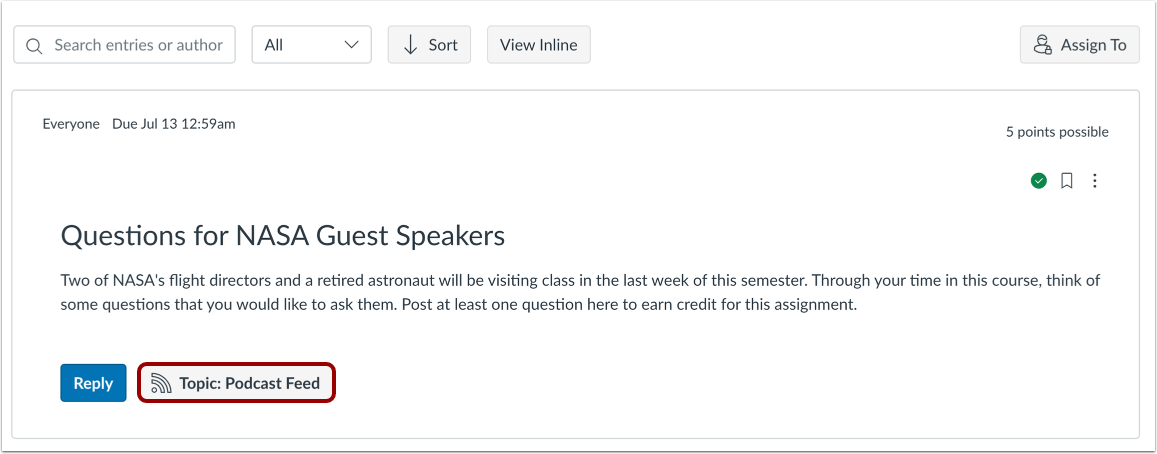
Bekijk de podcastfeed over het onderwerp.
Podcastfeed verwijderen
Als u de podcastfeed uit uw discussie wilt verwijderen, bewerkt u de discussie en schakelt u het selectievakje Podcastfeed inschakelen uit.