00:00: Hoe maak ik een invulvraag aan in nieuwe quizzen?
00:04: Om een vraag te maken, klikt u op de knop 'Toevoegen' ergens in de quiz.
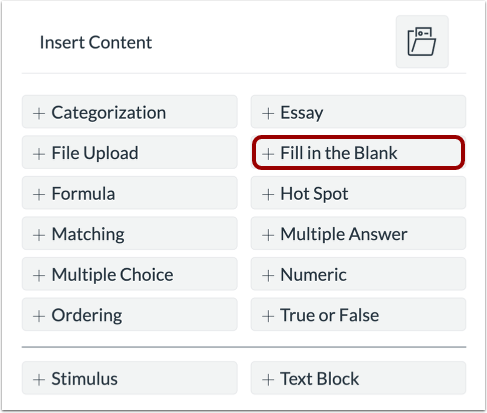
00:09: Klik op de knop 'Invullen toevoegen'.
00:12: Voeg in het veld 'Vraagtitel' een vraagtitel toe. Vraagtitels
00:16: zijn optioneel en niet zichtbaar voor studenten.
00:20: Voeg in het veld 'Vraagstelling' de vraagstelling toe.
00:23: De vraagstelling bevat aanvullende instructies en informatie voor
00:27: jouw invulvraag.
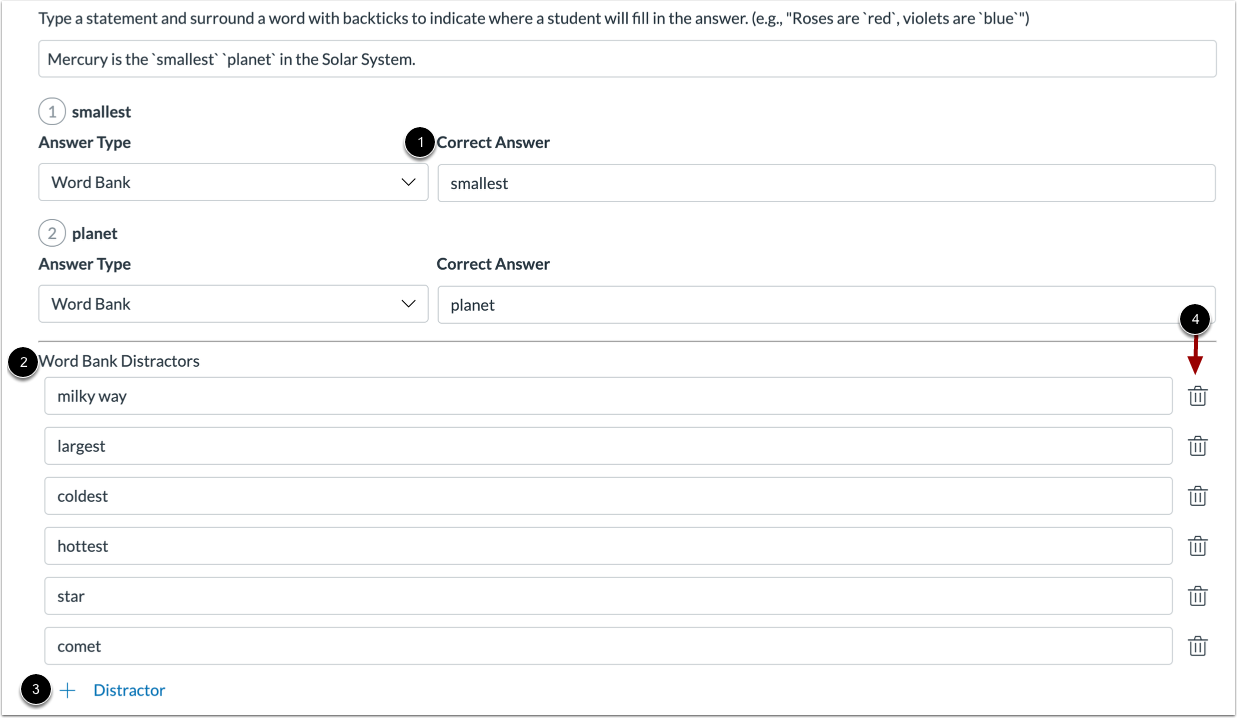
00:29: Voer een zin in en omring een woord met backticks om aan te geven waar een gebruiker
00:34: vul het antwoord in (bijv. "Rozen zijn rood",
00:36: viooltjes zijn blauw. Je kunt de Rich Content Editor of de HTML gebruiken.
00:41: Bekijk de weergave om de vraagstelling te formatteren en inhoud toe te voegen.
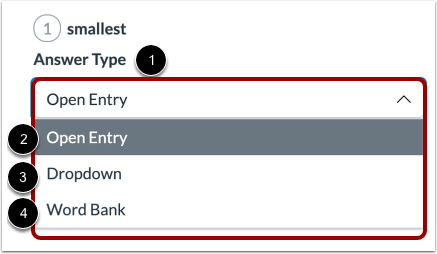
00:45: En in het menu voor het antwoordtype, selecteer het antwoordtype dat u wilt gebruiken voor een lege ruimte.
00:49: Invulvragen zijn open inleverpunten.
00:53: omlaag of woordbank.
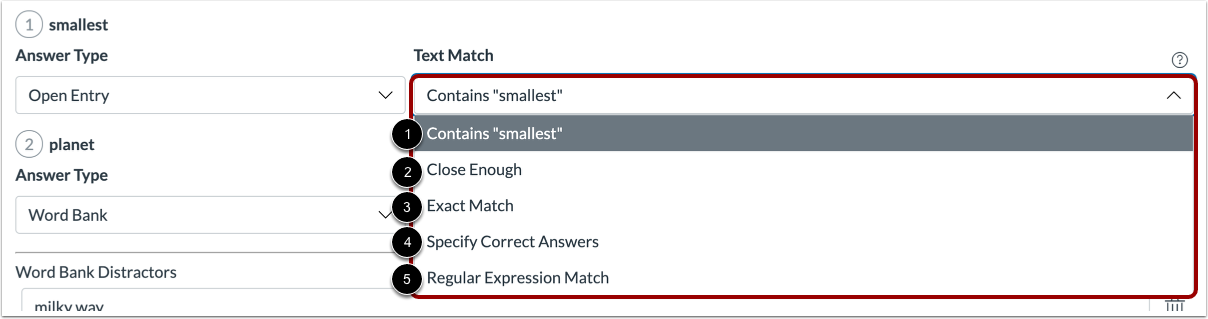
00:55: Voor open antwoordtypen moet u een tekstovereenkomst selecteren.
01:00: optie uit het menu Tekstovereenkomst. De volgende opties zijn beschikbaar:
01:05: Bevat: Hiermee kan de tekst overal in de antwoorden van studenten voorkomen.
01:09: De antwoorden van de leerlingen moeten echter wel overeenkomen met de opgegeven spelling.
01:13: en geval. Bijvoorbeeld, als het lege veld "panda" is, is het antwoord "Het is
01:17: "een panda" wordt als correct gemarkeerd, terwijl een antwoord van "Panda" als incorrect wordt gemarkeerd.
01:22: Close enough gebruikt de Levenshtein-afstand om te bepalen of het antwoord dichtbij genoeg is.
01:27: voldoende voor het juiste antwoord Levenshtein-afstand is het aantal enkelvoudige
01:31: Tekstaanpassingen nodig om een woord te veranderen in een ander woord.
01:34: Je kunt ervoor kiezen om geen rekening te houden met hoofdletters en kleine letters.
01:38: Exacte overeenkomst: Vereist dat hoofdletters en spelling overeenkomen
01:41: precies.
01:43: Juiste antwoorden specificeren: Hiermee kunnen meerdere juiste antwoorden worden gegeven.
01:47: moet worden gespecificeerd. Bijvoorbeeld, als het antwoord "panda" is.
01:51: en de juiste antwoorden zijn "panda" en "Panda", een
01:55: Het antwoord "panda" of "Panda" wordt als correct gemarkeerd.
01:57: terwijl een antwoord als "PANDA" als onjuist wordt aangemerkt.
02:01: Overeenkomst met reguliere expressie: Vereist het gebruik van specifieke tekstreeksen
02:05: die zoekpatronen beschrijven. De volgende stap bevat een paar voorbeelden.
02:09: basisconcepten die worden gebruikt in reguliere expressies.
02:13: Reguliere expressies worden niet aanbevolen voor beginners en kunnen niet
02:17: wordt volledig uitgelegd in deze handleiding. Om meer te weten te komen over
02:21: reguliere expressies, lees het Wikipedia-artikel over reguliere expressies.
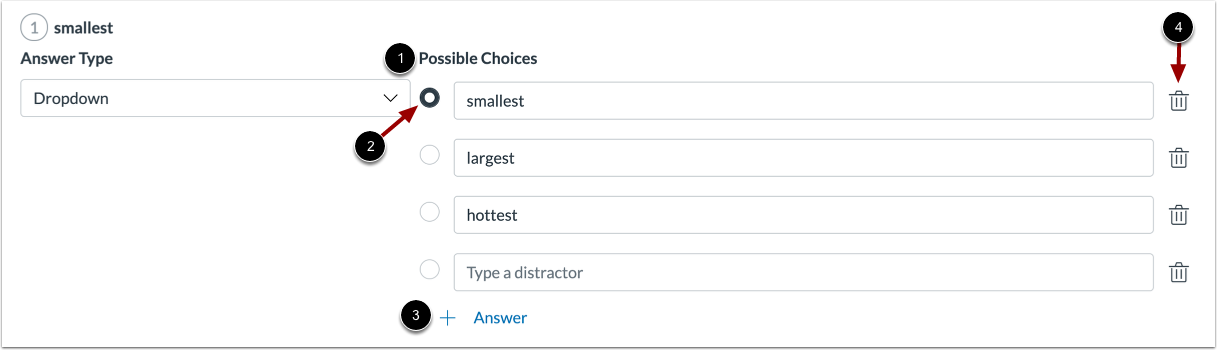
02:26: Voor antwoordtypen met een keuzelijst (dropdown) voert u de antwoordopties in bij 'Mogelijke opties'.
02:31: velden. Klik op de knop naast het juiste antwoord.
02:35: Om extra antwoorden toe te voegen, klik op de link 'Antwoord toevoegen'. Om te verwijderen
02:39: een antwoord, klik op het pictogram Verwijderen.
02:42: Om een antwoord te verwijderen, klikt u op het pictogram 'Verwijderen'.
02:46: Voor woordbank-antwoordtypen. Voer de antwoordopties in bij het juiste antwoord.
02:50: Velden. Voer woorden in in het woord Bank afleidende woorden, sectie
02:54: 2.
02:56: Voer woorden in bij het onderdeel 'Woordbank Afleiders'.
03:00: Om extra afleidende woorden toe te voegen, klik je op de link 'Afleidend woord toevoegen'.
03:05: Om een afleidend woord te verwijderen, klikt u op het pictogram 'Verwijderen'.
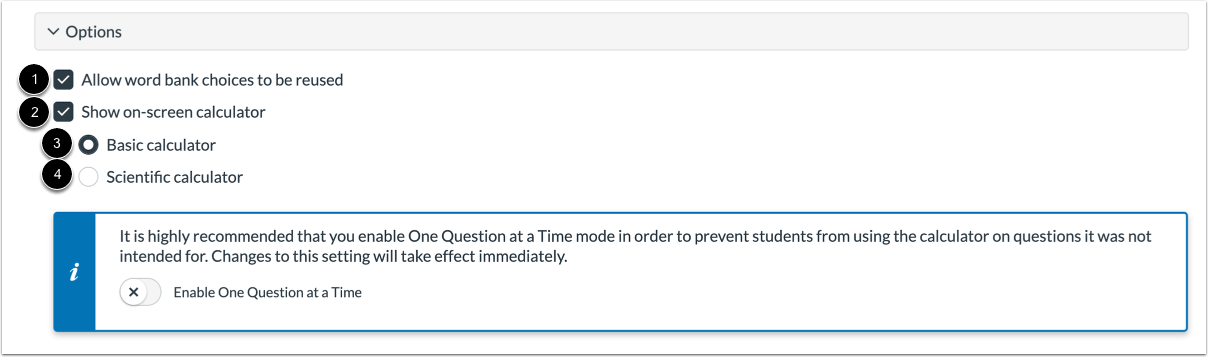
03:10: Om woordbankkeuzes opnieuw te gebruiken, klikt u op 'Woordbankkeuzes opnieuw gebruiken toestaan'.
03:14: selectievakje.
03:16: Om studenten de mogelijkheid te geven een rekenmachine op het scherm te gebruiken voor deze vraag.
03:20: Vink het vakje 'Rekenmachine op scherm weergeven' aan.
03:25: Als u deze optie selecteert, kunt u een eenvoudige rekenmachine of een wetenschappelijke rekenmachine inschakelen.
03:29: De eenvoudige rekenmachine toont getallen en basiswiskunde.
03:33: functies. Optellen, aftrekken, vermenigvuldigen, delen, de
03:37: wetenschappelijke rekenmachine, toont meer opties voor geavanceerde berekeningen.
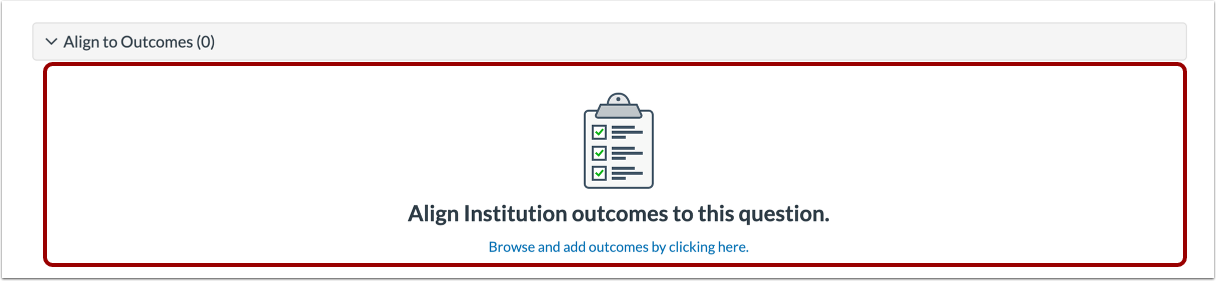
03:43: Om de vraag aan een resultaat te koppelen, klikt u ergens in 'Koppelen aan resultaten'.
03:47: sectie.
03:49: Als je een vraag wilt bewaren om in andere quizzen te gebruiken, kun je deze aan een item toevoegen.
03:53: bank. Om de vraag aan een vragenbank toe te voegen,
03:56: Klik op de link 'Toevoegen aan bank'.
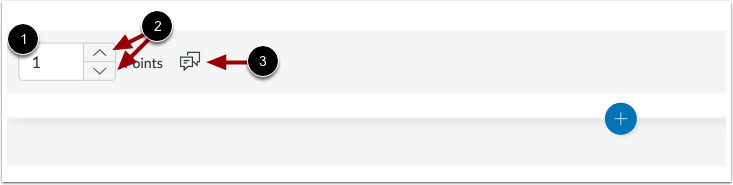
03:59: Om de puntenwaarde voor de vraag aan te passen, typt u de gewenste puntenwaarde in het veld 'Punten'.
04:03: Of gebruik de pijltjes om de puntwaarde te verhogen of te verlagen.
04:08: Om feedback voor leerlingen te geven, klik je op het feedback-icoon.
04:12: Om de vraag op te slaan, klikt u op de knop 'Klaar'.
04:15: Deze handleiding legde uit hoe je een invulvraag kunt maken in Nieuwe Quizzen.