In SpeedGrader kun je quizvragen handmatig nakijken. Essayvragen en vragen waarbij je een bestand moet uploaden, vereisen handmatige nakijk. Je kunt de scores voor automatisch nagekeken vragen echter wel aanpassen.
Als je dezelfde quizvraag voor elke leerling afzonderlijk wilt nakijken, leer dan hoe je één quizvraag tegelijk nakijkt .
Opmerkingen:
- Bij quizzen die vragen uit een vragenbank halen, wordt de volgorde van de vragen voor elke student willekeurig gekozen. De volgorde van de vragen kan per inzending binnen SpeedGrader verschillen.
- De beoordeling van de quiz wordt pas als voltooid gemarkeerd en er worden pas meldingen naar studenten verzonden als elke vraag in de quiz een puntenwaarde heeft. Als de behaalde waarde voor een vraag nul is, moet de vraag handmatig worden gewijzigd van de standaardwaarde 'geen score' naar een score van nul.
- Momenteel heb je alleen toegang tot SpeedGrader via het cijferoverzicht met nieuwe quizzen.
- Wanneer je een rubric gebruikt bij nieuwe quizzen, zorg er dan voor dat je eerst de individuele vragen beoordeelt voordat je de rubric invult. Als de rubric eerst wordt beoordeeld, zal het bijwerken van de quizscores de rubricscore overschrijven met het totaal van de vraagscores.
- Als de gebruikersinterface er anders uitziet dan in deze les wordt getoond, is de functie 'Prestatie- en gebruiksvriendelijkheidsupgrades voor SpeedGrader' mogelijk ingeschakeld. Raadpleeg voor meer informatie de handleiding: Hoe beoordeel ik quizvragen in SpeedGrader met prestatie- en gebruiksvriendelijkheidsupgrades?
Open quizzen
Klik in de cursusnavigatie op Quizzen .
Open SpeedGrader
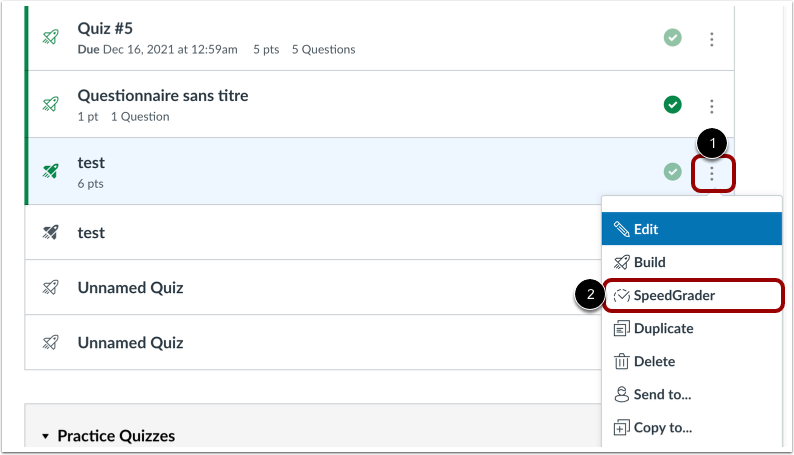
Klik op de pagina Quizzen op het pictogram Opties van de quiz die u wilt beoordelen [1]. Klik vervolgens op de link SpeedGrader [2].
Vraag bekijken
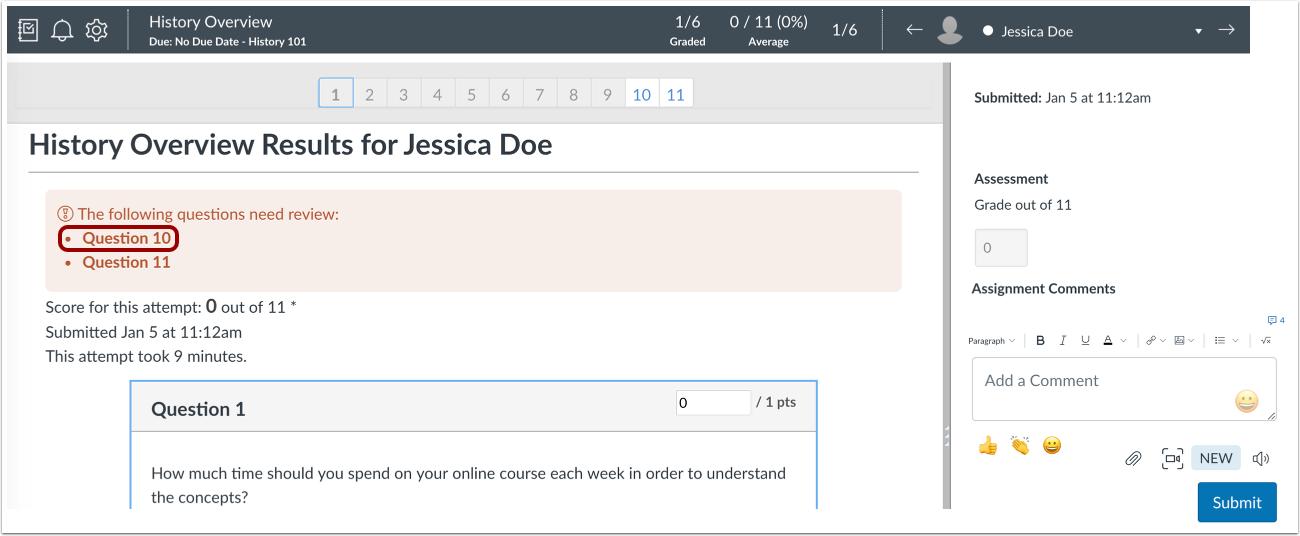
Om een vraag te bekijken, scrollt u naar beneden in de quiz totdat u de gewenste vraag vindt.
Als een vraag handmatig nagekeken moet worden, kunt u rechtstreeks in het notificatievenster op het vraagnummer klikken.
Geef een score
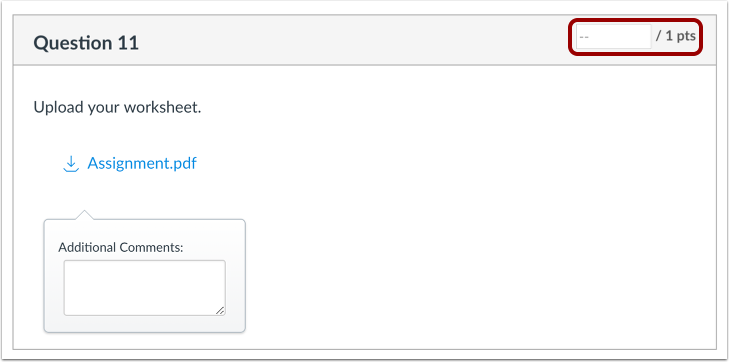
Voer in het puntenveld de score voor de vraag in.
Geef een cijfer
Je kunt ook correctiepunten invoeren om de score van een leerling voor de hele quiz aan te passen [1]. Om een quizscore toe te kennen, klik je op de knop Scores bijwerken [2].