Je kunt in SpeedGrader een pdf downloaden met alle opmerkingen bij een inzending van een student. Als een opdracht anoniem is, wordt de link 'Opmerkingen downloaden' pas weergegeven nadat de opdracht is geactiveerd of de cijfers zijn gepubliceerd.
Opmerking: Als de gebruikersinterface er anders uitziet dan in deze les wordt getoond, is de functie 'Prestatie- en gebruiksvriendelijkheidsverbeteringen voor SpeedGrader' mogelijk ingeschakeld. Raadpleeg voor meer informatie de handleiding: Hoe download ik inzendingcommentaren als PDF in SpeedGrader met prestatie- en gebruiksvriendelijkheidsverbeteringen?
Open SpeedGrader
Open SpeedGrader vanuit elke opdracht, beoordeelde discussie of quiz.
Openbare inzending door studenten
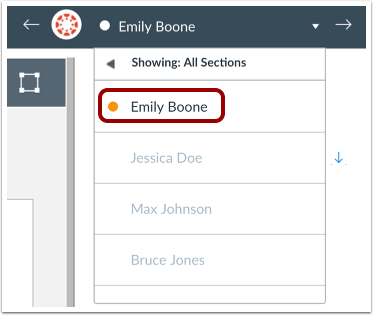
Gebruik de studentenlijst om een ingeleverde opdracht van een student te vinden.
Klik in het gedeelte 'Opmerkingen bij de opdracht' [1] in de zijbalk op de link 'Opmerkingen bij de inzending downloaden' [2]. De PDF wordt in een nieuw tabblad in uw browser geopend.
Opmerkingen:
- Als de opdracht wordt ondersteund door 'Assignment Enhancements', kan het gedeelte 'Assignment Comments' worden weergegeven als 'Comments for this Attempt'.
- Als een opdracht anoniem is, wordt de link 'Inzendingcommentaren downloaden' pas weergegeven nadat de cijfers voor de opdracht zijn gepubliceerd .
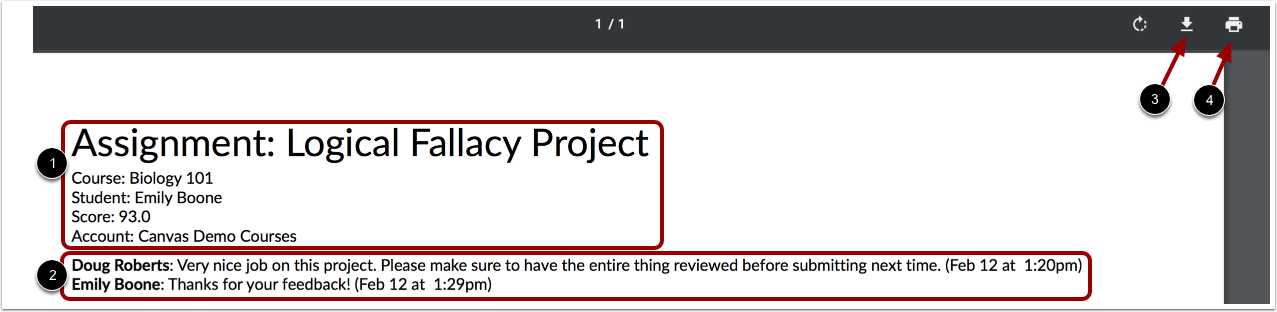
Het PDF-bestand bevat informatie over de opdracht, waaronder de naam van de opdracht, de naam van de cursus, de naam van de student, het cijfer voor de opdracht en het account waar de cursus zich bevindt [1]. Bij elke opgenomen opmerking worden de naam van de gebruiker die de opmerking heeft gemaakt, de opmerking zelf en de datum en tijd van de opmerking weergegeven [2].
Om de PDF naar uw computer te downloaden, klikt u op het downloadpictogram [3].
Om de ingediende opmerkingen af te drukken, klikt u op het afdrukpictogram [4].