U kunt rapporten genereren om de aanwezigheidsgegevens van uw leerlingen te bekijken. Dit rapport wordt naar uw e-mailadres verzonden, waar u het kunt downloaden als een CSV-bestand (comma separated value).
Rapporten worden geleverd in CSV-formaat en tonen alle inhoud in een lijst. Rapporten bevatten altijd de volgende gegevensvelden: cursus-ID, SIS-cursus-ID, cursuscode, cursusnaam, docent-ID, docentnaam, student-ID, studentnaam, lesdatum, aanwezigheid en tijdstempel.
Aanwezigheidsbadges worden in cursusrapporten opgenomen als ze zijn aangemaakt op het meest directe account- of subaccountniveau en aan studenten zijn toegewezen. Als de cursus bij een subaccount hoort, worden alleen badges die op subaccountniveau zijn aangemaakt in de rapporten weergegeven. Als de cursus niet bij een subaccount hoort, worden alleen badges die op accountniveau zijn aangemaakt in de rapporten weergegeven. Bovendien worden de badges alleen opgenomen als ze zijn ingesteld binnen de periode die u in het rapport opgeeft.
U kunt rapporten genereren voor de gehele cursus of voor een specifieke student. Om een student- of cursus-ID te vinden, gaat u naar de pagina 'Personen'. De SIS-ID van de student wordt in de tabel weergegeven. De cursus-ID vindt u in de URL van de browser (bijv. courses/XXXXXX/users/XXX).
Opmerkingen:
- U kunt grote resultaten in een CSV-rapport filteren met de filterknop in de groep 'Gegevens'.
- Het studentnummer en het SIS-nummer zijn niet hetzelfde en hebben verschillende waarden.
Bekijk het video-transcript
Openbare aanwezigheid
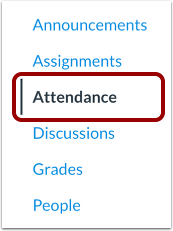
Klik in de cursusnavigatie op de link ' Aanwezigheid '.
Openbare aanwezigheidsrapport
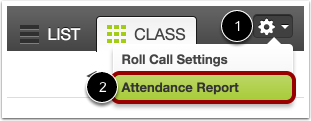
Klik in Roll Call op het pictogram Instellingen [1] en selecteer Aanwezigheidsrapport [2].
Specificeer rapportgegevens
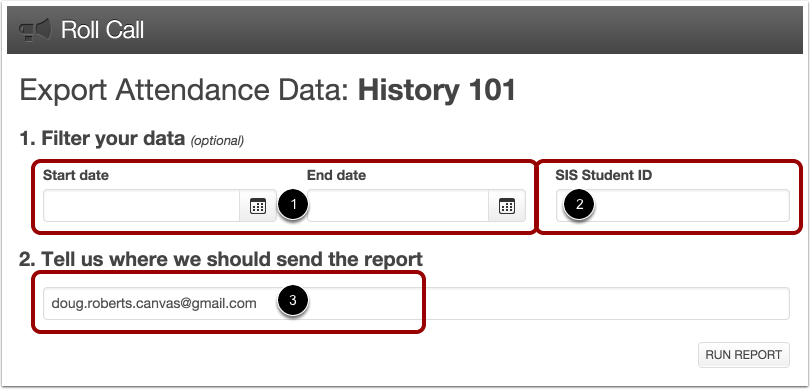
U kunt criteria voor uw rapport opgeven. Als u de velden leeg laat, wordt er een rapport gegenereerd voor de gehele cursus.
U kunt een datumbereik voor het rapport kiezen [1]. U kunt ook optioneel filteren op SIS-student-ID [2].
Standaard wordt het e-mailveld [3] ingevuld met uw e-mailadres waarnaar het rapport wordt verzonden. Bevestig uw e-mailadres in het veld of voer een nieuw e-mailadres in.
Rapport uitvoeren
Klik op de knop 'Rapport uitvoeren' .
Bekijk melding
Bevestig dat het rapport succesvol is gegenereerd.
E-mail bekijken
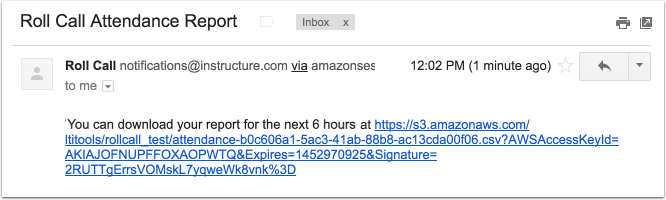
Controleer uw e-mail voor een bericht met als onderwerp 'Aanwezigheidsrapport'. De e-mail bevat een link waarmee u uw aanwezigheidsrapport voor de komende 6 uur kunt bekijken. Wanneer u op de link klikt, wordt u gevraagd het CSV-bestand met uw rapportresultaten te openen of op te slaan.
Rapport bekijken
Het gedownloade CSV-bestand bevat kolommen met informatie over de cursus, de docent en de student. Elke rij registreert de aanwezigheid van een student op een specifieke datum binnen de aan hem of haar toegewezen cursussectie.
- Cursus-ID [1] : Toont de cursus-ID.
- SIS-cursus-ID [2] : Toont de SIS-cursus-ID.
- Cursuscode [3] : Toont de code van de cursus.
- Cursusnaam [4] : Toont de volledige naam van de cursus.
- Sectienaam [5] : Toont de naam van de cursussectie.
- Sectie-ID [6] : Toont de sectie-ID.
- SIS-sectie-ID [7] : Toont de SIS-sectie-ID.
- Docent-ID [8] : Toont de docent-ID.
- Naam van de docent [9] : Toont de volledige naam van de docent.
- Studentnummer [10] : Toont het studentnummer.
- Studentnaam [11] : Toont de volledige naam van de student.
- Lesdatum [12] : Toont de datum waarop de aanwezigheid is geregistreerd.
- Aanwezigheid [13] : Toont de aanwezigheidsstatus van de student.
- Tijdstempel [14] : Toont het exacte tijdstip waarop de aanwezigheidsstatus werd geregistreerd (in UTC).
- Badges [15]: Toont korte aantekeningen over het gedrag en/of de activiteiten van de leerling.