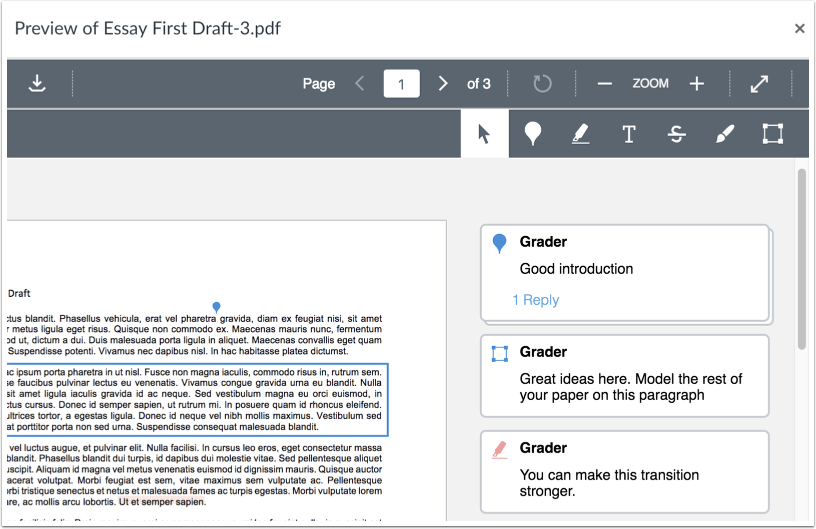
Canvas DocViewer is een tool waarmee je aantekeningen kunt maken bij online ingediende opdrachten in Canvas. Je kunt DocViewer gebruiken om bestanden en opdrachten in SpeedGrader te bekijken. Je kunt zien wanneer studenten de geannoteerde feedback bekijken in het gedeelte met opdrachtdetails in de zijbalk.
DocViewer heeft een sessielimiet van 10 uur die ingaat zodra u een inzending opent. Als u begint met het maken van een annotatie maar deze niet indient voordat de sessie verloopt, wordt de annotatie niet opgeslagen. Ingediende annotaties worden wel opgeslagen en vallen niet onder de sessielimiet. Canvas geeft een waarschuwing voor het verlopen van de sessie weer na 9 uur en 50 minuten, gevolgd door waarschuwingen na 5 minuten en 1 minuut, totdat de limiet van 10 uur is bereikt. U kunt een DocViewer-sessie op elk moment hervatten door de inzendingpagina te vernieuwen.
Als uw browser een ingebouwde PDF-viewer heeft, selecteer dan de optie om de PDF in de systeemviewer te bekijken.
Een student kan je DocViewer-opmerkingen bekijken op de pagina 'Details van de inzending' van de opdracht.
Compatibele DocViewer-bestanden
Als een inzending een bestand bevat dat in DocViewer kan worden weergegeven , maar de preview van de inzending nog niet is voltooid, genereert Canvas een bericht dat het document nog steeds wordt verwerkt.
Toegankelijkheid
Studenten kunnen DocViewer-annotaties en -opmerkingen raadplegen met een schermlezer. Deze kan de annotatie, de naam van de auteur, de opmerkingen en eventuele reacties aan het einde van het document voorlezen. Er zijn echter momenteel de volgende beperkingen: wanneer een student naar het document luistert, wordt niet aangegeven dat er een opmerking beschikbaar is; als een student door de opmerkingen navigeert, kan hij of zij niet direct naar de bijbehorende plek in de geannoteerde opdracht springen; het type annotatie wordt niet aangegeven; sommige afbeeldingen hebben mogelijk geen alternatieve tekst of weergave; markeringen in het document staan niet inline met de tekst.
Opmerkingen:
- DocViewer converteert geen bestanden groter dan 100 MB en bestanden die met een wachtwoord zijn beveiligd.
- Voor opdrachten waarbij tekst moet worden ingevoerd, zijn geen annotatietools beschikbaar.
- Het kan tot tien minuten duren voordat SpeedGrader na het indienen van een opdracht een bestand weergeeft dat DocViewer ondersteunt.
- Op mobiele apparaten worden DocViewer-annotaties alleen volledig ondersteund in de Canvas Teacher-app.
- Canvas DocViewer biedt geen ondersteuning voor anonieme opmerkingen, waardoor het niet geschikt is voor het geven van geannoteerde feedback op opdrachten met anonieme peer reviews.
- Als een opdracht anoniem wordt beoordeeld, kunnen studenten de aantekeningen van de docent pas zien nadat de opdracht is ingeschakeld of de cijfers zijn gepubliceerd.
- Als studenten de melding voor opmerkingen bij inzendingen hebben ingeschakeld, ontvangen ze een melding wanneer u opmerkingen aan hun document toevoegt. Als annotaties anoniem zijn gemaakt, ontvangen studenten meldingen zonder de naam van de gebruiker die de opmerking heeft geplaatst. Als er voor de opdracht een beleid geldt voor het handmatig plaatsen van beoordelingen en/of opmerkingen, moet u mogelijk cijfers en/of opmerkingen plaatsen zodat studenten een melding ontvangen.
- Als u de PDF-bestanden downloadt om de annotaties op uw computer te bekijken, is Adobe Acrobat Reader een veelgebruikt programma hiervoor.
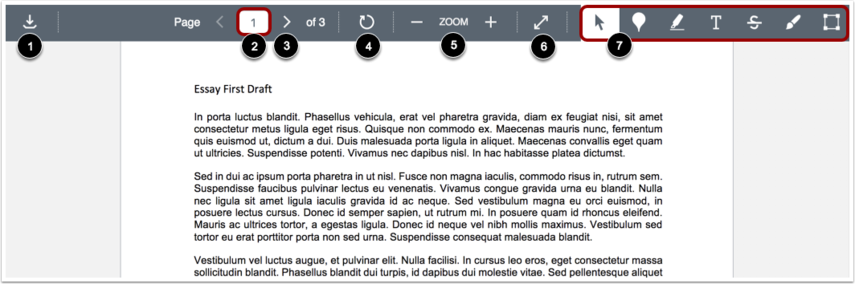
De DocViewer-werkbalk helpt u bij het beheren van de ingediende opdrachten.
Om een PDF van de geannoteerde inzending te downloaden, klikt u op de knop Downloaden [1].
Als er meerdere pagina's zijn, kunt u via het veld Paginanummer [2] door de inzending bladeren om de pagina te vinden die u wilt annoteren. Om naar een andere pagina te gaan, voert u het paginanummer in het veld Pagina in. U kunt ook de pijlpictogrammen [3] gebruiken om door de inzending te bladeren.
Om de huidige pagina 90 graden met de klok mee te draaien, klikt u op de knop Draaien [4]. Pagina's met aantekeningen kunnen niet worden gedraaid en gedraaide pagina's kunnen niet van aantekeningen worden voorzien.
Om in en uit te zoomen op de inzending, gebruikt u de zoomknoppen [5].
Om de inzending op volledig scherm te bekijken, klikt u op de knop Volledig scherm [6].
Om de inzending te annoteren, gebruik je de annotatietools [7].
Let op: wanneer een document wordt gedraaid, worden annotaties tijdelijk uitgeschakeld om te voorkomen dat ze verschuiven wanneer de rotatie wordt teruggezet. Momenteel worden er geen markeringen weergegeven als een gebruiker probeert te annoteren terwijl het document is gedraaid. Annotaties worden automatisch weer ingeschakeld zodra het document terugkeert naar de normale oriëntatie. Dit gedrag is opzettelijk en draagt bij aan de visuele nauwkeurigheid van uw opmerkingen.
Om een puntannotatie achter te laten, selecteer je het annotatietype Punt [1].
Selecteer de kleur voor de puntannotatie in het kleurenpaneel [2].
Klik op het gewenste gedeelte van de inzending [3]. Het puntannotatie-icoon verschijnt, dat de locatie van de annotatie aangeeft. Om een opmerking aan de puntannotatie toe te voegen, typt u de opmerking in het veld Opmerking [4]. Om een nieuwe regel in uw opmerking te beginnen, drukt u op Shift+Enter/Return . Om uw opmerking te verzenden, drukt u op Enter/Return .
Je kunt reageren op DocViewer-opmerkingen van studenten door op de knop 'Reageren' te klikken [5].
Om de annotatie te verplaatsen, beweegt u de muis over het annotatiepictogram in het document. Klik en sleep de annotatie naar de nieuwe locatie.
Om een puntannotatie te verwijderen, klikt u op de annotatie en vervolgens op het pictogram Verwijderen [6]. DocViewer zal bevestigen dat u de annotatie wilt verwijderen. Het verwijderen van een annotatie verwijdert ook alle bijbehorende opmerkingen.
Om tekst in het document te markeren, selecteer je het annotatietype ' Markeren' [1].
Selecteer de kleur voor de markering in het kleurenpaneel [2].
Klik en sleep om tekst in de inzending te markeren [3].
Om een opmerking toe te voegen aan de markering, klikt u op de knop Opmerking [4]. Om een nieuwe regel in uw opmerking te beginnen, drukt u op de Shift+Enter/Return -toets. Om uw opmerking te verzenden, drukt u op de Enter/Return- toets.
Om een gemarkeerde annotatie te verwijderen, klikt u op het gemarkeerde gebied en vervolgens op het pictogram Verwijderen [5]. DocViewer zal bevestigen dat u de markering wilt verwijderen. Het verwijderen van een annotatie verwijdert ook alle bijbehorende opmerkingen.
Tekstannotatie toevoegen
Om direct tekst aan de inzending toe te voegen, selecteer je het type Vrije tekstannotatie [1].
Selecteer de kleur voor de tekstannotatie in het kleurenpaneel [2].
Selecteer een witte of transparante achtergrond voor de tekstannotatie [3] en ook de lettergrootte voor de annotatie [4].
Klik op het gewenste gedeelte van de inzending en typ vervolgens uw reactie [5]. Om een nieuwe regel in uw reactie te beginnen, drukt u op de Shift+Enter- toets.
Om de annotatie te verplaatsen, beweegt u de muis over het tekstvak in het document. Klik en sleep de annotatie naar de nieuwe plek.
Om de tekstannotatie te verwijderen, klikt u op het tekstvak en vervolgens op het pictogram Verwijderen [6]. DocViewer zal bevestigen dat u het tekstvak wilt verwijderen.
Voeg een doorgehaalde tekstannotatie toe
Om aan te geven dat tekst verwijderd moet worden, selecteer je het annotatietype Doorhalen [1].
Selecteer de kleur voor de doorstreepte lijn in het kleurenpaneel [2].
Klik en sleep om tekst door te strepen binnen de inzending. Er verschijnt een lijn die aangeeft dat de tekst is doorgehaald [3].
Om een opmerking toe te voegen aan de doorgehaalde annotatie, klikt u op de knop Opmerking [4]. Om een nieuwe regel in uw opmerking te beginnen, drukt u op de Shift+Enter/Return -toets. Om uw opmerking te verzenden, drukt u op de Enter/Return- toets.
Om een doorgehaalde annotatie te verwijderen, klikt u op het doorgehaalde gebied en vervolgens op het pictogram Verwijderen [5]. DocViewer zal bevestigen dat u de doorgehaalde regel wilt verwijderen. Het verwijderen van een annotatie verwijdert ook alle bijbehorende opmerkingen.
Om uit de vrije hand te tekenen en aantekeningen te maken, selecteer je het aantekeningstype 'Vrije tekening ' [1].
Selecteer de kleur voor de getekende annotatie in het kleurenpaneel [2].
Selecteer de gewenste lijnbreedte voor uw annotatie in het paneel voor lijnbreedtes [3].
Klik en sleep om een tekening te starten. Er verschijnen vrije lijnen die het tekengebied aangeven [4]. Je kunt meerdere lijnen aan een getekende annotatie toevoegen.
Om een opmerking toe te voegen aan je getekende annotatie, klik je op de knop Opmerking [5]. Om een nieuwe regel in je opmerking te beginnen, druk je op de Shift+Enter/Return -toets. Om je opmerking te verzenden, druk je op de Enter/Return- toets.
Om de getekende annotatie te accepteren, klikt u op het selectievakje [6].
Om een tekening te verplaatsen, beweegt u de muis over de omtrek van de tekening en sleept u de tekening vervolgens naar het nieuwe gedeelte van het document.
Om een tekening op elk gewenst moment te verwijderen, klikt u op de tekening en vervolgens op het pictogram Verwijderen [7]. DocViewer zal bevestigen dat u de tekening wilt verwijderen. Het verwijderen van een annotatie verwijdert ook alle bijbehorende opmerkingen.
Let op: Tekenannotaties kunnen slechts één lijnbreedte per annotatie hebben. Individuele annotaties moeten worden opgeslagen voordat een nieuwe lijn met een andere breedte kan worden gemaakt.
Om een gebiedsannotatie achter te laten, selecteer je het gebiedsannotatietype [1].
Selecteer de kleur voor de gebiedsannotatie in het kleurenpaneel [2].
Klik en sleep de rechthoek rond een gedeelte van de inzending [3]. Er verschijnt een kader dat het gebied voor de annotatie aangeeft.
Om een opmerking toe te voegen aan de gebiedsannotatie, typt u de opmerking in het veld Opmerking [4]. Om een nieuwe regel in uw opmerking te beginnen, drukt u op de Shift+Enter/Return -toets. Om uw opmerking te verzenden, drukt u op de Enter/Return- toets.
Je kunt reageren op DocViewer-opmerkingen van studenten door op de knop 'Reageren' te klikken [5].
Om de annotatie te verplaatsen, beweegt u de muis over de rand. Klik en sleep de annotatie naar het nieuwe gedeelte van het document.
Om een gebiedsannotatie te verwijderen, klikt u op de annotatie en vervolgens op het pictogram Verwijderen [6]. DocViewer zal bevestigen dat u de opmerking wilt verwijderen. Het verwijderen van een annotatie verwijdert ook alle bijbehorende opmerkingen.
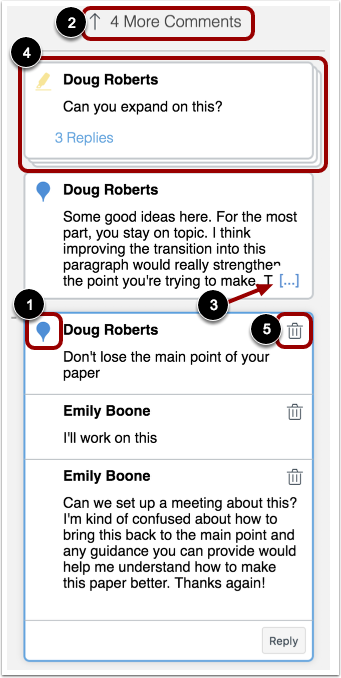
Bij individuele opmerkingen wordt een pictogram weergegeven dat het type en de kleur van de annotatie aangeeft [1]. Het annotatiepictogram wordt naast de naam van de commentator weergegeven en is alleen zichtbaar in de primaire opmerking voor een annotatie. Antwoorden op een opmerking bevatten het pictogram niet.
Opmerkingen blijven op de pagina staan waar de annotatie is gemaakt. Als er te veel opmerkingen zijn om op één pagina weer te geven, wordt het opmerkingengedeelte scrollbaar en worden sommige opmerkingen verborgen. Een indicator geeft aan hoeveel opmerkingen er verborgen zijn [2].
Wanneer een geannoteerde opmerking meer dan vijf regels met inhoud bevat, wordt in het inhoudsvak een link met drie puntjes weergegeven [3]. Om een opmerking uit te vouwen, klikt u op de link met drie puntjes . Als een opmerking meerdere antwoorden bevat, worden alle antwoorden uitgevouwen.
Reacties met antwoorden worden gestapeld [4]. Wanneer je op een reactie klikt, worden alle antwoorden in de groep uitgevouwen. Het aantal gestapelde antwoorden wordt onder de eerste reactie weergegeven.
Indien nodig kunt u gebruikersreacties verwijderen door op het pictogram Verwijderen te klikken [5]. Wanneer een reactie wordt verwijderd, verdwijnt deze uit uw zicht. De eigenaar kan de verwijderde reactie echter nog steeds bekijken, samen met een melding dat de reactie is verwijderd. De eigenaar kan de verwijderde reactie bekijken en kiezen of hij/zij de verwijderde reactie permanent wil verwijderen.
Anonieme docentannotaties beheren
Als je de optie 'Anonieme docentnotities' inschakelt voor een opdracht, zien studenten de naam van de docent of beoordelaar niet bij notities en opmerkingen in DocViewer.
Opmerkingen:
- Anonieme docentnotities zijn alleen van toepassing op opmerkingen die zijn geplaatst nadat deze optie is ingeschakeld.
- De optie 'Anonieme docentannotaties' is momenteel niet van toepassing op opmerkingen of annotaties die via een mobiel apparaat worden gemaakt.
Beheer andere gebruikersannotaties
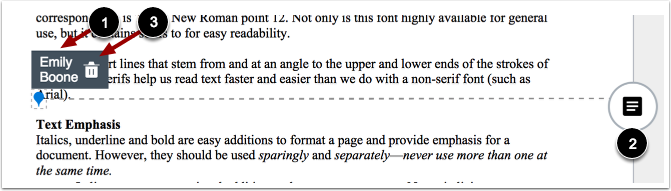
Wanneer een andere gebruiker een annotatie toevoegt aan een document, kunt u de auteur van de annotatie bekijken door op de annotatie te klikken [1]. U kunt ook een opmerking achterlaten bij elke annotatie die door andere gebruikers is gemaakt [2].
Indien nodig kunt u gebruikersannotaties in het document verwijderen door op de annotatie te klikken en vervolgens op het pictogram Verwijderen [3]. Wanneer een annotatie wordt verwijderd, verdwijnt deze uit uw weergave. De eigenaar kan de verwijderde annotatie echter nog steeds bekijken, samen met een melding dat de annotatie is verwijderd. De eigenaar kan de verwijderde annotatie bekijken en kiezen of hij/zij de verwijderde annotatie permanent wil verwijderen.