Wanneer u opdrachtdetails aanmaakt of bewerkt , kunt u ervoor kiezen om Lucid Education Suite als inzendingstype te gebruiken. Met het Lucid-inzendingstype kunnen studenten verbinding maken met Lucidchart- of Lucidspark-documenten en deze insturen. Lucidchart is een intelligente diagramapplicatie waarmee u complexe ideeën, systemen en processen kunt visualiseren. Lucidspark is een virtueel whiteboard waarmee teams betere ideeën kunnen bedenken, ontwerpen en uitwerken.
Met uw Canvas-account krijgt u gratis volledige toegang tot de Lucid Education Suite voor visuele samenwerking. Voordat u Lucid vanuit Canvas kunt gebruiken, moet u uw gratis Lucid-account aanmaken en koppelen .
Opmerkingen:
- U kunt ook online tekstinvoeropdrachten maken waarbij studenten Lucid-documenten kunnen insluiten in de Rich Content Editor.
- Door de variabele Context.id.history in de ontwikkelaarssleutels op te nemen, kan Lucid gekopieerde cursussen en dubbele opdrachten beter volgen en beheren. Dit verbetert de consistentie en het gebruiksgemak bij hergebruik van content. Duplicatie van Lucid-gebruik binnen de Rich Content Editor wordt echter niet ondersteund.
- Meer informatie over het gebruik van Lucid in Canvas .
Open opdrachten
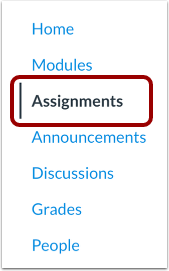
Klik in Cursusnavigatie op de link Opdrachten .
Opdracht toevoegen
Klik op de knop Opdracht toevoegen .
Selecteer het type heldere indiening
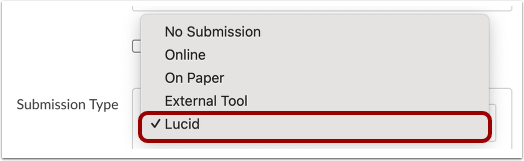
Selecteer in het vervolgkeuzemenu Type indiening de optie Lucid .
Let op: Als u de Lucid-optie niet ziet, neem dan contact op met uw Canvas-beheerder. Uw beheerder kan indien nodig de plaatsing van de externe app in Lucid Integration beheren.
Selecteer Lucid-app
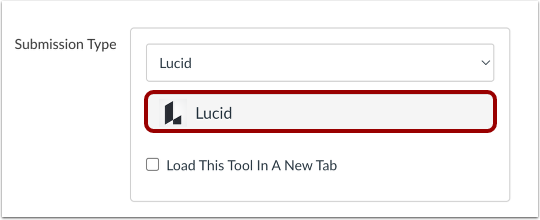
Klik op de Lucid- knop.
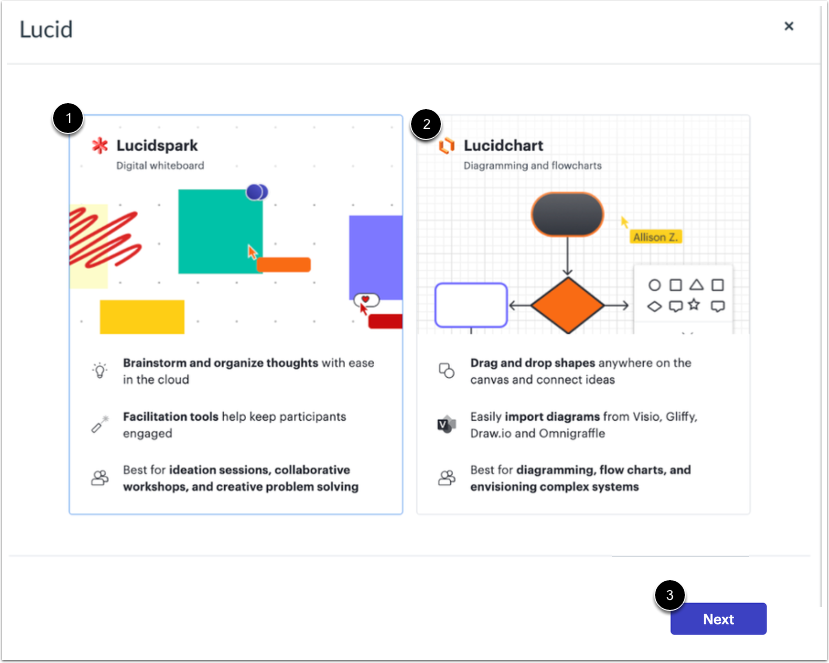
Selecteer Lucidspark [1] of Lucidchart [2] als indieningstype. Klik vervolgens op de knop Volgende [3].
Let op: Als u nog geen verbinding hebt gemaakt met uw gratis Lucid-account, moet u eerst een gratis account aanmaken en koppelen.
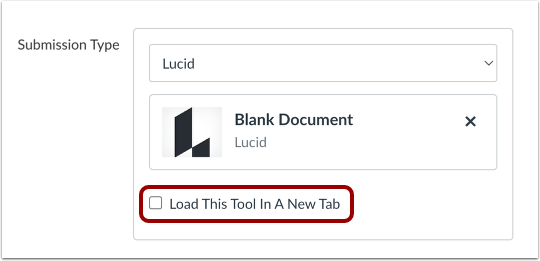
Om de toewijzing in een nieuw tabblad te laden, klikt u op het selectievakje Dit hulpmiddel in een nieuw tabblad laden .
Vul de resterende opdrachtdetails in.
Opslaan en publiceren
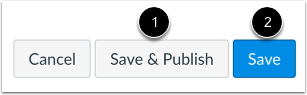
Als u klaar bent om uw opdracht te publiceren, klikt u op de knop Opslaan en publiceren [1]. Als u een concept van uw opdracht wilt maken en deze later wilt publiceren, klikt u op de knop Opslaan [2].
Opmerkingen: