Je kunt een groepsleider aanwijzen om een groep binnen je cursus te helpen beheren. Je kunt groepsleiders automatisch of handmatig aanwijzen. Wanneer studenten worden toegewezen als groepsleider, kunnen ze de leden van de groep beheren en de groepsnaam wijzigen. Ze kunnen echter niet het toegestane aantal leden in de groep wijzigen.
Studenten ontvangen geen melding dat ze zijn toegevoegd als groepsleider, maar ze kunnen rechtstreeks toegang krijgen tot groepen via de link Groepen in de Globale navigatie of via de pagina Personen in de cursus.
Opmerkingen :
- Als een toegewezen groepsleider de cursus verlaat, hoeft u alleen een nieuwe groepsleider te selecteren als de groepsleider handmatig is toegewezen. Als u automatisch een groepsleider hebt toegewezen bij het aanmaken van een groepsset, wijst Canvas automatisch een andere leider aan de groep toe.
- Studenten dienen in groepen te worden ingedeeld voordat groepsopdrachten worden gepubliceerd. Cijfers en inzendingen kunnen worden beïnvloed door studenten die ten tijde van het inleveren van de opdracht niet in een groep zaten, maar later aan een groep zijn toegevoegd of uit een groep zijn verwijderd.
00:07: Hoe wijs ik een studentenleider toe aan een groep?
00:10: Klik in Cursusnavigatie op de link Personen.
00:14: Je kunt een groepsleider toevoegen als onderdeel van een groepsset.
00:18: Om een nieuwe groepsset te maken, klikt u op de knop Groepsset toevoegen.
00:23: Je kunt automatisch groepsleiders toewijzen bij het aanmaken van een nieuwe groepsset
00:27: bij het toestaan van zelfondertekende distributie.
00:33: Klik in het gedeelte Leiderschap op Automatisch een studentengroep toewijzen
00:37: Leider-selectievakje. Selecteer vervolgens het keuzerondje voor uw opdrachtvoorkeur:
00:41: Stel de eerste leerling in als groepsleider. Of stel een willekeurige leerling in.
00:45: student als groepsleider.
00:48: Om een leider aan een individuele groep toe te voegen, klikt u op de naam van een groepsset.
00:53: Vouw de groep uit waaraan u een groepsleider wilt toevoegen.
00:57: Zoek de naam van de student en klik op het pictogram Gebruikersopties. Selecteer
01:01: de link Instellen als leider.
01:03: Bekijk de student die naast de naam van groep 1 staat, wat aangeeft dat
01:08: de student is de leider van die groep. Bij het bekijken van de lijst met groepsleden,
01:12: Je kunt ook snel de groepsleider identificeren, aangezien de naam van de student wordt weergegeven.
01:16: een mensenicoon.
01:18: Je kunt op elk moment handmatig een groepsleider verwijderen. Om een
01:22: Leider van de studentengroep, vouw de groep uit om alle studenten te bekijken. Zoek de
01:26: Studentengroepleider en klik op het menu Gebruikersopties. Selecteer vervolgens Verwijderen.
01:31: als Leider-link.
01:33: Deze gids behandelt hoe je een studentenleider aan een groep toewijst
01:37: In deze handleiding wordt beschreven hoe je een studentenleider aan een groep toewijst.
Open Mensen
Klik in Cursusnavigatie op de link Personen .
Open Groepsset
U kunt een groepsleider toevoegen als onderdeel van een groepsset.
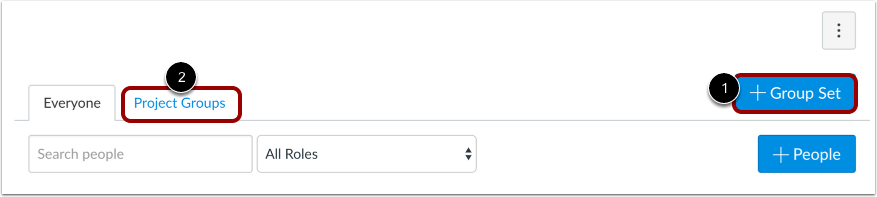
Om een nieuwe groepsset te maken, klikt u op de knop Groepsset toevoegen [1].
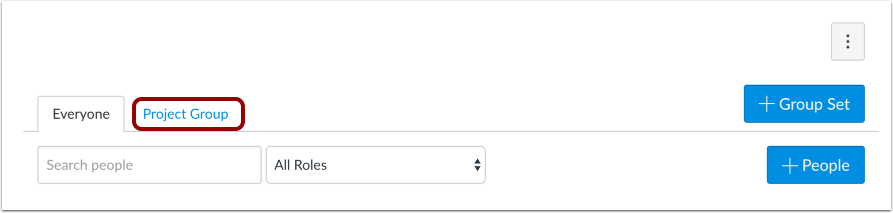
Let op: U kunt ook bestaande groepssets bewerken [2].
Groepsset maken
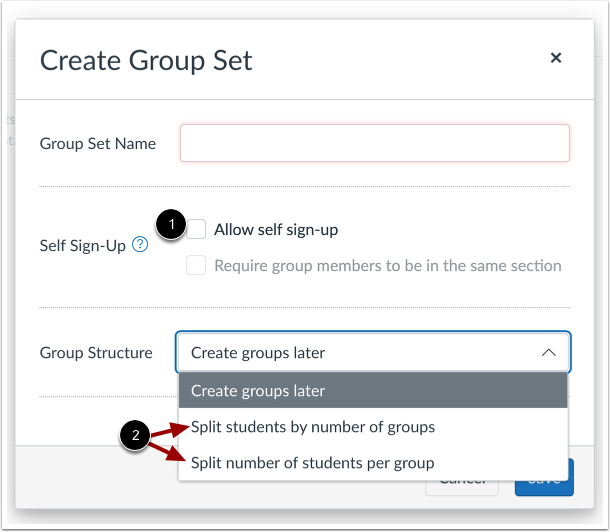
U kunt automatisch groepsleiders toewijzen bij het aanmaken van een nieuwe groepsset wanneer:
Let op: Als u handmatig groepen wilt aanmaken, moet u ook handmatig een studentenleider instellen.
Automatisch leider toewijzen
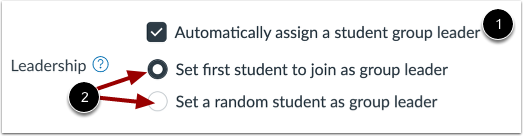
Klik in het gedeelte Leiderschap op het selectievakje Automatisch een groepsleider toewijzen [1]. Selecteer vervolgens de keuzerond voor uw toewijzingsvoorkeur [2]:
- Stel de eerste leerling in als groepsleider. Met deze optie geeft u Canvas de opdracht om de eerste leerling die zich bij de groep aansluit, als groepsleider aan te wijzen.
- Stel een willekeurige leerling in als groepsleider. Met deze optie kiest Canvas willekeurig een leerling.
Let op: Als je ervoor kiest om Canvas je leerlingen automatisch in een gelijk aantal groepen te laten verdelen, kun je een van de keuzerondjes voor de leiderschapsoptie selecteren. Als je het eerste keuzerondje selecteert, wordt de eerste leerling die zich bij elke groep aansluit als onderdeel van het automatische groepsverdelingsproces de groepsleider.
Toewijzen in individuele groep
Om een leider aan een individuele groep toe te voegen, klikt u op de naam van een groepsset.
Handmatig leider toewijzen
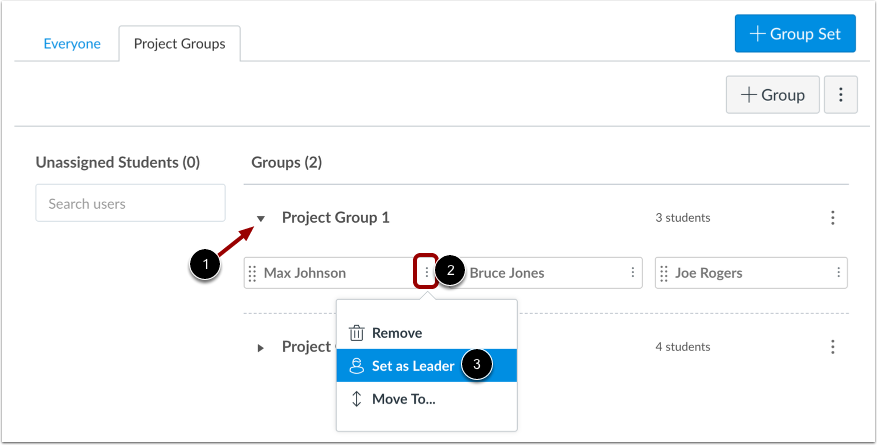
Vouw de groep uit waaraan u een groepsleider wilt toevoegen [1]. Zoek de naam van de student en klik op het pictogram Gebruikersopties [2]. Selecteer de link Instellen als leider [3].
Bekijk studentenleider
Bekijk de naam van de student naast de naam van de groep [1], wat aangeeft dat de student de leider is van die groep.
Wanneer u de lijst met groepsleden bekijkt, kunt u ook snel de groepsleider identificeren, aangezien bij de naam van de student een Personen-pictogram wordt weergegeven [2].
Studentenleider verwijderen
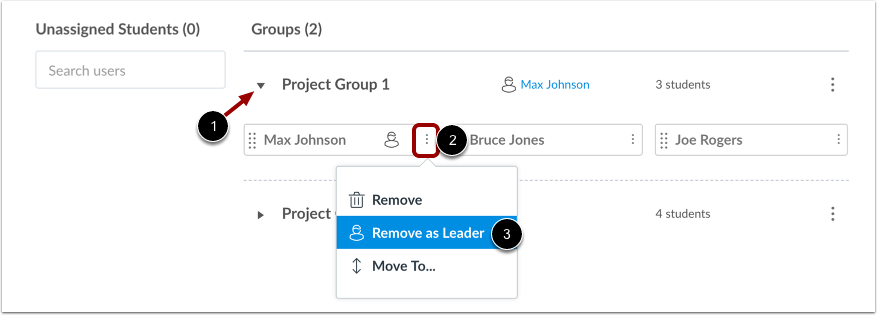
U kunt op elk moment handmatig een groepsleider verwijderen. Om een groepsleider van een leerling te verwijderen, vouwt u de groep uit om alle leerlingen te bekijken [1]. Zoek de groepsleider van de leerling en klik op het menu Opties [2]. Selecteer vervolgens de link Verwijderen als leider [3].