Zodra gebruikers aan je cursus zijn toegevoegd , kun je hun cursusonderdeel bewerken via de pagina 'Personen'. Met deze functie kun je wijzigingen aanbrengen in cursusonderdelen zonder de inschrijving voor het onderdeel te hoeven verwijderen.
Als een gebruiker de cursusinschrijving nog niet heeft geaccepteerd, is het nog steeds nodig dat de gebruiker de cursusuitnodiging accepteert om het cursusonderdeel te bewerken. Als een gebruiker de initiële cursusinschrijving echter al heeft geaccepteerd, is het niet nodig dat de gebruiker een nieuwe cursusuitnodiging accepteert om een onderdeel te bewerken.
Als een gebruiker met dezelfde gebruikersrol aan meerdere secties in de cursus is toegevoegd, blijft de gebruikersrol die bij de cursusinschrijving is toegekend behouden bij het toevoegen van een sectie of het bewerken van een bestaande sectie. Als de gebruiker echter meerdere gebruikersrollen heeft, wordt een sectiebewerking gekoppeld aan de laatst toegekende gebruikersrol. Lees hoe u gebruikersrollen kunt bewerken .
Opmerkingen :
- Het toevoegen van gebruikers aan een sectie is een cursusmachtiging. Als u geen gebruikers aan uw cursus kunt toevoegen, heeft uw instelling deze functie beperkt.
- Secties kunnen worden toegevoegd via het studenteninformatiesysteem (SIS) van uw instelling. Als een gebruiker in uw cursus een SIS-ID heeft, heeft u mogelijk geen toestemming om secties te bewerken.
00:07: Hoe bewerk ik onderdelen voor een inschrijving voor een cursus?
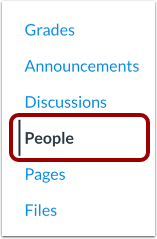
00:10: Klik in de cursusnavigatie op de link 'Personen'.
00:14: Zoek in het zoekveld naar de naam van de waarnemer. Je kunt ook filteren op de rol van de waarnemer in het vervolgkeuzemenu 'Rollen'.
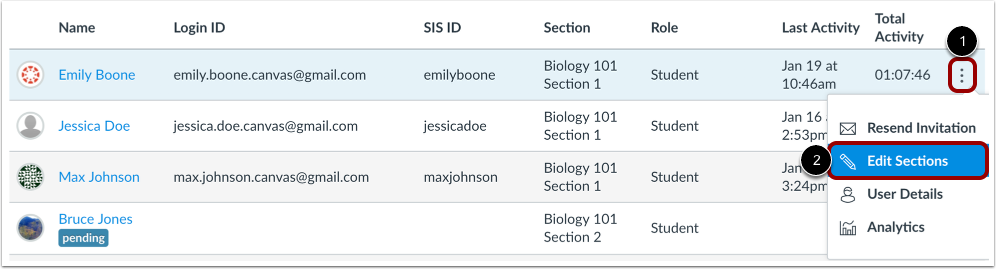
00:21: Klik op het pictogram 'Opties' van de gebruiker en selecteer vervolgens de link 'Secties bewerken'.
00:27: Canvas toont je de sectie waar de gebruiker al is ingeschreven.
00:31: Om een sectie toe te voegen, begin je met het typen van de naam van de sectie in het tekstveld en klik je op de sectie zodra deze verschijnt.
00:38: Om een leerling uit een sectie te verwijderen, klikt u op het pictogram 'Verwijderen'.
00:43: Om de inschrijvingen voor de secties op te slaan, klikt u op de knop 'Opslaan'.
00:47: Deze handleiding legde uit hoe je onderdelen voor een cursusinschrijving kunt bewerken.
Open mensen
Klik in de cursusnavigatie op de link 'Personen' .
Gebruiker lokaliseren
Zoek in het zoekveld [1] naar de naam van de gebruiker. Je kunt gebruikers ook filteren op rol in het vervolgkeuzemenu Rollen [2].
Secties bewerken
Klik op het pictogram 'Opties' van de gebruiker [1] en selecteer vervolgens de link ' Secties bewerken' [2].
Secties bewerken openen
Canvas laat je zien in welke sectie(s) de gebruiker al is ingeschreven.
Sectie toevoegen
Om een sectie toe te voegen, begin je de naam van de sectie in het tekstveld te typen [1] en klik je op de sectie wanneer deze verschijnt [2].
Let op: gebruikers kunnen in meer dan één sectie voorkomen. U hoeft de oorspronkelijke sectie niet te verwijderen.
Sectie-inschrijving verwijderen
Om een leerling uit een sectie te verwijderen, klikt u op het pictogram 'Verwijderen' .
Sectie-inschrijving opslaan
Om de inschrijvingen voor de sectie op te slaan, klikt u op de knop ' Opslaan '.