Je kunt het cijferboek gebruiken om berichten naar je leerlingen te sturen. Deze les beschrijft hoe je leerlingen een bericht kunt sturen met de optie Bericht aan leerlingen die.
U kunt leerlingen ook individueel een bericht sturen vanuit het cijferboek door de leerlingcontextkaart te gebruiken.
Berichtontvangers worden gefilterd op basis van specifieke toewijzingscategorieën:
- Ingeleverd — studenten die de opdracht hebben ingeleverd, ook al hebben ze een cijfer.
- Nog niet ingeleverd — studenten die de opdracht nog niet hebben ingeleverd, ook al hebben ze handmatig een cijfer gekregen.
- Nog niet beoordeeld — studenten waarvan de opdrachten nog niet zijn beoordeeld (ingeleverd of niet ingeleverd).
- Score lager dan [puntwaarde] —studenten die voor hun opdracht een cijfer hebben gehaald van minder dan X aantal punten.
- Meer dan [puntwaarde] gescoord —studenten die voor hun opdracht een cijfer hebben gehaald dat hoger is dan X aantal punten.
- Opnieuw toegewezen — studenten die een opdracht hebben ingeleverd en die u opnieuw aan hen hebt toegewezen .
Hoewel hetzelfde bericht waarschijnlijk naar meerdere studenten tegelijk wordt verzonden, ontvangt iedere student een individueel bericht. Zo blijft de privacy gewaarborgd.
Let op: U kunt ook een bericht naar studenten sturen via de totaalkolom .
Open cijferboek
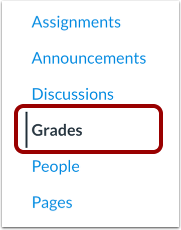
Klik in Cursusnavigatie op de link Cijfers .
Open Opdrachtmenu
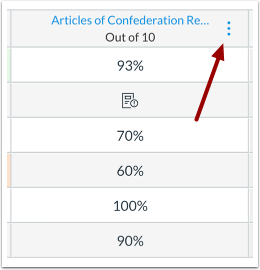
Beweeg de cursor over de kolomkop van de opdracht of opdrachtgroep en klik op het pictogram Opties .
Bericht Studenten
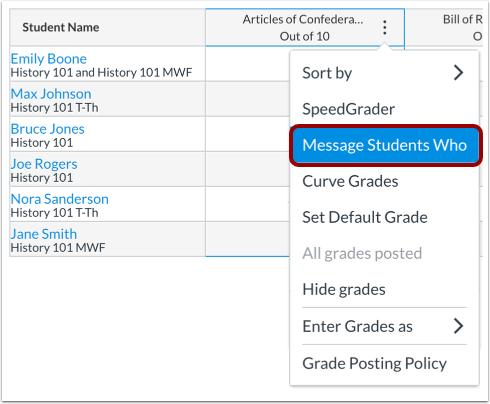
Klik op de link Stuur een bericht naar studenten die .
Bekijk bericht opstellen
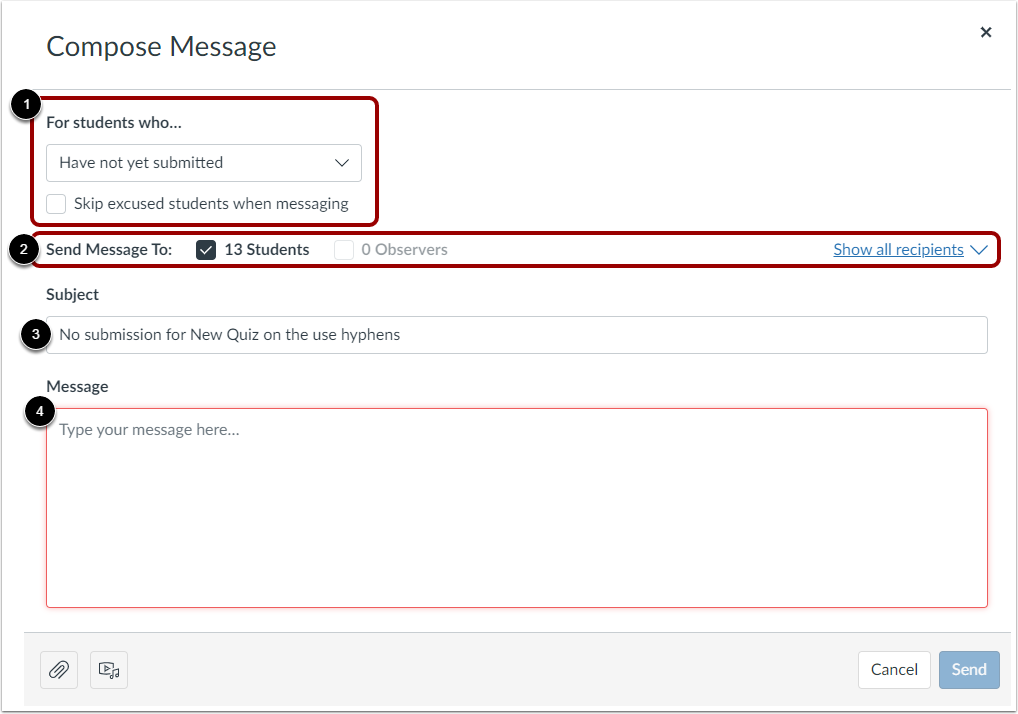
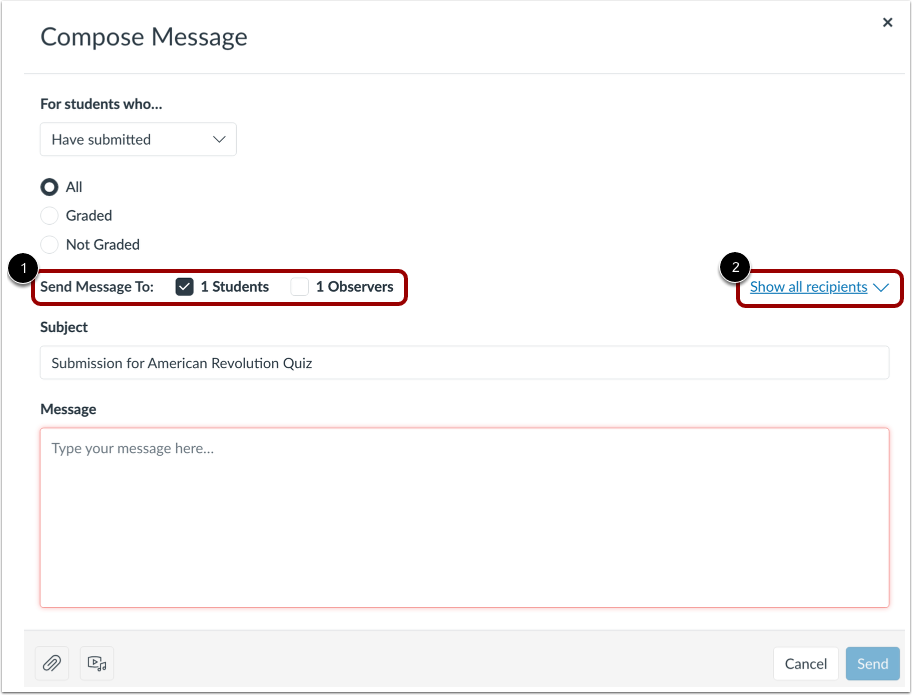
In het venster Bericht opstellen kunt u een categorie studenten selecteren om een bericht naar te sturen [1], de ontvangers beheren op rol of individueel [2], een berichttitel invoeren [3] en een bericht opstellen [4].
Selecteer berichtcategorie
Kies een categorie studenten om een bericht te sturen in het keuzemenu ' Voor studenten die' . Standaard is de berichtcategorie ' Nog niet ingediend' geselecteerd [1]. Om een bericht te sturen naar studenten die wel hebben ingediend, klikt u op het keuzemenu [2] en selecteert u 'Heeft ingediend' [3]. Klik vervolgens op een van de volgende keuzerondjes:
- Alle inzendingen [4]: Stuur een bericht naar studenten die inzendingen hebben.
- Beoordeelde inzendingen [5]: Stuur een bericht naar studenten die inzendingen hebben beoordeeld.
- Niet beoordeelde inzendingen [6]: Stuur een bericht naar studenten die niet beoordeelde inzendingen hebben.
Om een bericht naar een andere categorie studenten te sturen, klikt u op het dropdownmenu ' Voor studenten die...' [1]. Selecteer vervolgens een van de andere beschikbare categorieën voor opdrachten [2]:
- Nog niet ingeleverd : Studenten die de opdracht nog niet hebben ingeleverd, ook al hebben ze handmatig een cijfer gekregen. Je hebt de mogelijkheid om studenten die zich hebben vrijgesteld van de opdracht over te slaan.
- Nog niet beoordeeld : Studenten waarvan de opdrachten nog niet zijn beoordeeld (ingeleverd of niet ingeleverd).
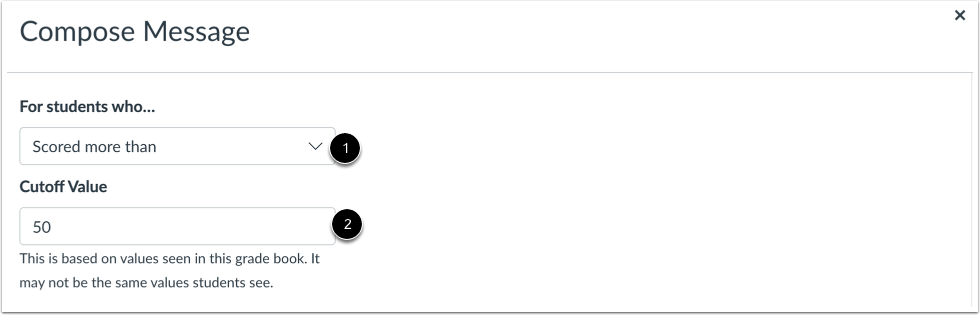
- Meer dan [puntwaarde] gescoord : studenten die voor hun opdracht een cijfer hebben gehaald dat hoger is dan een grenswaarde.
- Score lager dan [puntwaarde] : Studenten die voor hun opdracht een cijfer hebben gehaald dat lager is dan een grenswaarde.
- Opnieuw toegewezen : Studenten die een opdracht hebben ingeleverd en die u opnieuw aan hen hebt toegewezen .
Als u studenten een bericht wilt sturen op basis van een opdrachtgroep of de kolom Totaal , selecteert u een van de volgende categorieën:
- Totaalcijfer hoger dan [percentage] : Studenten waarvan het totaalcijfer hoger is dan een grenswaarde.
- Totaalcijfer lager dan [percentage] : Studenten waarvan het totaalcijfer hoger is dan een grenswaarde.
Let op: de beschikbare categorieopties variëren afhankelijk van het opdrachttype of de groep.
Voer de grenswaarde in
Als u studenten berichten stuurt die een hogere of lagere score hebben behaald dan een bepaalde waarde, of waarvan de totaalscore hoger of lager is dan een bepaalde waarde [1], voer dan een aantal punten in het veld Grenswaarde [2] in.
Let op: de grenswaarde is gebaseerd op de waarden in het open cijferboek. Deze waarden kunnen afwijken van de waarden die studenten in hun cijfers zien.
Ontvangers beheren
Om gebruikers met een bepaalde rol te selecteren of deselecteren, klikt u op de selectievakjes in het veld Bericht verzenden naar [1].
Om specifieke gebruikers te bekijken, toe te voegen of te verwijderen, klikt u op de link Alle ontvangers weergeven [2].
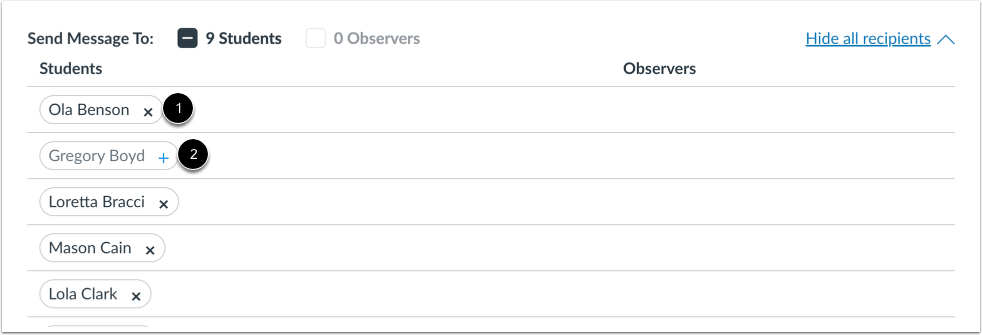
Wanneer u alle ontvangers weergeeft, kunt u de individuele ontvangers in een bericht beheren. Om een gebruiker te verwijderen, klikt u op het pictogram Verwijderen [1]. Om een gebruiker toe te voegen, klikt u op het pictogram Toevoegen [2].
Voer berichtinhoud in
Standaard is het onderwerp een bericht op basis van uw selecties. Om het onderwerp te bewerken, voert u een ander onderwerp in het veld Onderwerp [1] in.
Typ een bericht voor de studenten in het veld Bericht [2].
Om een bestand aan het bericht toe te voegen , klikt u op de knop Bijvoegen [3].
Om een media-opname te maken of een mediabestand te uploaden , klikt u op het Media- pictogram [4].
Om het bericht te verzenden, klikt u op de knop Verzenden [5].
Opmerkingen :