Als je quiz is gemaakt met de tool Klassieke quizzen, kun je ervoor kiezen om dezelfde quizvraag handmatig te beoordelen voor elke student voordat je de inzendingen van studenten voor een andere quizvraag bekijkt. Essayvragen en vragen waarbij bestanden moeten worden geüpload, vereisen altijd handmatige beoordeling, maar elk type quizvraag kan handmatig worden beoordeeld in SpeedGrader.
Opmerkingen:
Open quizzen
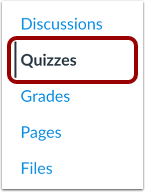
Klik in de cursusnavigatie op de link 'Quizzen' .
Open quiz
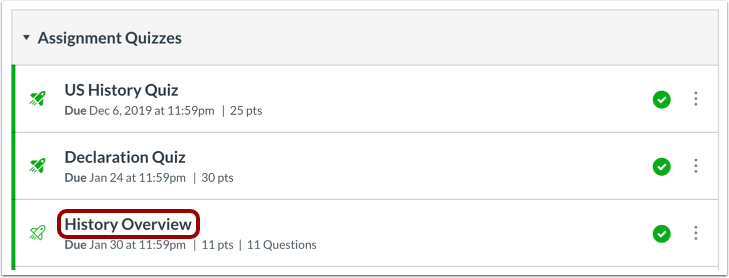
Klik op de naam van de quiz die je wilt openen.
Open SpeedGrader
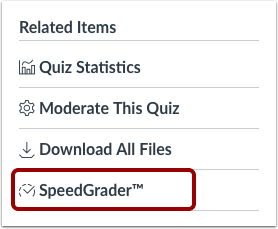
Klik in de zijbalk op de link SpeedGrader .
Opties voor SpeedGrader openen
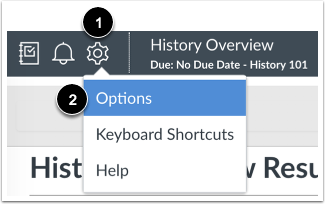
Om het beoordelen van vragen in te schakelen, klikt u op het SpeedGrader-instellingenpictogram [1] en selecteert u Opties in het vervolgkeuzemenu [2].
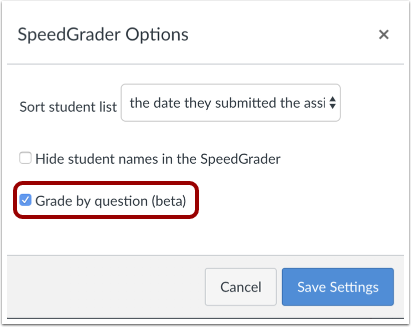
Selecteer cijfer op basis van de vraag
Vink het selectievakje ' Beoordelen per vraag (beta)' aan.
Nummerbalk weergeven
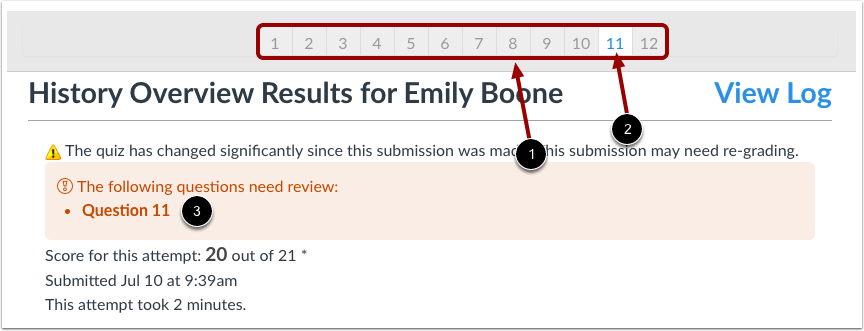
Wanneer het beoordelen van vragen is ingeschakeld, toont Canvas een balk boven het quizvenster die elke vraag in uw quiz weergeeft.
De getallen in de grijze vakjes met grijze cijfers [1] vertegenwoordigen vragen die al zijn beoordeeld. Dit zijn meerkeuzevragen, goed/foutvragen en andere soorten vragen waarbij docenten het antwoord kunnen toewijzen en Canvas de quiz automatisch kan beoordelen.
De getallen in de witte vakjes met blauwe cijfers [2] geven vragen aan die handmatig beoordeeld moeten worden. Canvas zal ook een rode notificatiebalk [3] weergeven met de quizvragen die nagekeken en beoordeeld moeten worden.
Let op: Handmatig beoordeelde vragen worden grijs in de vragenbalk zodra er een score voor een student is ingevoerd en bijgewerkt.
Bekijk aanvullende vragen
Als het aantal vragen in je quiz de breedte van de getallenbalk overschrijdt, kun je de pijlen aan beide uiteinden van de getallenbalk gebruiken om naar de volgende vragen te gaan.
Je kunt ook naar beneden scrollen in de quiz om de gewenste vraag te vinden. De balk past zich automatisch aan tijdens het scrollen.
Let op : De vragenbalk is dynamisch en past zich aan de grootte van uw browservenster aan. Als u inzoomt op uw browservenster, neemt het aantal vragen in de balk af, terwijl het aantal vragen toeneemt als u uitzoomt. Het minimum aantal vragen dat wordt weergegeven bij de grootste zoomstand is 18.
Selecteer vragen
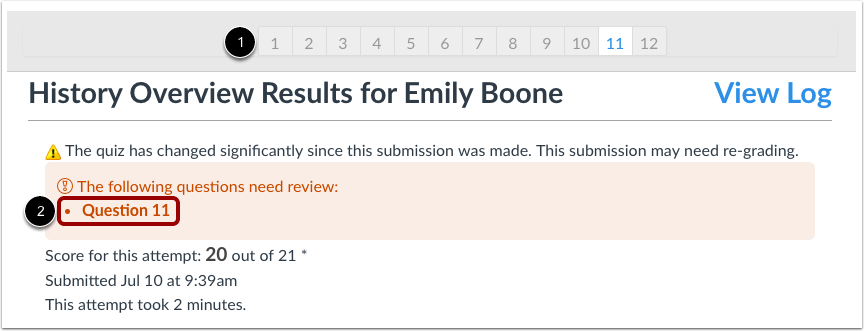
Om een vraag te bekijken, klikt u op het vraagnummer in de nummerbalk [1].
Als een vraag handmatig beoordeeld moet worden, kunt u rechtstreeks in het notificatievenster op het vraagnummer klikken [2].
Opmerking : Wanneer u de muis over een vakje in de numerieke balk beweegt, wordt het vakje tijdelijk lichtgrijs gekleurd om aan te geven welk quiznummer u wilt selecteren.
Bekijk de blauwe omlijning in de cijferbalk
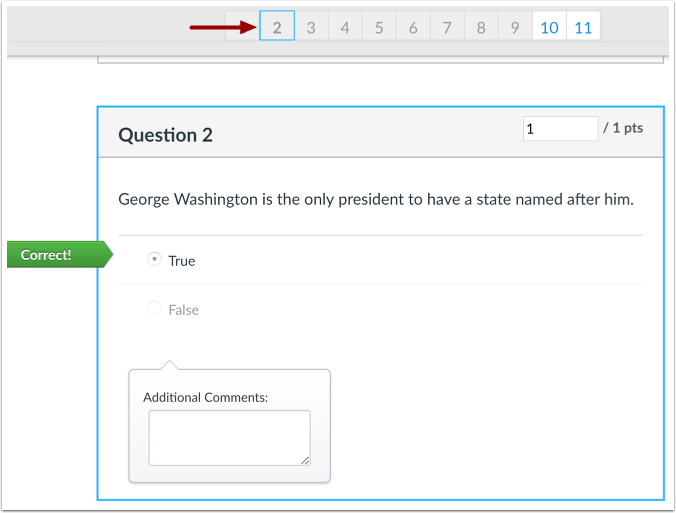
Zodra je de quiz begint te bekijken, verschijnt er een blauwe omlijning rond het getal om aan te geven welke vraag je op dat moment bekijkt. Ook rond de hele vraag verschijnt een blauwe omlijning.
Geef een cijfer
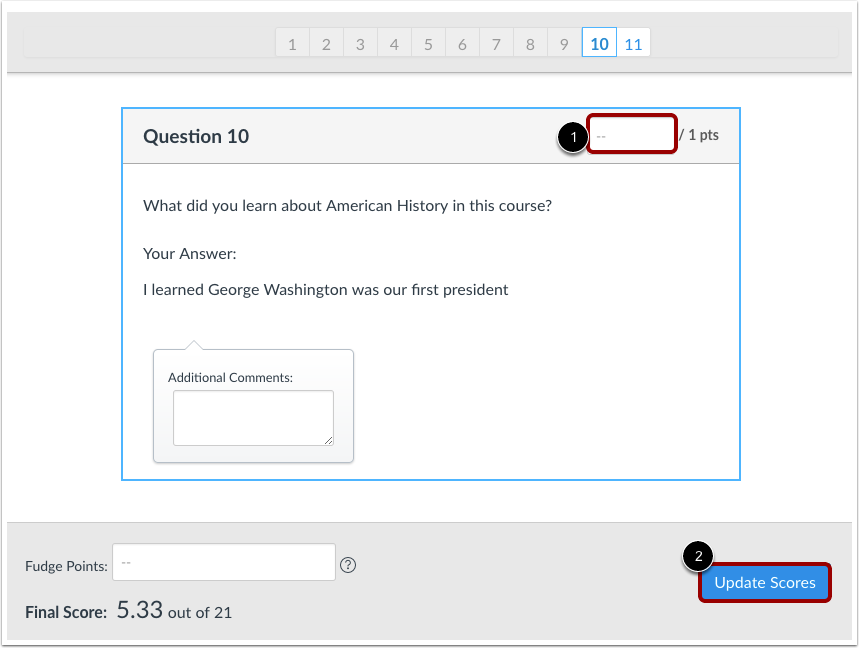
Om een cijfer toe te kennen aan een vraag of om het cijfer voor een automatisch beoordeelde vraag te herzien, voer je de score in het puntenveld in [1] en klik je vervolgens op de knop Scores bijwerken [2].
Let op: u kunt ook correctiepunten invoeren om de score van een leerling voor een hele quiz aan te passen.
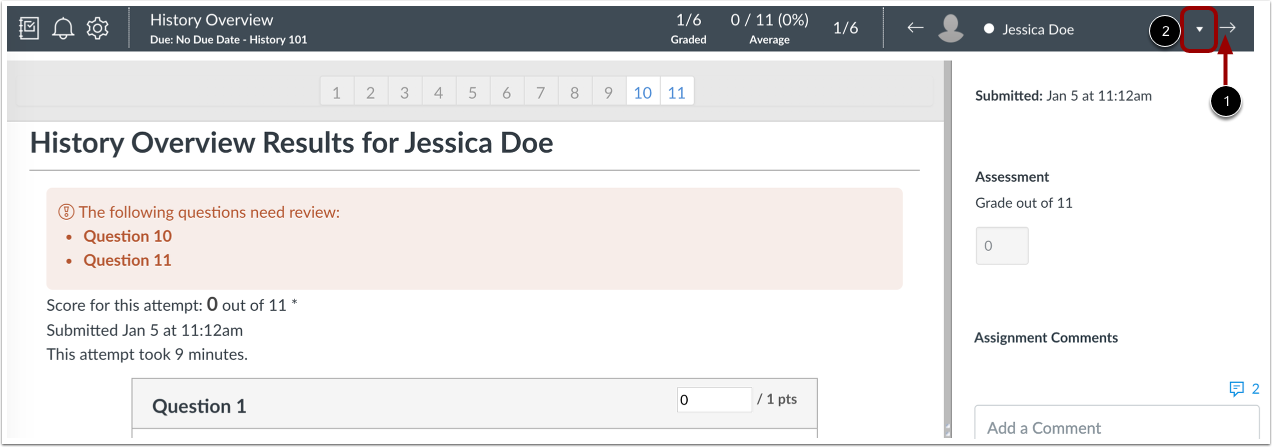
Ga door naar de volgende leerling
Om een inzending van een student voor dezelfde vraag te beoordelen, klikt u op de pijl in het studentenmenu [1] of klikt u op het vervolgkeuzemenu en selecteert u een student uit de studentenlijst [2]. SpeedGrader toont dezelfde quizvraag voor de volgende student.