Open cursus
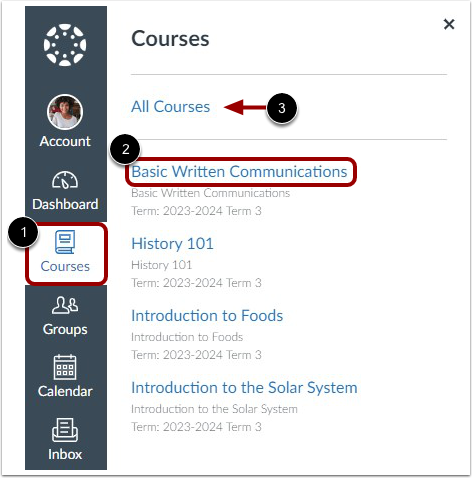
Om een cursus te openen vanuit het globale navigatiemenu , klikt u op de link Cursussen [1]. Klik vervolgens op een cursuslink [2], of om alle cursussen te bekijken, klikt u op de link Alle cursussen [3].
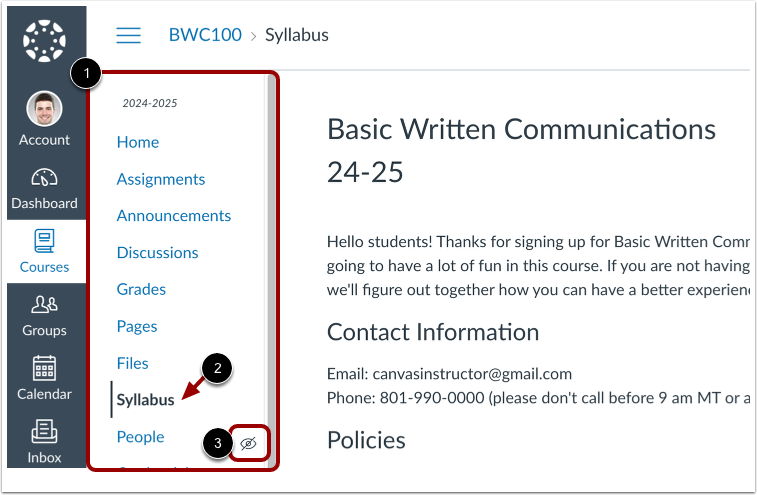
Bekijk het navigatiemenu van de cursus [1]. De momenteel actieve link wordt gemarkeerd met tekst in een andere kleur en een regelindicator [2]. Deze markering helpt u snel het kenmerkgebied te identificeren dat u momenteel in Canvas bekijkt.
Links die voor studenten verborgen zijn, worden aangegeven met het pictogram Zichtbaarheid [3]. Een link kan voor studenten verborgen zijn omdat het functiegebied geen inhoud bevat of omdat de link is uitgeschakeld. Lees meer over het beheren van cursusnavigatielinks .
Standaard worden bij nieuwe cursussen koppelingen weergegeven naar de indexpagina's voor de volgende gebieden:
- Thuis
- Aankondigingen
- Opdrachten
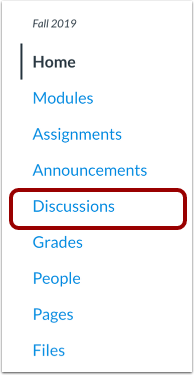
- Discussies
- Cijfers
- Mensen
- Pagina's
- Bestanden
- Leerplan
- Resultaten
- Quizzen
- Modules
- Conferenties
- Samenwerkingen
- Instellingen
- Lucid (Whiteboard)
Let op: Geconfigureerde externe (LTI) tools kunnen extra cursusnavigatielinks aanmaken. Deze links tonen echter geen zichtbaarheidspictogram. Om te voorkomen dat een link naar een LTI-tool wordt weergegeven in het cursusnavigatiemenu voor u of uw studenten, kunt u cursusnavigatielinks voor LTI-tools uitschakelen in de cursusinstellingen.
Open cursusnavigatielink
Om een functiegebied in Canvas te openen, klikt u op de naam van een cursusnavigatielink.
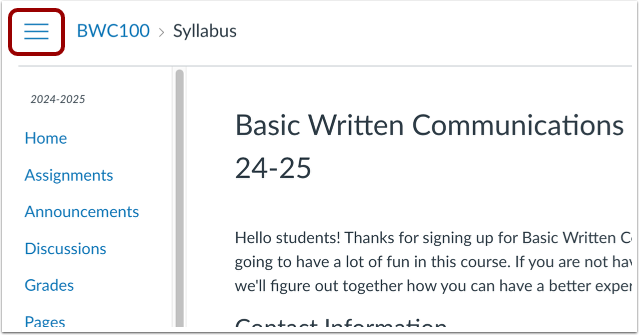
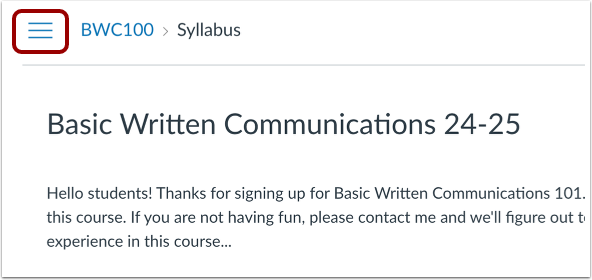
Om het cursusnavigatiemenu samen te vouwen, klikt u op het menupictogram .
Cursusnavigatiemenu uitbreiden
Wanneer het cursusnavigatiemenu is ingeklapt, is het niet zichtbaar. Om het cursusnavigatiemenu uit te klappen en te bekijken, klikt u op het menupictogram .
Let op: wanneer u het cursusnavigatiemenu uitvouwt of samenvouwt, wordt het menu in al uw cursussen uitgevouwen of samengevouwen.