Als je een tijdslimiet voor je toets hebt ingesteld , kun je extra tijd verlenen. Als de leerling de toets niet heeft gemaakt, wordt de extra tijd opgeteld bij de eerste poging van de leerling en eventuele volgende pogingen. Lees meer overextra pogingen beheren.
Als een leerling de toets maakt terwijl u de pagina 'Gemodereerde toets' bekijkt, kunt u de toetstijd verlengen als onderdeel van hun huidige poging. U kunt kiezen met hoeveel minuten u de toets wilt verlengen en of u die minuten wilt toevoegen aan de huidige tijd of de huidige (geplande) eindtijd.
Opmerking :
- Een quiz moet gepubliceerd zijn voordat je hem kunt modereren. Als je de moderatieopties voor een quiz wilt beheren voordat studenten er toegang toe krijgen, stel dan de datum 'Beschikbaar vanaf' in op een toekomstige datum en publiceer de quiz. Je studenten ontvangen geen melding voor een niet-beschikbare quiz. Nadat je de timing van de moderaties hebt ingesteld, kun je de publicatie van de quiz ongedaan maken om je moderaties op te slaan. Je kunt de quiz vervolgens verder bewerken voordat je hem publiceert zodat je studenten er toegang toe hebben.
- Beschikbaarheidsdata voor quizzen blijven van toepassing bij het modereren van een quiz. Als de 'Tot'-datum verstrijkt terwijl studenten de quiz met verlengde tijd maken, wordt de quiz automatisch verzonden, zelfs als de verlenging van de tijd van de student nog niet is verlopen.
- De maximale tijd dat u een huidige poging kunt verlengen is 1440 minuten (24 uur).
- Als u een student extra tijd geeft tijdens een lopende toets met een vaste beschikbaarheidsdatum en -tijd, wordt de inlevertijd weergegeven als later dan de geselecteerde beschikbaarheidstijd.
Open quizzen
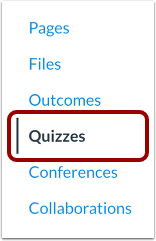
Klik in Cursusnavigatie op de link Quizzen .
Open quiz
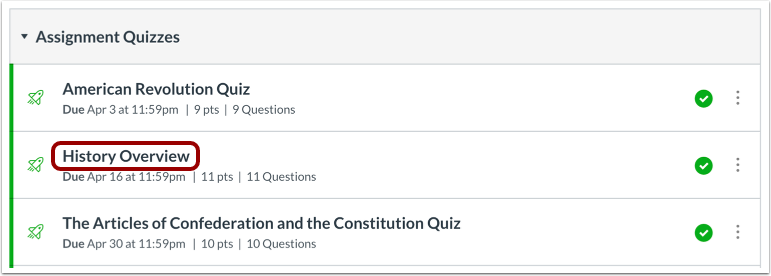
Klik op de naam van de quiz.
Modereer deze quiz
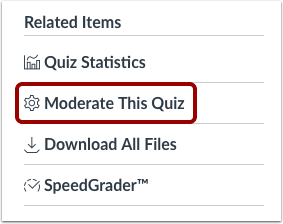
Klik op de link Deze quiz modereren .
Gematigde quiz
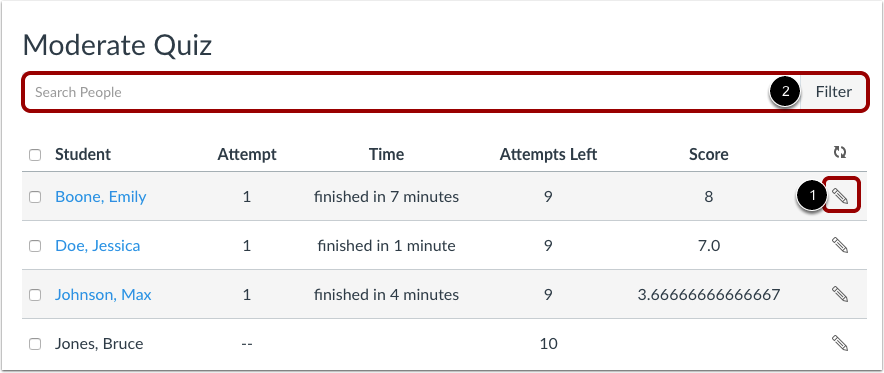
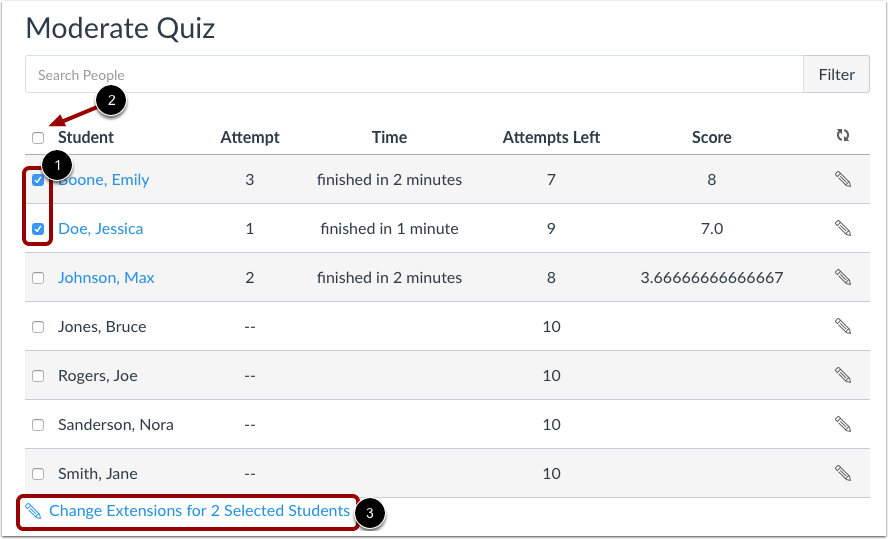
Om een quiz voor één student te modereren, zoekt u de student en klikt u op het pictogram Bewerken [1]. U kunt studenten in uw cursus ook filteren met behulp van het veld Personen zoeken [2].
Gemiddelde quiz voor meerdere studenten
Als u meerdere studenten wilt selecteren, vinkt u het selectievakje [1] naast elk van hun namen aan. Als u alle studenten wilt selecteren, vinkt u het bovenste selectievakje [2] aan. Klik op de knop Toestelnummers wijzigen voor [#] geselecteerde studenten [3].
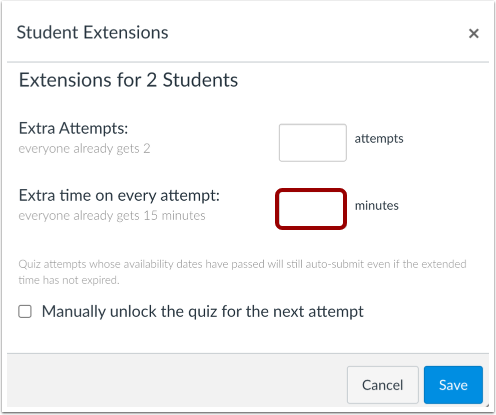
Typ het aantal extra minuten in het veld ' Extra tijd bij elke poging' . Extra tijd kan alleen worden toegevoegd in hele minuten.
Als u tijd toevoegt voor meerdere studenten, wordt in het vakje 'Studentenuitbreiding' de extra tijd toegepast op alle geselecteerde studenten.
Als de leerling de toets niet heeft gemaakt, wordt de extra tijd opgeteld bij de eerste poging en de extra pogingen van de leerling. Lees meer over het beheren van extra pogingen..
Opmerkingen:
- Het veld Extra tijd bij elke poging wordt alleen weergegeven voor toetsen met een tijdslimiet.
- Beschikbaarheidsdata voor quizzen blijven van toepassing bij het modereren van een quiz. Als de 'Tot'-datum verstrijkt terwijl studenten de quiz met extra tijd maken, wordt de quiz automatisch verzonden, zelfs als de extra tijd van de student nog niet is verstreken.
Als een student op dat moment bezig is met de quiz terwijl u de pagina Quiz modereren bekijkt, kunt u de quiztijd verlengen als onderdeel van hun huidige poging.
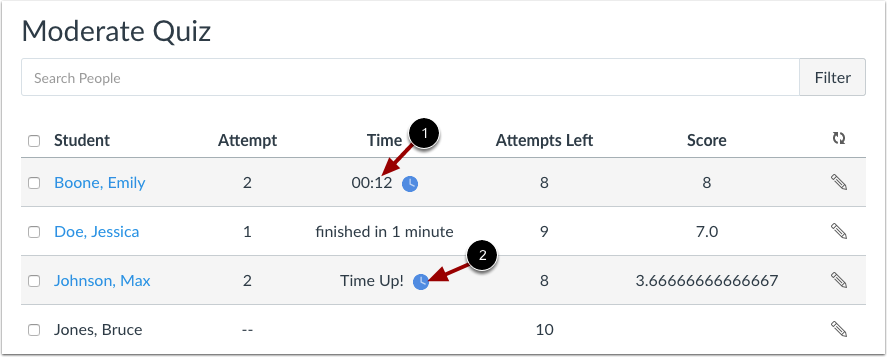
Voor huidige pogingen wordt de resterende tijd weergegeven als [1].
Om de quiztijd voor de student te verlengen, klikt u op het klokpictogram [2].
Let op: U kunt de tijd voor slechts één huidige quizpoging tegelijk verlengen.
Verleng de quiztijd
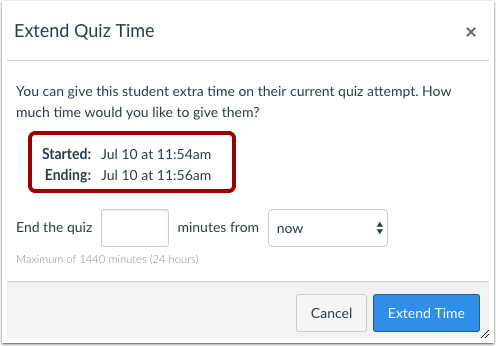
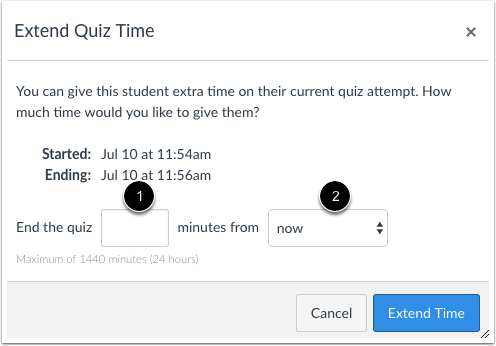
In het venster Quiztijd verlengen kunt u zien hoe laat de quiz is begonnen en hoe laat deze volgens planning zal eindigen.
Voer in het veld 'Einde quiz' [1] het aantal extra minuten in dat u de leerling wilt geven als onderdeel van zijn/haar huidige poging. De maximale tijd die u aan een huidige poging kunt geven, is 1440 minuten (24 uur).
Selecteer in het vervolgkeuzemenu [2] in de minuten of u deze minuten wilt toevoegen aan de huidige tijd of aan de huidige eindtijd .
Als u de quiz wilt beëindigen ten opzichte van de huidige tijd, selecteert u de optie nu in het keuzemenu.
- Een voorbeeld: een leerling is om 11:30 uur begonnen aan een quiz van 20 minuten; de quiz eindigt om 11:50 uur. U heeft deze quiz om 11:40 uur gemodereerd, wat betekent dat er 10 minuten verstreken zijn. U wilt echter dat de quiz om 11:45 uur eindigt. Omdat het nu 11:40 uur is, moet u de quiz over 5 minuten beëindigen. Voer het getal 5 in het veld 'minuten' in en selecteer de optie 'nu' in het dropdownmenu.
Als u de quiz wilt beëindigen ten opzichte van de huidige eindtijd, selecteert u de optie 'Huidige eindtijd' in het keuzemenu.
- Een voorbeeld: een student is om 11:30 uur begonnen aan een quiz van 20 minuten; de quiz eindigt om 11:50 uur. U hebt deze quiz om 11:30 uur gemodereerd, wat betekent dat het bijna dezelfde tijd was als waarop de student de quiz begon, en u wilt de quiz verlengen tot 12:00 uur. Als de huidige eindtijd 11:50 uur is en u deze met 10 minuten wilt verlengen, voert u 10 in het veld 'minuten' in en selecteert u de optie ' huidige eindtijd' in het dropdownmenu.
Let op: De beschikbaarheidsdata van de quiz zijn nog steeds van toepassing bij het modereren van een quiz. Als de 'Tot'-datum verstrijkt terwijl studenten de quiz met extra tijd maken, wordt de quiz automatisch verzonden, zelfs als de extra tijd van de student nog niet is verstreken.
Verleng de tijd
Klik op de knop Tijd verlengen .
Minder tijdwaarschuwing
Het wijzigen van de tijd ten opzichte van de optie 'Nu' kan betekenen dat de student minder tijd heeft dan oorspronkelijk op de klok stond. In ons voorbeeld had de student nog 10 minuten over toen de docent de toets modereerde. Door de tijd te wijzigen naar 5 minuten, heeft de student 5 minuten minder om de toets te maken.
Als u deze optie wilt wijzigen, klikt u op Annuleren. Anders klikt u op OK .
Verifieer extensie
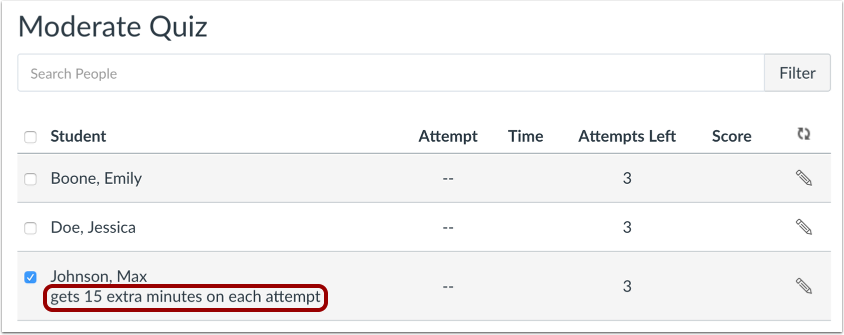
Bekijk de tijdverlengingen voor studenten op de pagina Gematigde quiz.
Let op: Zodra je klaar bent met het modereren van een quiz, kun je de publicatie ongedaan maken. Alle moderaties worden dan opgeslagen. Je kunt de quiz vervolgens verder bewerken voordat je hem publiceert, zodat je leerlingen er toegang toe hebben.