Waarschijnlijk ga je naar SpeedGrader om cijfers in te voeren. De cijfers verschijnen in het cijferboek zodra je klaar bent. Je kunt echter ook handmatig cijfers invoeren en bewerken in het cijferboek.
Opdrachten in het cijferboek worden altijd weergegeven met de bijbehorende puntenwaarde. U kunt de opdracht echter wijzigen om cijfers voor een specifiek beoordelingstype weer te geven.
U kunt ook een CSV-bestand gebruiken om cijfers te importeren .
Wanneer een opdrachtscore als een lettercijfer in het cijferboek wordt ingevoerd, is de percentagescore voor de opdracht de bovengrens van het bereik dat aan dat lettercijfer in het beoordelingsschema is toegekend. Als een overschrijding van een eindcijfer als een lettercijfer wordt ingevoerd, is de percentagescore voor de opdracht de ondergrens van het bereik dat aan dat lettercijfer in het beoordelingsschema is toegekend.
Uw beoordelingsschema voor een cursus kan bijvoorbeeld een bereik van 86% tot 89% aangeven voor een B+-cijfer. Als u een B+ invoert voor een opdracht, wordt een percentage van 89% toegekend, maar als u een B+ invoert voor een overschrijding van het eindcijfer, wordt een percentage van 86% toegekend. Om ervoor te zorgen dat studenten een specifiek percentage krijgen voor een opdracht of eindcijfer, voert u de score van de opdracht of het overschrijdingscijfer in als percentage.
Opmerkingen:
- Bij gedifferentieerde opdrachten wordt de opdracht als kolom weergegeven voor alle studenten, maar zijn de cijfercellen grijs voor studenten die geen deel uitmaken van de opdracht of een toegewezen sectie. Er kunnen geen cijfers worden toegekend aan studenten die geen deel uitmaken van de opdracht of sectie; deze opdrachten tellen niet mee in het totaalcijfer.
- Als u de toewijzing van een student of sectie aan een gedifferentieerde opdracht die u eerder hebt beoordeeld, ongedaan maakt, worden het cijfer en de inzending uit de opdracht verwijderd. U kunt de inzending herstellen door de opdracht opnieuw aan de student toe te wijzen.
- Wanneer meerdere beoordelingsperioden zijn ingeschakeld in een cursus, kunt u de cijfers voor opdrachten waaraan ten minste één student deelneemt in een afgesloten beoordelingsperiode, niet bewerken.
- Afhankelijk van de details van de toetsopdracht worden toetsen die nul punten waard zijn, mogelijk niet in het cijferboek weergegeven.
- Op de pagina Cijfergeschiedenis worden alle cijferwijzigingen in het cijferboek vastgelegd. U kunt deze op elk gewenst moment raadplegen.
Open cijfers
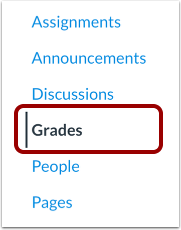
Klik in Cursusnavigatie op de link Cijfers .
Zoek studentenopdracht
Zoek de naam van de student en de opdracht waaraan u een cijfer wilt geven.
Voer cijfer in
Cijfers worden ingevoerd volgens de instelling 'Cijfer weergeven' van de opdracht. Cijfers kunnen worden ingevoerd als een van de vijf opties: punten, voltooid/onvoltooid, lettercijfer, percentage en GPA. U kunt de opdracht aanpassen om cijfers voor een specifiek beoordelingstype weer te geven.
Opmerkingen:
- Wanneer u het einde van een kolom bereikt, kunt u op de Return- of Enter-toets drukken om naar het begin van de volgende kolom te gaan.
- Nadat u een cijfer hebt geselecteerd of ingevoerd, klikt u buiten de cijferinvoercel of drukt u op de Return- of Enter-toets om het cijfer op te slaan. Dit geldt voor zowel volledige als onvolledige cijfers.
Voer puntencijfer in
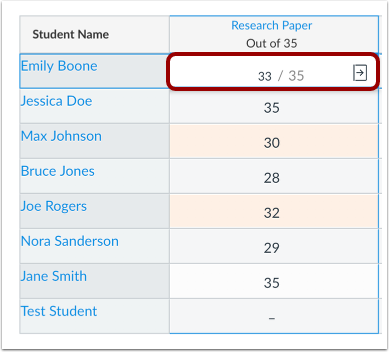
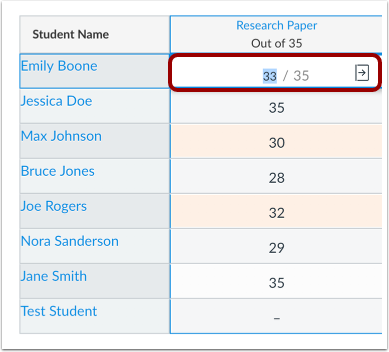
Om een puntencijfer in te voeren, voert u het aantal punten in de cel in en drukt u op de Return-toets (op een Mac-toetsenbord) of de Enter-toets (op een pc-toetsenbord).
Voer een volledig of onvolledig cijfer in
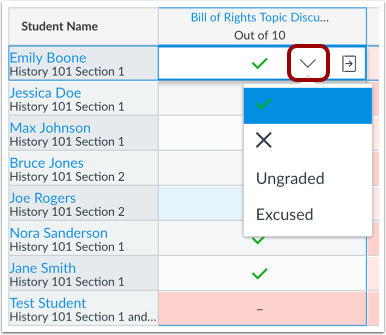
Om een volledig of onvolledig cijfer in te voeren, klikt u op het keuzemenu in de cel en selecteert u het gewenste pictogram. De beoordelingsopties zijn onder andere voltooid, onvolledig, niet beoordeeld en vrijgesteld.
Voer lettercijfer in
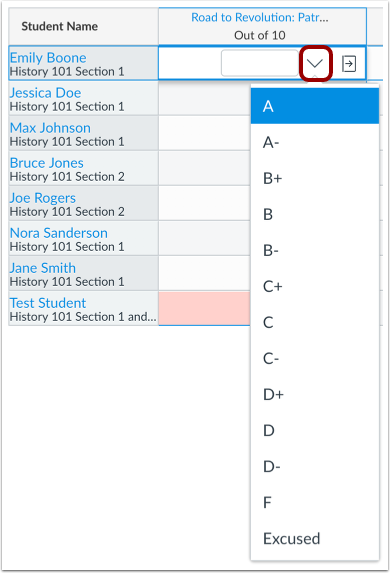
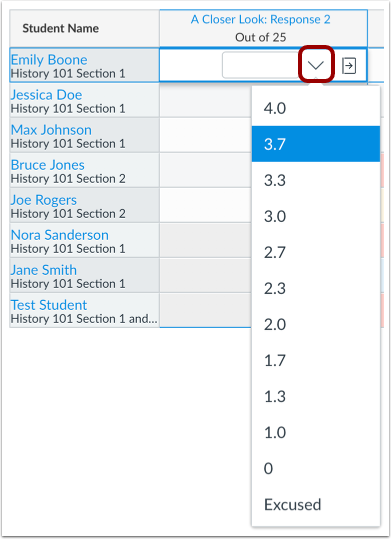
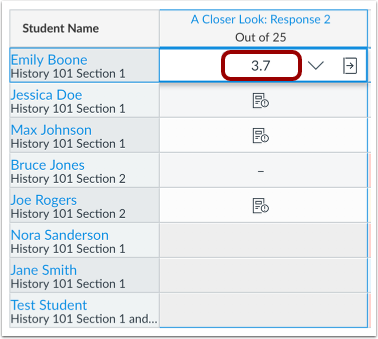
Klik op het vervolgkeuzemenu en selecteer een cijfer in het menu.
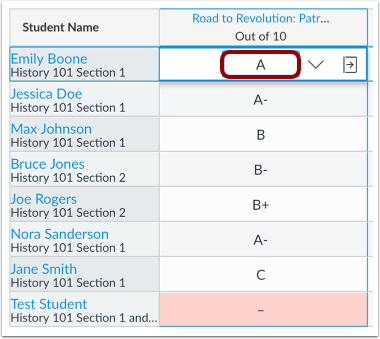
U kunt ook handmatig een cijfer invoeren. Voer de letter in die overeenkomt met de letterschaal die is gedefinieerd door het beoordelingsschema en druk op de Return-toets (op een Mac-toetsenbord) of de Enter-toets (op een pc-toetsenbord).
Bekijk cijfervalidatiefout
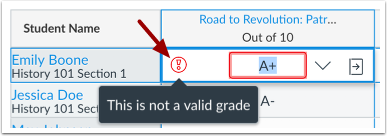
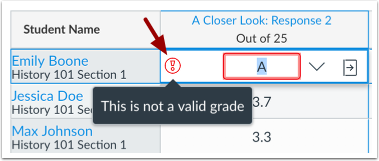
Als u een cijfer invoert dat niet wordt ondersteund in het beoordelingsschema, wordt in de cel een waarschuwingspictogram voor een ongeldig cijfer weergegeven. Canvas geeft ook een waarschuwingsbericht voor een ongeldig cijfer weer.
Percentagecijfer invoeren
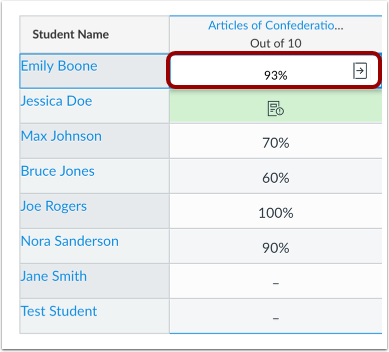
Om een percentage in te voeren, typt u het percentage in de cel en drukt u op de Return-toets (op een Mac-toetsenbord) of de Enter-toets (op een pc-toetsenbord).
Voer GPA-cijfer in
Om een GPA-cijfer in te voeren, klikt u op het vervolgkeuzemenu en selecteert u het gewenste cijfer in het menu.
U kunt ook het getal invoeren dat overeenkomt met de GPA-schaal die is gedefinieerd door het beoordelingsschema en op de Return-toets (op een Mac-toetsenbord) of de Enter-toets (op een pc-toetsenbord) drukken.
Bekijk GPA-cijfervalidatiefout
Als u een cijfer invoert dat niet wordt ondersteund in het beoordelingsschema, wordt in de cel een waarschuwingspictogram voor een ongeldig cijfer weergegeven. Canvas geeft ook een waarschuwingsbericht voor een ongeldig cijfer weer.
Cijfer bewerken
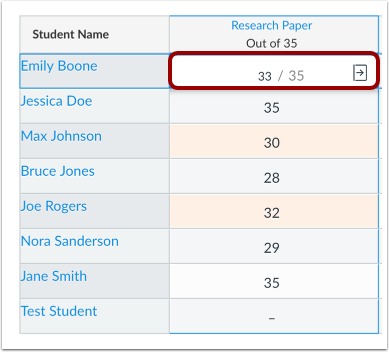
Als u een bestaand cijfer in het cijferboek wilt bewerken, klikt u op de toewijzingscel voor het cijfer.
Om een nieuw cijfer toe te kennen, voert u het nieuwe cijfer in. Om het cijfer te verwijderen, klikt u op de Delete-toets.
Om het bewerkte cijfer toe te passen, drukt u op de Return-toets (op een Mac-toetsenbord) of op de Enter-toets (op een pc-toetsenbord).
Voer het cijfer in via het cijferdetailvak
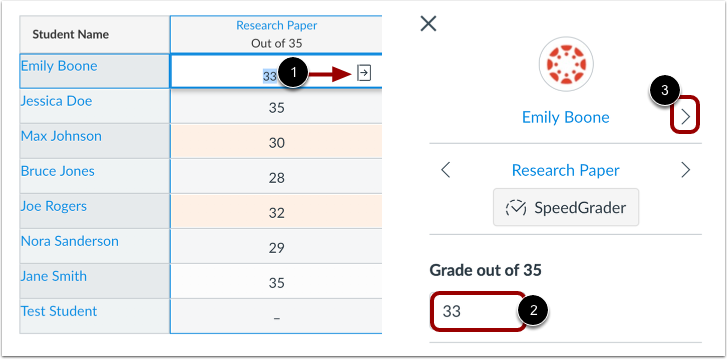
Cijfers kunnen ook worden ingevoerd in de Cijferdetaillade, afhankelijk van de instelling voor de weergave van cijfers van de opdracht. Om de lade te openen, klikt u op een opdrachtcel voor een student en vervolgens op het pictogram Cijferdetaillade [1]. Voer in het veld Cijfer [2] het cijfer voor de student in.
Om naar de volgende student te gaan, klikt u op het pijlpictogram [3].
Bekijk waarschuwing voor te veel punten
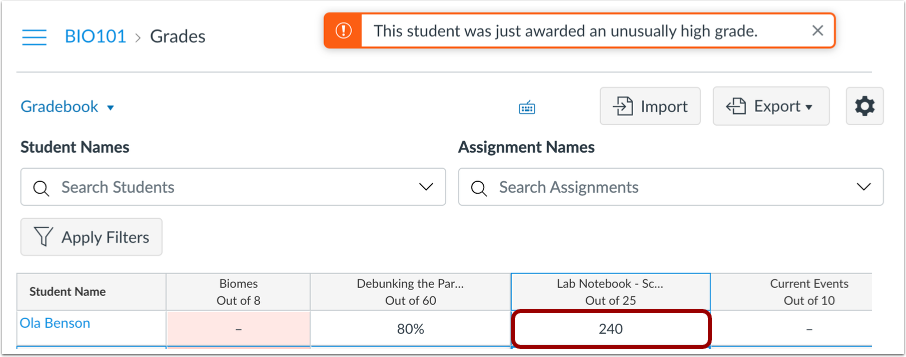
Als er een te hoog aantal punten aan het cijfer van een student wordt toegevoegd, geeft Canvas een melding dat de student een ongewoon hoog cijfer heeft gekregen. U kunt de puntwaarde behouden of corrigeren.
Overtollige punten kunnen in de volgende situaties voorkomen:
- Het ingevoerde bedrag ligt 50% boven het totale aantal mogelijke punten
- Er wordt een extra cijfer ingevoerd (bijvoorbeeld 500 in plaats van 50)
- Een opdracht krijgt negatieve punten