00:07: Hoe voeg ik een beoordelingsschema toe aan een cursus?
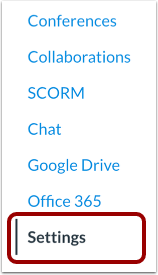
00:10: Klik in de cursusnavigatie op de link Instellingen.
00:14: Klik op het tabblad Cursusdetails.
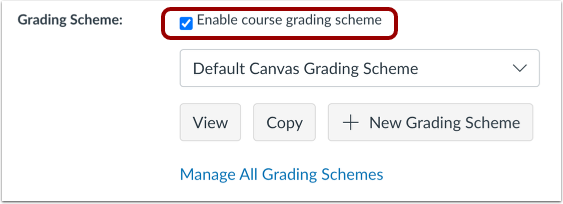
00:17: Vink het selectievakje 'Cursusbeoordelingssysteem inschakelen' aan.
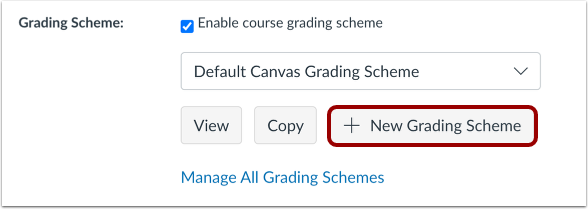
00:20: Klik op de knop 'Nieuw beoordelingsschema toevoegen'.
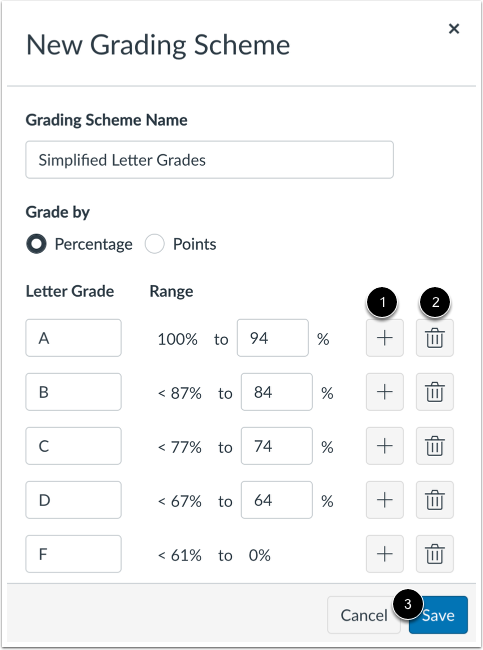
00:23: Maak een titel aan in het beoordelingsschema. Naamveld.
00:28: Je kunt kiezen voor een beoordelingssysteem op basis van percentages of punten.
00:33: Bewerk voor elke regel de naam in het veld voor de letterbeoordeling.
00:37: Bewerk de minimumwaarde van elk afzonderlijk bereik in het veld 2% naar het gewenste getal of percentage.
00:44: Het beoordelingsschema moet het volledige bereik van 100% tot 0% omvatten en, indien er punten worden gebruikt, ook van 100 tot 0.
00:55: Als u bereiken wilt toevoegen, klikt u op de knop 'Toevoegen'. U kunt afzonderlijke bereiken verwijderen door op de knop 'Verwijderen' te klikken. Wanneer u klaar bent met het bewerken van uw beoordelingsschema, klikt u op de knop 'Opslaan'.
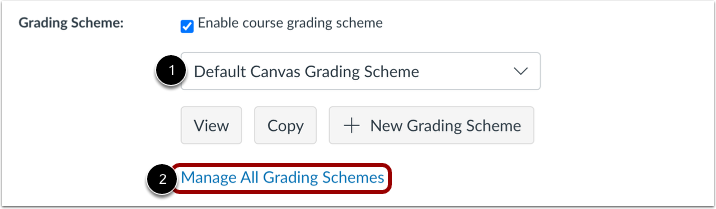
01:06: Canvas toont het huidige beoordelingssysteem dat door uw instelling is ingeschakeld, indien van toepassing. Om beoordelingssystemen in uw cursus te beheren, klikt u op de link 'Alle beoordelingssystemen beheren'.
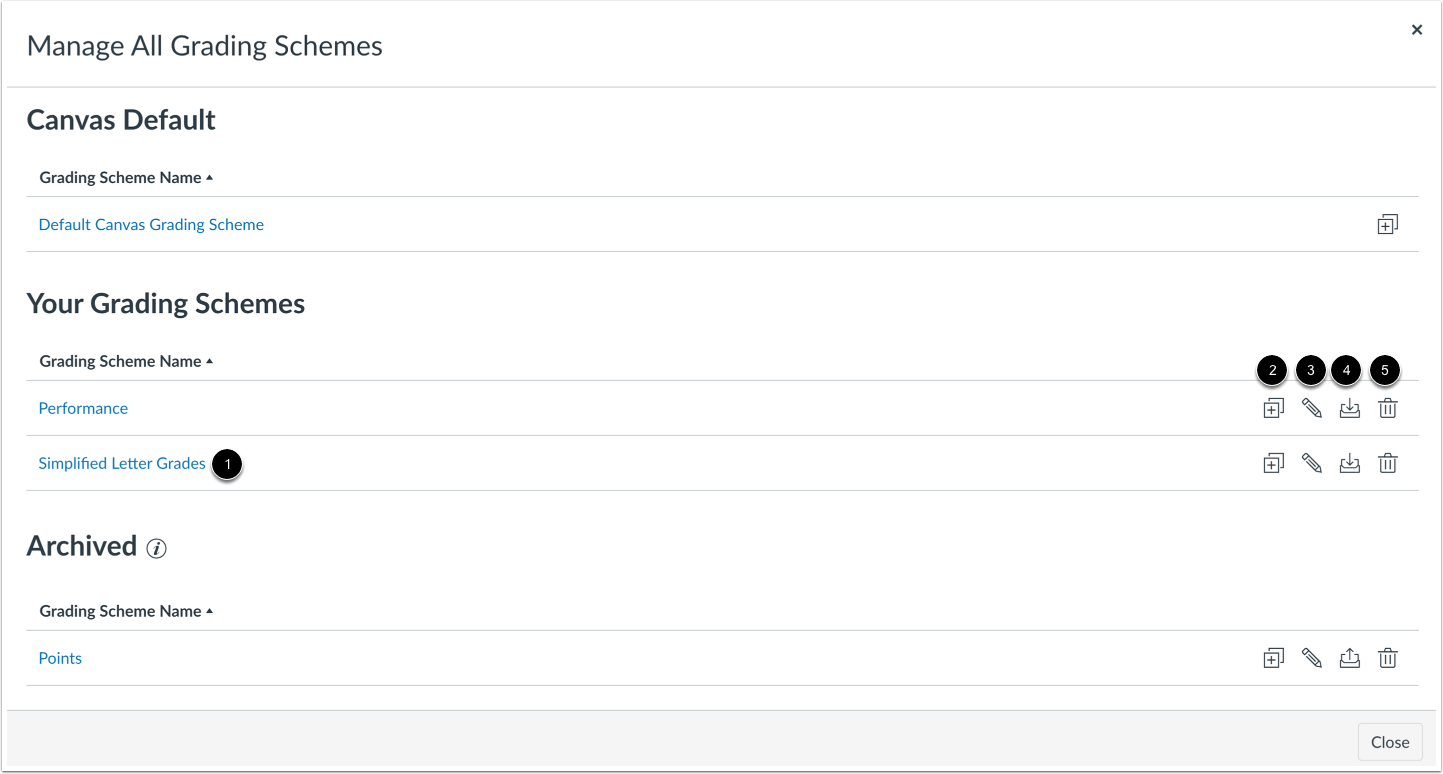
01:17: Uw nieuwe beoordelingsschema wordt alfabetisch weergegeven in de kolom 'Naam beoordelingsschema'.
01:23: U kunt het beoordelingsschema dupliceren, bewerken, archiveren en verwijderen door op het pictogram 'Verwijderen' te klikken.
01:33: Deze handleiding legde uit hoe je een beoordelingsschema aan een cursus kunt toevoegen.
Open instellingen
Klik in de cursusnavigatie op de link Instellingen .
Cursusdetails openen
Klik op het tabblad Cursusdetails .
Schakel het beoordelingsschema in
Vink het selectievakje 'Cursusbeoordelingssysteem inschakelen' aan.
Nieuw beoordelingsschema toevoegen
Klik op de knop 'Nieuw beoordelingsschema toevoegen '.
Beoordelingsschema bewerken
Maak een titel aan in het veld 'Naam beoordelingsschema' [1].
Je kunt kiezen voor een beoordelingsschema op basis van percentages of punten [2].
Bewerk voor elk regelitem de naam in het veld Lettercijfer [3].
Bewerk de minimale eindwaarde van elk afzonderlijk bereik in het veld Tot [Nummer] % [4].
Het beoordelingsschema moet het volledige bereik van 100% tot 0% omvatten, en indien er punten worden gebruikt, moet het ook van 100 tot 0 lopen.
Voeg bereik toe
Als u bereiken wilt toevoegen, klikt u op de knop Toevoegen [1]. U kunt afzonderlijke bereiken verwijderen door op de knop Verwijderen [2] te klikken. Wanneer u klaar bent met het bewerken van uw beoordelingsschema, klikt u op de knop Opslaan [3].
Beheer beoordelingsschema's
Canvas toont het huidige beoordelingsschema dat door uw instelling is ingeschakeld, indien van toepassing [1]. Om beoordelingsschema's in uw cursus te beheren, klikt u op de link ' Alle beoordelingsschema's beheren' [2].
Wijzig het beoordelingsschema
Uw nieuwe beoordelingsschema wordt alfabetisch weergegeven in de kolom 'Naam beoordelingsschema' [1].
U kunt het beoordelingsschema dupliceren [2], het beoordelingsschema bewerken [3], het beoordelingsschema archiveren [4] en een beoordelingsschema verwijderen door op het pictogram Verwijderen te klikken [5].