Je kunt het cijferboek gebruiken om cijfers voor een opdracht te corrigeren. In de academische wereld is het aan te raden om cijfers te corrigeren als slechts een bepaald aantal studenten slaagt, of wanneer je een vaste verdeling van de cijfers over de klas wilt.
Om cijfers te bepalen, vraagt Canvas om een gemiddelde score en past de scores vervolgens aan als een klokvormige curve met 66% rond de gemiddelde score. Als de gemiddelde score bijvoorbeeld gelijk is aan een C, verdeelt Canvas voornamelijk C- en C+ scores, en verdeelt deze vervolgens naar beneden over de curve naar B's en D's, en uiteindelijk A's en F's. Dit type beoordeling zorgt voor een voorspelbare verdeling, maar het betekent wel dat leerlingen met hun klasgenoten concurreren om de score.
Voor meer informatie over hoe gebogen cijfers worden berekend, raadpleegt u het brondocument Gebogen cijfers in Canvas .
Opmerking:
- Het krommen van hellingen kan niet ongedaan worden gemaakt. Vooraf gekromde hellinghistories zijn beschikbaar, maar de kromming is onomkeerbaar.
- De cijfers van leerlingen worden verschillend beïnvloed, afhankelijk van hun positie in de scoreverdeling. Perfecte scores worden niet beïnvloed door afwijkende cijfers.
- Wanneer meerdere beoordelingsperioden zijn ingeschakeld in een cursus, kunt u geen standaardcijfer instellen voor een opdracht waaraan ten minste één student deelneemt in een gesloten beoordelingsperiode.
- Wanneer gemodereerde beoordeling is ingeschakeld voor een opdracht, is de optie Cijfers krommen niet beschikbaar totdat de cijfers zijn vrijgegeven.
- Gebogen beoordeling is beschikbaar in de individuele weergave van het cijferboek .
Open cijferboek
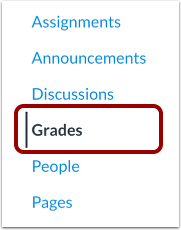
Klik in Cursusnavigatie op de link Cijfers .
Open Opdrachtmenu
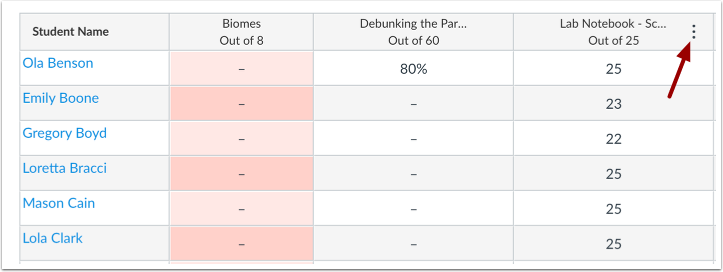
Beweeg de muis over de kolomkop van de toewijzing en klik op het pictogram Opties .
Curve-kwaliteiten
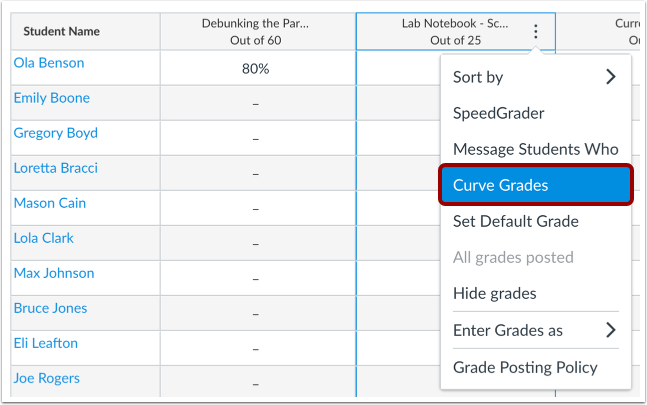
Klik op de link Curve Grades .
Setcurve Score
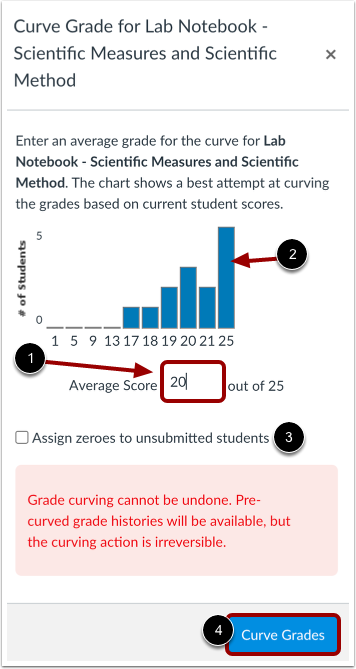
Typ in het veld Gemiddelde score [1] het gemiddelde cijfer voor de curvescore. De grafiek boven het veld Gemiddelde score verandert afhankelijk van de ingevoerde score en geeft u een benadering van hoe de nieuwe scores eruit zouden zien [2]. U kunt de gemiddelde score indien nodig aanpassen om het gewenste beoordelingsresultaat te verkrijgen.
U kunt nullen toekennen aan studenten die hun opdrachten niet hebben ingeleverd door het selectievakje Nullen toekennen aan niet-ingeleverde studenten [3] aan te vinken. Om cijfers te corrigeren, klikt u op de knop Cijfers corrigeren [4].
Opmerking:
- Het krommen van hellingen kan niet ongedaan worden gemaakt. Vooraf gekromde hellinghistories zijn beschikbaar, maar de kromming is onomkeerbaar.
- De cijfers van studenten worden op verschillende manieren beïnvloed, afhankelijk van hun positie in de scoreverdeling.
Bekijk bijgewerkte scores
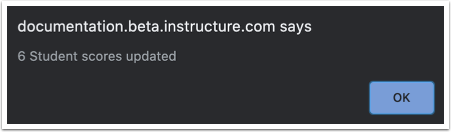
Canvas geeft weer hoeveel scores er zijn bijgewerkt. Klik op de OK- knop.
Bekijk gebogen hellingen
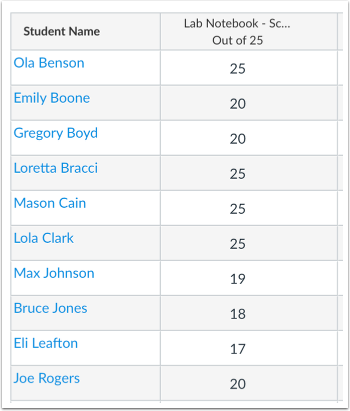
Bekijk de nieuwe cijfers voor de opdracht.