00:07: Hoe wijzig ik de start- en einddatum van een cursus?
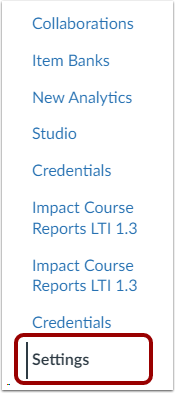
00:10: Klik in Cursusnavigatie op de link Instellingen.
00:14: Klik op het tabblad Cursusdetails.
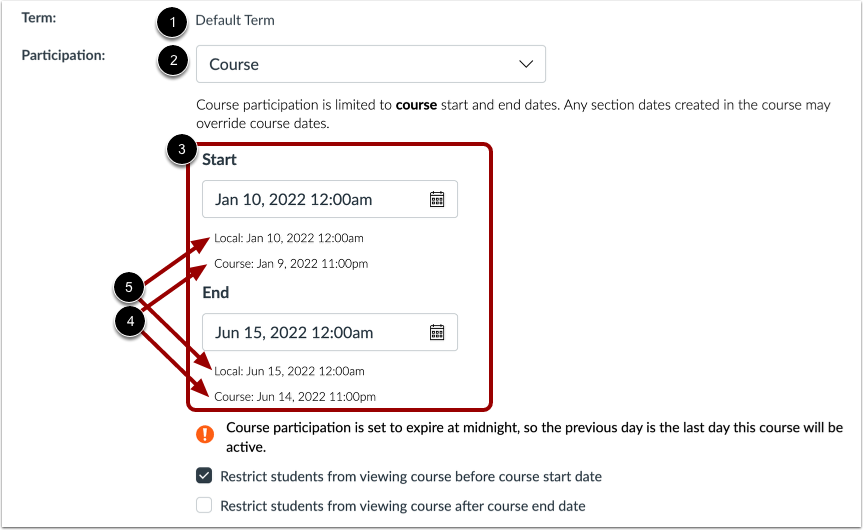
00:17: Cursussen kunnen worden toegewezen aan de standaardtermijn of een specifieke termijn door
00:21: standaardcursussen worden ingesteld om de ingestelde begin- en einddata van de termijn te volgen
00:25: voor uw gehele instelling. Als de termoptie is geselecteerd in de deelname
00:30: drop-down menu, u kunt de begin- en einddatum van de termijn bekijken
00:35: datums kunnen alleen worden gewijzigd door een canvasbeheerder als er geen datums zijn
00:39: zijn gemaakt voor de term zoals wanneer de standaardterm wordt gebruikt de start en
00:43: einde Velden worden leeg weergegeven. Houd er rekening mee dat als de
00:47: cursus is een teken voor de standaardtermijn en deelnamedata worden ingesteld om de termijn te volgen
00:51: data. Studenten kunnen onbeperkt deelnemen aan de cursus wanneer
00:55: het instellen van een start- en einddatum voor een cursus, docenten kunnen de lokale
00:59: en de tijdzones die voor de cursus zijn ingesteld en de lokale tijd voor de gebruiker.
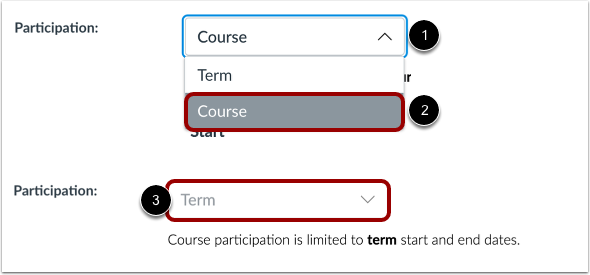
01:04: Om verschillende start- en einddata voor deelname aan uw cursus in te stellen,
01:07: Klik op het keuzemenu Deelname en selecteer de optie Cursus.
01:12: Als u niet kunt wijzigen wat er wordt weergegeven in het vervolgkeuzemenu Deelname,
01:17: de instelling heeft docenten beperkt in het wijzigen van de beschikbaarheidsdata van cursussen.
01:22: Let op: de cursusdata worden gewist wanneer de deelnamedata worden ingesteld op semesterdata.
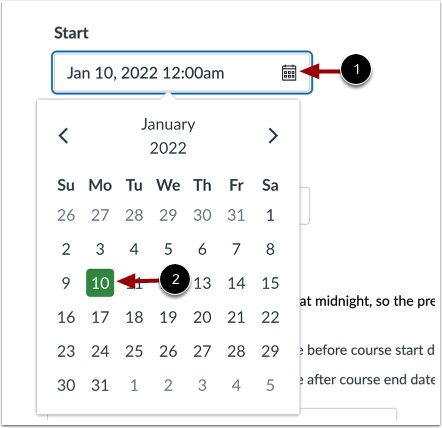
01:27: Om de startdatum te selecteren, klikt u op het pictogram Startkalender. Vervolgens
01:31: Selecteer een nieuwe startdatum voor de cursus.
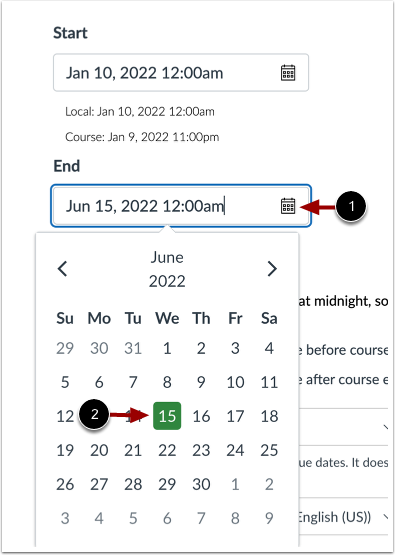
01:34: Om de einddatum te selecteren, klikt u op het pictogram Eindkalender. Vervolgens
01:38: Selecteer een nieuwe einddatum voor de cursus.
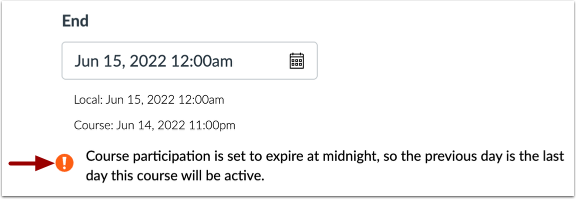
01:42: Als uw einddatum middernacht is, wordt er een waarschuwingsbericht weergegeven.
01:46: De datum voorafgaand aan de vastgestelde einddatum is de laatste deelnamedag aan de cursus.
01:50: Als de cursus bijvoorbeeld op 13 januari zou eindigen,
01:54: De laatste volledige deelnamedatum voor de cursus is 12 januari.
01:59: Houd er rekening mee dat studenten alleen aan de cursus kunnen deelnemen binnen de cursusstaten.
02:03: En de cursus zal zich in een alleen-lezen-status bevinden buiten de kernstaten.
02:08: Data voor deelname aan de cursus hebben alleen betrekking op de rollen van studenten en waarnemers.
02:12: andere rollen gebruiken standaard de term 'Statustoegang'. En datums komen voor
02:16: precies op het moment dat ze bijvoorbeeld een koers met een eindpunt hebben uitgezet
02:21: tijd om 23:59 uur eindigt om 11 uur en 59
02:25: minuten. Studenten ontvangen geen meldingen voor de cursus,
02:29: mededelingen. Voorafgaand aan de cursus. Startdatum.
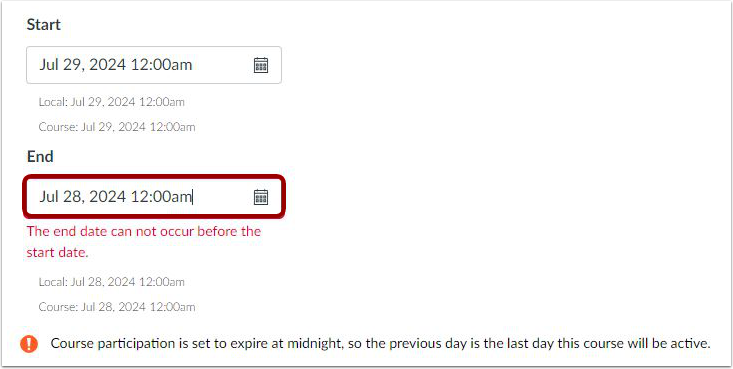
02:32: Als de geselecteerde datum voor de Einddatum vóór de Startdatum valt,
02:36: waarschuwingsbericht wordt weergegeven.
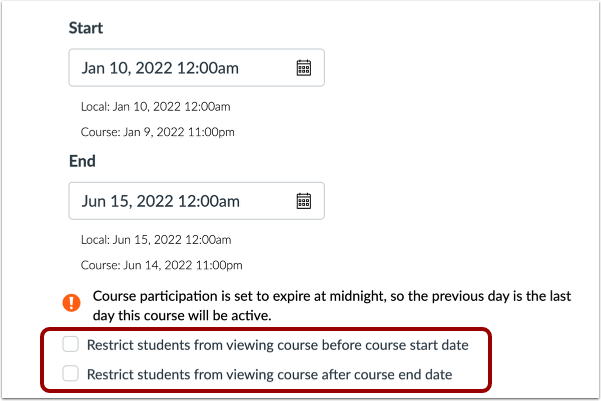
02:38: Mogelijk kunt u ook de toegangsinstellingen van studenten wijzigen om studenten toegang te verlenen of te beperken
02:43: vanaf het bekijken van uw cursus vóór de start- of einddatum. Indien geselecteerd, wordt de cursus
02:47: is niet toegankelijk buiten cursusdata.
02:49: Als de cursusdata leeg zijn, kunnen studenten onbeperkt aan de cursus deelnemen.
02:53: Als u de instellingen niet kunt beheren om te voorkomen dat studenten cursusinhoud kunnen bekijken,
02:57: uw instelling heeft deze functie niet ingeschakeld.
03:01: Klik op de knop Cursusgegevens bijwerken.
03:05: In deze handleiding leest u hoe u de begin- en einddatum van een cursus kunt wijzigen.