Je kunt een toets voor of na de inleverdatum beschikbaar maken voor al je leerlingen door beschikbaarheidsdata in te stellen. Je kunt beschikbaarheidsdata gebruiken voor zowel nieuwe als klassieke toetsen.
Let op: Als u de toetsdata voor individuele studenten wilt wijzigen, kunt u een toets toewijzen aan een individuele student of een toets toewijzen aan een cursusonderdeel . Daarnaast kunt u mogelijk de inlever- en beschikbaarheidsdata voor meerdere toetsen tegelijk wijzigen via de pagina Opdrachtenindex.
Quizzen hebben een automatische inzendingsfunctie die gekoppeld is aan de 'Tot'-datum (vergrendeling), wat van invloed kan zijn op de inzendingen van studenten. Alleen quizpogingen die al zijn gestart, worden automatisch ingezonden. Veelvoorkomende quizscenario's en datumresultaten zijn onder andere:
- Geen data : de toets wordt nooit te laat nagekeken en automatisch ingediend aan het einde van de cursus (zie cursusinstellingen)
- Alleen inleverdatum : de toets wordt te laat beoordeeld op de inleverdatum en automatisch ingediend aan het einde van de cursus (zie cursusinstellingen)
- Inleverdatum met Tot-datum : quiz wordt te laat beoordeeld op de Inleverdatum en automatisch ingediend op de Tot-datum
- Tijdslimiet : de quiz wordt automatisch verzonden wanneer de tijd verstrijkt. De tijdslimiet vervalt ook als een leerling de quiz verlaat. De quiz wordt automatisch verzonden wanneer de leerling weer naar de quizpagina navigeert.
- Tijdslimiet met Tot-datum : de quiz wordt automatisch ingediend wanneer de tijd verstrijkt, tenzij de Tot-datum eerst verstrijkt
Studentenweergave
Wanneer studenten een quiz bekijken, kunnen ze de details ervan zien. Quizdetails tonen geen inlever- en beschikbaarheidsdata ten opzichte van de huidige tijd . Canvas informeert studenten echter wel over eventuele aankomende quizdeadlines binnen de quiz:
- Bij toetsen met een inleverdatum wordt in de browser een meldingsbanner weergegeven om studenten te laten weten wanneer de toets te laat wordt nagekeken (30 minuten van tevoren, 5 minuten van tevoren en 1 minuut van tevoren).
- Bij toetsen die bijna automatisch worden ingediend (met een 'Tot'-datum of de natuurlijke einddatum van het vak), wordt in de browser een meldingsbanner weergegeven om studenten te laten weten wanneer de toets automatisch wordt ingediend (30 minuten van tevoren, 5 minuten van tevoren, 1 minuut van tevoren en 10 seconden van tevoren).
- Bij toetsen met een tijdslimiet toont de browser een meldingsbanner als leerlingen de toets niet binnen de volledige toegewezen tijd kunnen voltooien. In de zijbalk van de toets wordt ook een timer weergegeven die aangeeft hoeveel minuten er nog resteren om de toets te voltooien. Als een toets van 60 minuten bijvoorbeeld een einddatum heeft van 23:59 uur en een leerling de toets om 23:30 uur begint, heeft de leerling slechts 30 minuten om de toets te voltooien.
Open quizzen
Klik in Cursusnavigatie op de link Quizzen .
Quiz toevoegen
Om een nieuwe quiz toe te voegen, klikt u op de knop Quiz toevoegen .
Selecteer Quiz Engine
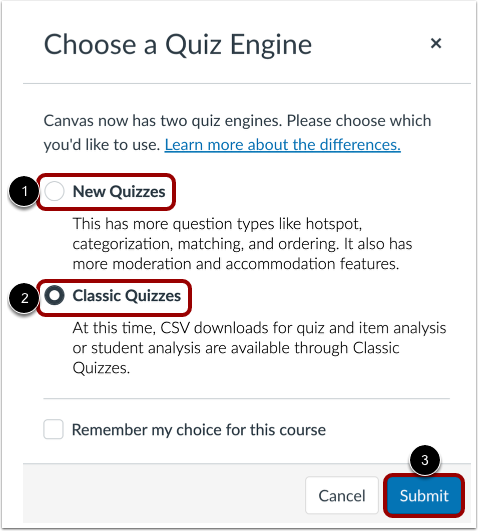
Als Nieuwe quizzen is ingeschakeld voor uw cursus, moet u een quiz-engine selecteren.
Om nieuwe quizzen te selecteren, klikt u op de optie Nieuwe quizzen [1].
Om een klassieke quiz te maken, klikt u op de optie Klassieke quizzen [2].
Klik vervolgens op de knop Verzenden [3].
Let op: Meer informatie over het maken van een quiz vindt u in Nieuwe quizzen of Klassieke quizzen .
Quiz bewerken
Om de instellingen van een bestaande quiz te bewerken, zoekt u de quiz [1]. Klassieke quizzen tonen een leeg quizpictogram [2]. Nieuwe quizzen tonen een gevuld quizpictogram [3].
Om de quiz te bewerken, klikt u op het Opties- pictogram [4] en selecteert u de optie Bewerken [5].
Bekijk beschikbaarheidsdata
Bekijk de beschikbaarheidsdatumopties voor uw quiz:
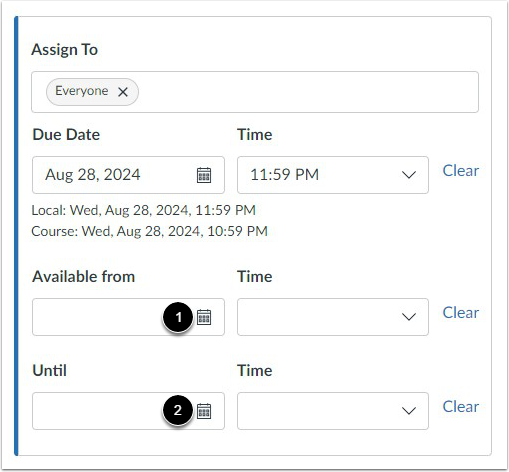
Om de datum en tijd te selecteren waarop de opdrachten beschikbaar worden voor studenten, klikt u op het kalenderpictogram onder Beschikbaar vanaf [1]. Als er geen tijd is ingesteld, is deze datum standaard 00:00 uur voor de tijdzone van de cursus.
Om de datum en tijd te selecteren waarop studenten de opdracht niet meer kunnen inleveren, klikt u op de kalender onder Tot [2]. Als een datum geen tijd bevat, wordt de weergegeven datum standaard ingesteld op de standaard inlevertijd van de cursus .
Wanneer de opdracht wordt gepubliceerd, kunt u de lege velden met de beschikbaarheidsdatum gebruiken, zodat de opdracht tijdens de hele cursus zichtbaar is.
Let op: Als u in uw cursus data voor het overschrijven van secties hebt ingesteld, moet u mogelijk een cursussectie selecteren en beschikbaarheidsdata instellen die binnen de overschrijfdata van de sectie vallen.
Beschikbaar vanaf datum instellen
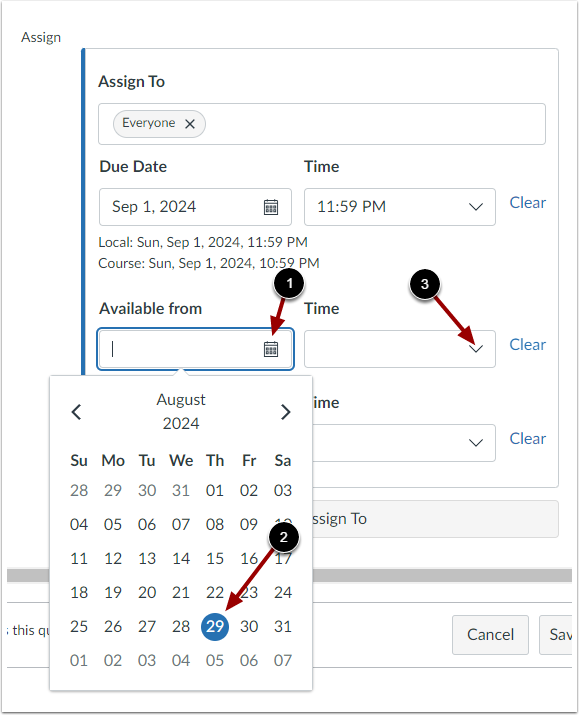
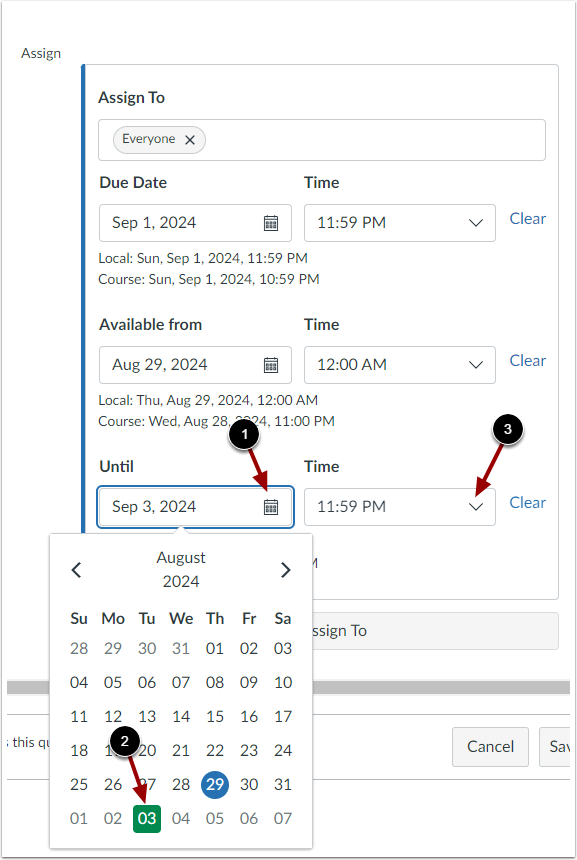
Om een Beschikbaar vanaf-datum in te stellen, klikt u op het kalenderpictogram [1] en selecteert u de datum [2] en tijd [3].
Instellen tot datum
Om een Tot-datum in te stellen, klikt u op het kalenderpictogram [1] en selecteert u de datum [2] en tijd [3]. Klik op de knop Gereed [4].
Quiz opslaan
Klik op de knop Opslaan .
Let op : Als u een bestaande quiz bewerkt, worden alle opgeslagen wijzigingen automatisch bijgewerkt.
Bekijk Quiz
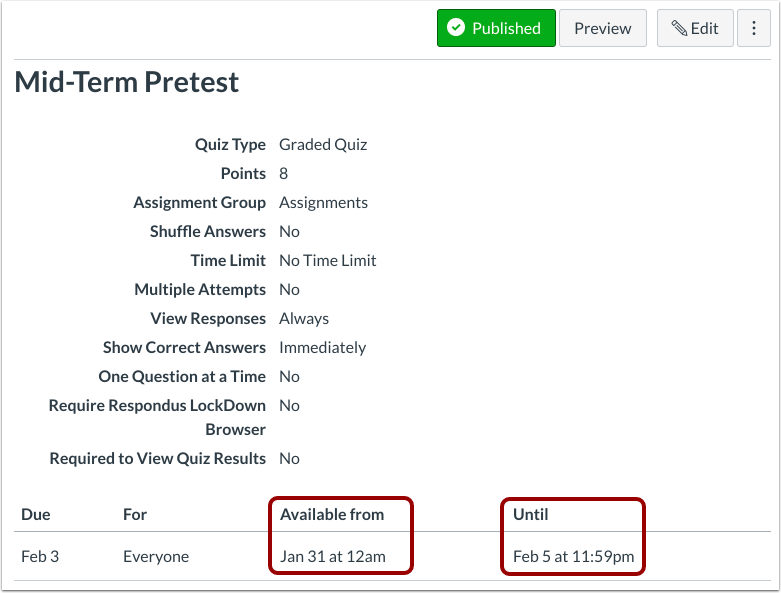
Bekijk de data waarop u de quiz beschikbaar hebt gesteld aan studenten.