In de functie 'Nieuwe quizzen' kun je meerdere items uit een itembank aan een quiz toevoegen. Deze vragen worden in willekeurige volgorde weergegeven. Afhankelijk van het aantal items dat je uit je itembank toevoegt, kunnen leerlingen verschillende vragen te zien krijgen tijdens de quiz.
Deze les laat zien hoe je een item uit een itembank toevoegt met behulp van de knop 'Itembanken' op de pagina 'Bouwen'. Je kunt je itembanken ook gebruiken wanneer je inhoud toevoegt aan een quiz .
Je kunt ook afzonderlijke items uit een itembank toevoegen.
Let op: wanneer u stimulusmateriaal toevoegt aan een vragenbank, worden de bijbehorende vragen niet automatisch toegevoegd en moeten deze handmatig aan de vragenbank worden toegevoegd. Hetzelfde geldt wanneer u stimulusmateriaal uit een vragenbank toevoegt aan een quiz; de bijbehorende vragen worden dan ook niet automatisch toegevoegd.
00:07: Hoe voeg ik alle items of een willekeurige set uit een itembank toe aan een quiz in Nieuwe Quizzen?
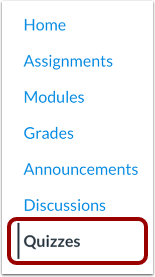
00:14: Klik in de cursusnavigatie op de link 'Quizzen'.
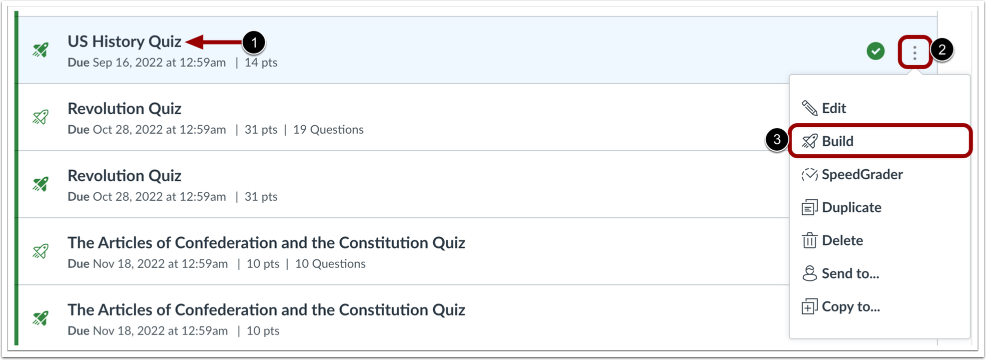
00:18: Om alle items of een willekeurige set uit een itembank toe te voegen, zoek je de quiz die je wilt openen. Om nieuwe quizzen te openen vanuit een bestaande quiz, klik je op het pictogram Opties en vervolgens op de link Bouwen.
00:30: Klik op de knop 'Itembanken'.
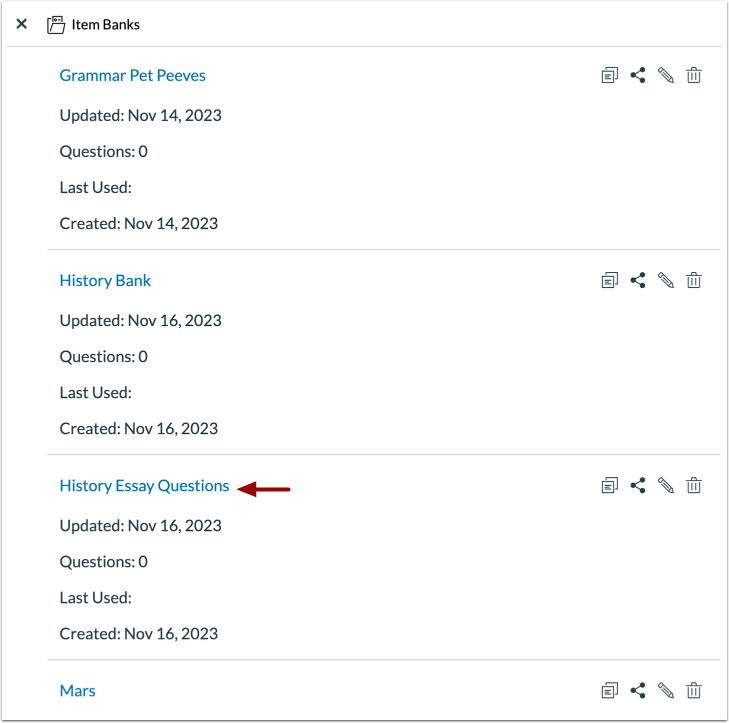
00:33: Klik op de naam van een itembank.
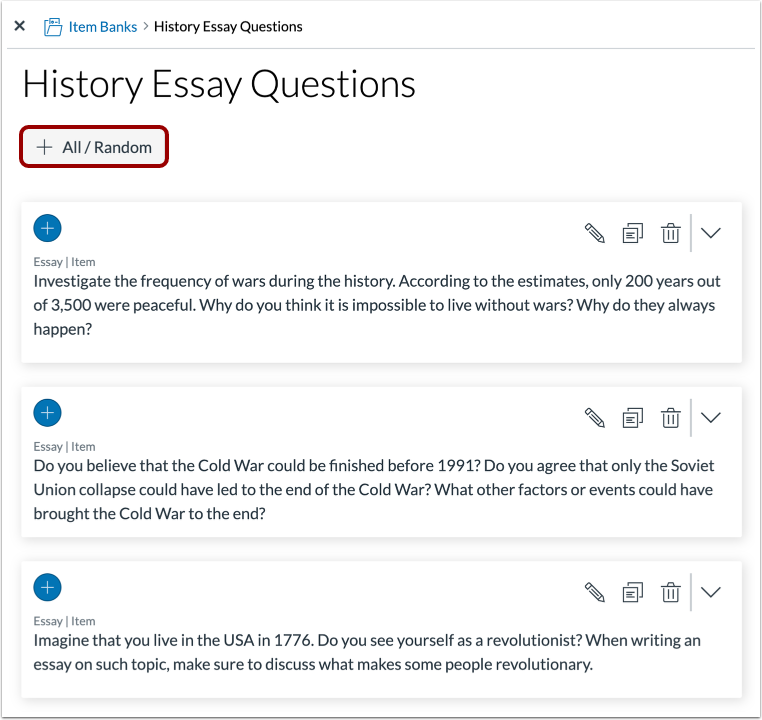
00:36: Klik op de knop Alles toevoegen/Willekeurig.
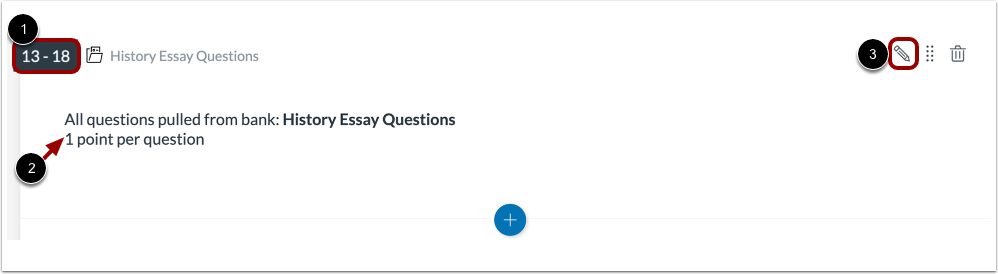
00:39: Standaard bevat de quiz alle items uit de itembank en wordt er één punt per vraag toegekend. Om deze instellingen te wijzigen, klikt u op het bewerkingspictogram [3].
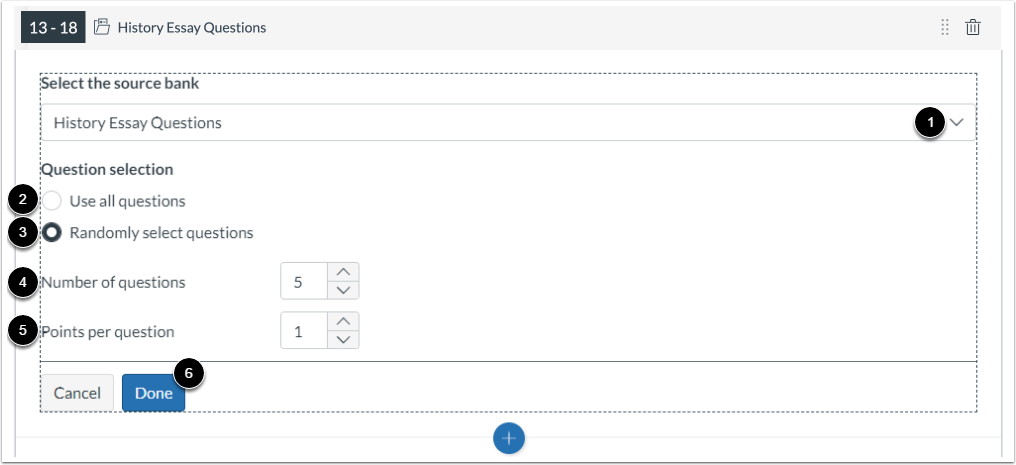
00:49: Om de artikelbank voor de artikelen te wijzigen, klikt u op het menu 'Selecteer de bestemmingsbank'.
00:55: Om alle items uit de itembank te gebruiken, selecteer je de optie 'Alle vragen gebruiken'.
01:00: Om willekeurig een specifiek aantal items te selecteren, klikt u op de optie 'Willekeurig geselecteerde vragen' en voert u het gewenste aantal items in het veld 'Aantal vragen' in.
01:11: Om het aantal punten per vraag aan te passen, voer je het gewenste aantal in het veld 'Punten per vraag' in.
01:17: Klik op de knop 'Klaar' om je instellingen op te slaan.
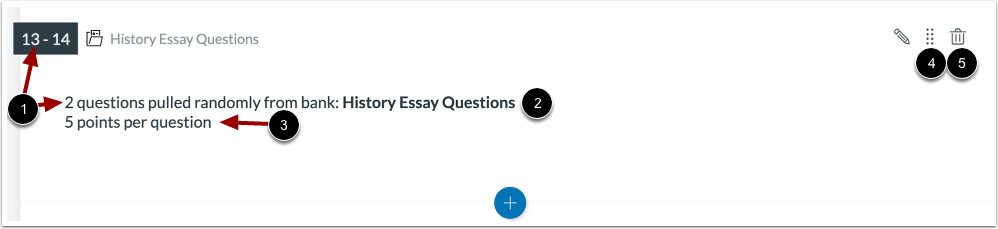
01:21: Bekijk de items. Je kunt de vraagnummers zien die door items worden vertegenwoordigd, de gebruikte itembank en het aantal punten dat per vraag wordt toegekend.
01:31: Om de vragen te verplaatsen, klikt u op het pictogram 'Verplaatsen'.
01:34: Om de vragen uit de vragenbank te verwijderen, klikt u op het pictogram 'Verwijderen'.
01:39: Deze handleiding legde uit hoe je alle items of een willekeurige set uit een itembank aan een quiz kunt toevoegen in Nieuwe Quizzen.
Open quizzen
Klik in de cursusnavigatie op de link 'Quizzen' .
Let op: je kunt de quizzen ook openen via de pagina 'Opdrachten'.
Bouwpagina openen
Om alle items of een willekeurige set uit een itembank toe te voegen, zoek je de quiz die je wilt openen [1].
Om nieuwe quizzen te openen vanuit een bestaande quiz, klikt u op het pictogram Opties [2] en vervolgens op de link Bouwen [3].
Openstaande postenbanken
Klik op de knop 'Itembanken' .
Openstaande postenbank
Klik op de naam van een itembank.
Meerdere items toevoegen
Klik op de knop Alles toevoegen/Willekeurig .
Instellingen voor het bewerken van vragen in de itembank
Standaard bevat de quiz alle items uit de itembank [1] en wordt er één punt per vraag toegekend [2]. Om deze instellingen te wijzigen, klikt u op het bewerkingspictogram [3].
Om de artikelbank voor de artikelen te wijzigen, klikt u op het menu 'Selecteer de bestemmingsbank' [1].
Om alle items uit de itembank te gebruiken, selecteert u de optie ' Alle vragen gebruiken' [2]. Om willekeurig een specifiek aantal items te selecteren, klikt u op de optie ' Willekeurig vragen selecteren' [3] en voert u het aantal te gebruiken items in het veld 'Aantal vragen' [4].
Om het aantal punten per vraag aan te passen, voer je het getal in het veld ' Punten per vraag' in [5]. Om je instellingen op te slaan, klik je op de knop 'Klaar' [6].
Bekijk de itembank
Bekijk de items. U kunt de vraagnummers bekijken die door items worden vertegenwoordigd [1], de gebruikte itembank [2] en het aantal punten dat per vraag wordt toegekend [3].
Om de vragen te verplaatsen , klikt u op het pictogram 'Verplaatsen' [4]. Om de vragen uit de vragenbank te verwijderen, klikt u op het pictogram 'Verwijderen' [5].