Als docent kunt u nieuwe quizzen in één cursus rechtstreeks kopiëren naar elke actieve cursus waar u als docent bent ingeschreven. U kunt nieuwe quizzen ook naar andere docenten binnen uw instelling sturen .
Wanneer je een nieuwe quiz kopieert, worden alle onderdelen van die quiz (afbeeldingen, bestanden, enz.) meegenomen in de kopie.
Opmerkingen:
- Om cursusmateriaal te delen, moet de machtiging 'Cursusmateriaal toevoegen/bewerken/verwijderen' zijn ingeschakeld.
- Gedeelde content telt niet mee voor het cursusquotum of het aantal gebruikers.
- Om wijzigingen in een nieuwe quiz te importeren, moet u de quiz dupliceren en vervolgens de nieuwe quiz in uw cursus importeren.
Bekijk het video-transcript
00:07: Hoe kopieer ik een quiz naar een andere cursus in Nieuwe quizzen?
00:11: Klik in de cursusnavigatie op de link 'Quizzen'.
00:15: Zoek de quiz die u wilt kopiëren en klik vervolgens op het pictogram 'Quizopties'. Selecteer
00:19: de optie 'Kopiëren naar...'.
00:22: Voer de naam van een cursus in (ESI is ID of cursuscode) in het selectieveld.
00:26: een cursusveld.
00:28: Zoekresultaten worden gesorteerd op term, waarbij de standaardterm eerst komt, gevolgd door...
00:32: De resultaten voor elk semester worden gesorteerd op de meest recente startdatum.
00:36: Alfabetisch gesorteerd en weergegeven. De cursusnaam, cursuscode en semester.
00:41: naam.
00:42: Selecteer de cursus waarnaar je de quiz wilt kopiëren.
00:46: Indien gewenst kunt u de opdracht kopiëren naar een specifieke module en locatie.
00:50: Klik of typ binnen een cursus de naam van een module in het veld.
00:54: selecteer een moduleveld en selecteer vervolgens de module voor de kopieeropdracht.
01:00: Om een locatie binnen de module te selecteren,
01:02: Klik op het vervolgkeuzemenu 'Plaats'. Je kunt ervoor kiezen om de opdracht naar boven te kopiëren.
01:06: van de module, vóór of na een specifiek module-item, of op
01:10: de onderkant van een module.
01:12: Klik op de knop Kopiëren.
01:15: Canvas geeft een melding weer wanneer een opdracht succesvol is gekopieerd.
01:20: Klik na afloop op het pictogram 'Sluiten' of op de knop 'Sluiten'.
01:25: Gekopieerde quizzen worden weergegeven op de quizindexpagina voor de cursus waaraan deze is gekoppeld.
01:29: het is gekopieerd.
01:30: In deze handleiding werd uitgelegd hoe je een quiz naar een andere cursus in Nieuwe quizzen kunt kopiëren.
Open quizzen
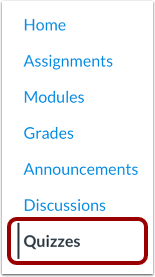
Klik in de cursusnavigatie op de link 'Quizzen' .
Let op: je kunt de quizzen ook openen via de pagina 'Opdrachten'.
Quizopties openen
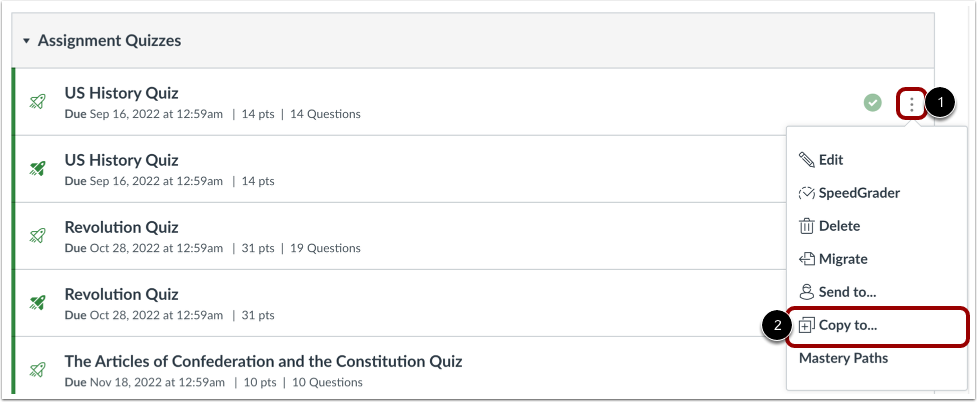
Zoek de quiz die u wilt kopiëren en klik vervolgens op het quiz- opties- icoon [1]. Selecteer de optie 'Kopiëren naar... ' [2].
Cursus selecteren
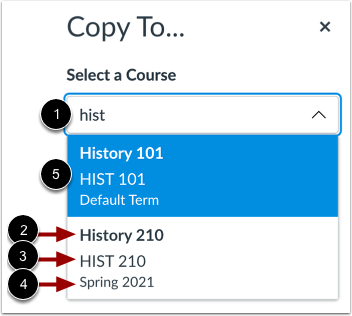
Voer de naam van een cursus, SIS-ID of cursuscode in het veld ' Selecteer een cursus' in [1].
Zoekresultaten worden gesorteerd op term, waarbij de standaardterm eerst staat, gevolgd door de meest recente startdatum van de term. Resultaten voor elke term worden alfabetisch gesorteerd en tonen de cursusnaam [2], de cursuscode [3] en de termnaam [4].
Selecteer de cursus waarnaar u de quiz wilt kopiëren [5].
Let op: het keuzemenu 'Selecteer een cursus' toont alleen cursussen waarvoor u momenteel bent ingeschreven of in de toekomst zult worden ingeschreven. U kunt geen quizzen kopiëren naar een afgesloten cursus.
Selecteer locatie
Indien gewenst kunt u de opdracht kopiëren naar een specifieke module en locatie binnen een cursus.
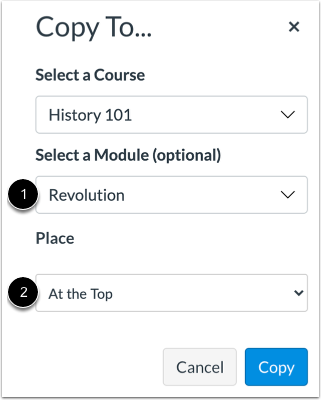
Klik of typ een modulenaam in het veld ' Selecteer een module' [1]. Selecteer vervolgens de module voor de gekopieerde opdracht.
Om een locatie binnen de module te selecteren, klikt u op het vervolgkeuzemenu ' Plaats ' [2]. U kunt ervoor kiezen om de opdracht naar de bovenkant van de module te kopiëren, vóór of na een specifiek module-item, of naar de onderkant van een module.
Kopieeropdracht
Klik op de knop Kopiëren .
Bekijk kopie melding
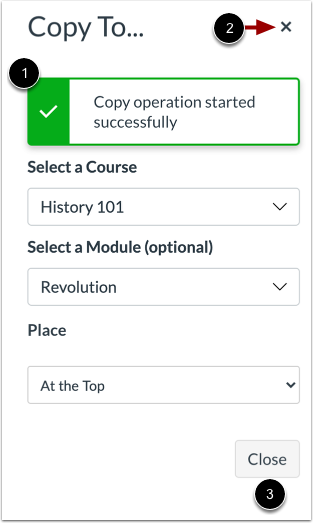
Canvas geeft een melding weer wanneer een opdracht succesvol is gekopieerd [1].
Klik na afloop op het pictogram Sluiten [2] of op de knop Sluiten [3].
Bekijk de gekopieerde quiz
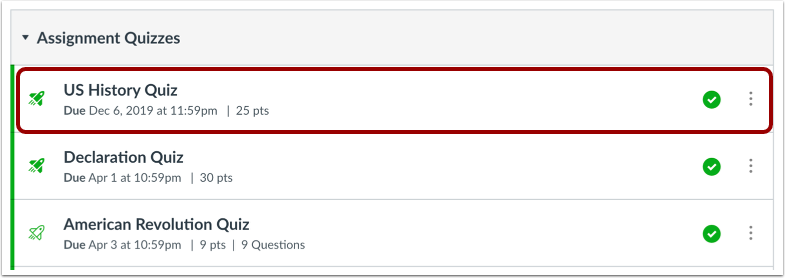
Gekopieerde quizzen worden weergegeven op de quizindexpagina voor de cursus waarnaar ze zijn gekopieerd.
Let op: Ingesloten bestanden of afbeeldingen in de quiz kunnen 10 tot 30 seconden extra nodig hebben om zichtbaar te worden in de gekopieerde quiz.