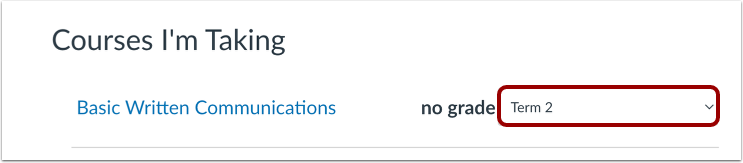
Als uw cursus meerdere beoordelingsperioden bevat, worden de op accountniveau aangemaakte beoordelingsperioden automatisch in uw cursus weergegeven en kunnen ze worden gefilterd op de pagina 'Opdrachtenoverzicht' , het cijferoverzicht en de pagina ' Cijfers van studenten' .
Beoordelingsperioden bestaan uit een specifiek datumbereik dat de beoordelingsperiode definieert. Beoordelingsperioden bevatten ook een einddatum, waarna het niet meer mogelijk is om cijfers binnen een beoordelingsperiode te bewerken. Beoordelingsperioden kunnen ook gewogen worden. Om de datumbereiken van beoordelingsperioden en eventuele gewogen beoordelingsperioden te bekijken, kunt u de beoordelingsperioden in een cursus bekijken.
Op cursusniveau valideert Canvas alle opdrachten aan de hand van gesloten beoordelingsperioden in Canvas. Voor een overzicht van de functie 'Meerdere beoordelingsperioden' en de huidige beperkingen met betrekking tot sluitingsdatums, raadpleegt u de handleiding ' Hoe voeg ik beoordelingsperioden toe aan een account?' .
Bekijk het video-transcript
00:05: Hoe gebruik ik beoordelingsperioden in een cursus?
00:08: Wanneer er meerdere beoordelingsperioden zijn ingeschakeld voor een cursus, kunt u de pagina 'Opdrachtenoverzicht' sorteren en filteren op beoordelingsperiode.
00:16: Opdrachten en opdrachtgroepen worden getoetst aan opdrachten uit afgesloten beoordelingsperioden.
00:21: Standaard wordt een opdracht aan iedereen toegewezen wanneer je deze aanmaakt. Je kunt de opdracht echter wel onderverdelen in kernvakken, cursusgroepen of individuele studenten.
00:33: Wanneer beoordelingsperioden zijn ingeschakeld, bepaalt de inleverdatum van de opdracht de beoordelingsperiode waarin de opdracht in het cijferoverzicht verschijnt. Als er geen inleverdatum is ingesteld, wordt de opdracht standaard beoordeeld in de laatst beschikbare beoordelingsperiode voor de cursus.
00:47: Wanneer beoordelingsperioden gewogen opdrachten zijn, tellen opdrachten buiten de beoordelingsperioden niet mee voor het eindcijfer.
00:54: Om het filter voor beoordelingsperioden te bekijken, klikt u op de knop 'Filters toepassen'. Klik vervolgens in het gedeelte 'Filters' op de optie 'Beoordelingsperioden'.
01:03: Het filter 'Beoordelingsperioden' toont de beoordelingsperioden voor de cursus. Standaard toont het cijferoverzicht de huidige beoordelingsperiode. U kunt echter opdrachten bekijken en filteren op alle, voorgaande of toekomstige beoordelingsperioden. Opdrachten worden gegroepeerd in de beoordelingsperiode op basis van de gepubliceerde inleverdatum. Niet-gepubliceerde opdrachten verschijnen nooit in het cijferoverzicht. Als er geen inleverdatum is voor een gepubliceerde opdracht, wordt de opdracht standaard toegewezen aan de meest recente beoordelingsperiode. Het is niet mogelijk om binnen een individuele opdracht een beoordelingsperiode te selecteren. U kunt alleen cijfers bewerken voor opdrachten in een huidige of toekomstige beoordelingsperiode. Zodra de sluitingsdatum van een beoordelingsperiode is verstreken, kunt u de cijfers voor de voorgaande beoordelingsperiode niet meer bewerken.
01:44: Opdrachten mogen niet overlappen met beoordelingsperioden, behalve bij gedifferentieerde opdrachten. Wanneer de data van gedifferentieerde opdrachten overlappen met beoordelingsperioden, wordt de opdracht in elke betreffende beoordelingsperiode opgenomen.
01:57: Als een leerling niet deel uitmaakt van een opdracht in de betreffende beoordelingsperiode, wordt de opdracht grijs weergegeven.
02:04: Als een leerling deelneemt aan een gedifferentieerde opdracht zonder deadline, wordt de opdracht meegenomen in de laatst beschikbare beoordelingsperiode.
02:12: Als een leerling deelneemt aan meerdere gedifferentieerde opdrachten, wordt de beoordelingsperiode van de opdracht weergegeven in de beoordelingsperiode van de meest recente datum.
02:21: Studenten hebben twee opties op de pagina met algemene cijfers, die toegankelijk is via het dashboard. Wanneer het bekijken van de totale cijfers is uitgeschakeld, kunnen studenten niet alle beoordelingsperioden bekijken. Ze kunnen alleen het cijfer voor een specifieke beoordelingsperiode binnen de cursus bekijken.
02:36: Wanneer het weergeven van de totale cijfers is ingeschakeld, kunnen studenten de optie 'Alle beoordelingsperioden' selecteren en het betreffende cijfer bekijken.
02:44: Op de pagina met cursuscijfers kunnen studenten mogelijk hun totaalcijfer voor de opdrachten niet bekijken.
02:50: Wanneer je totalen in de cijferoverzichten van studenten verbergt, kunnen studenten de totale cijferberekening niet zien, noch in de zijbalk, noch onderaan de cijferpagina. De berekeningen omvatten ook totalen voor opdrachten en gewogen groepen opdrachten.
03:03: Totaalcijfer verbergen. Dit heeft gevolgen voor de berekeningen voor de student. Wat als de cijfers niet zichtbaar zijn?
03:08: Wanneer het bekijken van de totaalcijfers is ingeschakeld, kunnen studenten nog steeds het totaalcijfer voor alle beoordelingsperioden en eventuele berekeningen voor opdrachtgroepen bekijken.
03:17: Wanneer het bekijken van totaalcijfers is uitgeschakeld, kunnen studenten nog steeds de totaalcijfers voor een individuele beoordelingsperiode bekijken, tenzij je de totaalcijfers voor studenten verbergt in de cursusinstellingen. Wanneer deze instelling is ingeschakeld, kunnen studenten geen totaalcijfers meer bekijken op hun algemene cijferpagina of op de pagina met cursuscijfers.
03:34: Op cursusniveau valideert Canvas alle opdrachten aan de hand van gesloten beoordelingsperioden in Canvas. Je kunt opdrachten die zich in een gesloten beoordelingsperiode bevinden niet bewerken. Als een opdracht zich in een gesloten beoordelingsperiode bevindt, wordt dit bij de inzending aangegeven.
03:51: Leer hoe je het datumbereik van een beoordelingsperiode voor een cursus kunt bekijken.
03:55: Studenten ondervinden geen hinder van gesloten beoordelingsperioden op hun cijferpagina.
04:00: Wanneer u cijfers downloadt vanuit het cijferoverzicht, kunt u de cijfers voor opdrachten en het totaalcijfer exporteren voor alle beoordelingsperioden of voor specifieke beoordelingsperioden. Om cijfers voor opdrachten die aan een specifieke beoordelingsperiode zijn gekoppeld te exporteren, klikt u op de knop 'Filters toepassen' en selecteert u de beoordelingsperiode in het gedeelte 'Beoordelingsperioden'.
04:19: Klik vervolgens op het vervolgkeuzemenu Exporteren en selecteer de optie Huidige cijferlijstweergave exporteren.
04:25: Deze handleiding legde uit hoe je beoordelingsperioden in een cursus kunt gebruiken.
Opdrachten bekijken per beoordelingsperiode Filter
Wanneer er meerdere beoordelingsperioden zijn ingeschakeld voor een cursus, kunt u de pagina 'Opdrachtenoverzicht' sorteren en filteren op beoordelingsperiode.
Opdrachten en opdrachtgroepen worden getoetst aan opdrachten uit afgesloten beoordelingsperioden.
Opdrachten bekijken
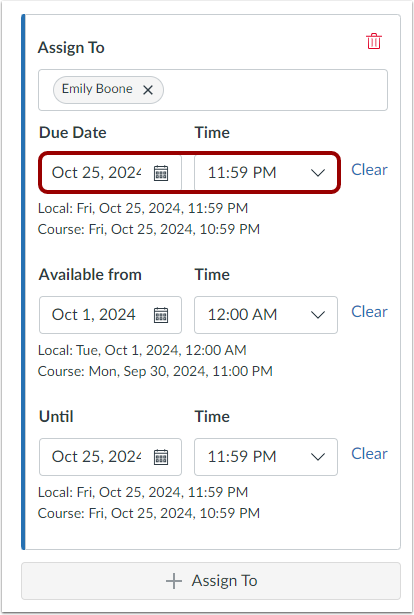
Wanneer je een opdracht aanmaakt, wordt deze standaard aan iedereen toegewezen. Je kunt de opdracht echter wel onderverdelen in verschillende cursusonderdelen, cursusgroepen of individuele studenten.
Wanneer beoordelingsperioden zijn ingeschakeld, bepaalt de inleverdatum van de opdracht de beoordelingsperiode waarin de opdracht in het cijferoverzicht verschijnt. Als er geen inleverdatum is ingesteld, wordt de opdracht standaard in de laatst beschikbare beoordelingsperiode voor de cursus geplaatst.
Wanneer beoordelingsperioden gewogen worden, tellen opdrachten buiten de beoordelingsperioden niet mee voor het eindcijfer.
Let op: Het veld 'Toewijzen' kan voor niemand worden bewerkt als de inleverdatum in een gesloten beoordelingsperiode valt. U kunt echter wel extra gedifferentieerde opdrachten toevoegen met inleverdata buiten de gesloten beoordelingsperiode. Opdrachten met inleverdata in open beoordelingsperioden kunnen niet worden gewijzigd van een open beoordelingsperiode naar een datum in een gesloten beoordelingsperiode, maar de inleverdatum kan wel worden gewijzigd naar elke datum binnen een open beoordelingsperiode. Deze beperkingen gelden niet voor beschikbaarheidsdata, die kunnen worden ingesteld zodat ze een beoordelingsperiode overlappen.
Bekijk het cijferoverzicht
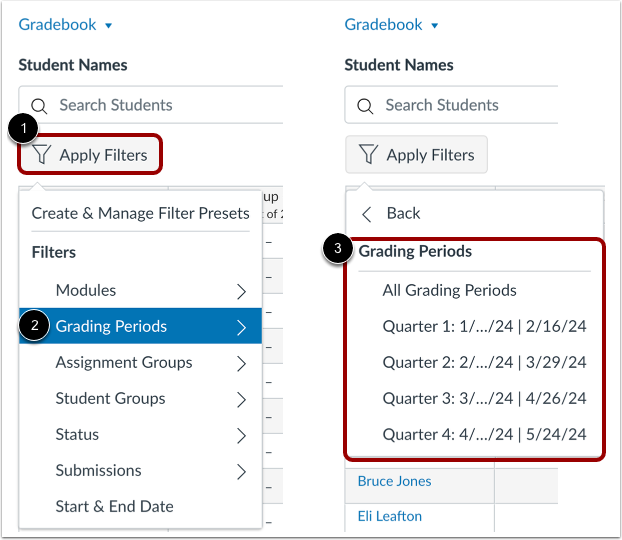
Om het filter voor de beoordelingsperiode te bekijken, klikt u op de knop ' Filters toepassen' [1]. Klik vervolgens in het gedeelte 'Filters' op de optie 'Beoordelingsperioden' [2].
Het filter 'Beoordelingsperioden' toont de beoordelingsperioden voor de cursus [3]. Standaard toont het cijferoverzicht de huidige beoordelingsperiode. U kunt echter opdrachten bekijken en filteren op alle, voorgaande of toekomstige beoordelingsperioden.
Opdrachten worden per beoordelingsperiode gegroepeerd op basis van de gepubliceerde inleverdatum (niet-gepubliceerde opdrachten verschijnen nooit in het cijferoverzicht). Als er geen inleverdatum is voor de gepubliceerde opdracht, wordt de opdracht standaard toegewezen aan de meest recente beoordelingsperiode. Het is niet mogelijk om binnen een individuele opdracht een beoordelingsperiode te selecteren.
Je kunt alleen cijfers wijzigen voor opdrachten in de huidige of toekomstige beoordelingsperiode. Zodra de sluitingsdatum van een beoordelingsperiode is verstreken, kun je de cijfers voor die periode niet meer wijzigen.
Bekijk gedifferentieerde opdrachten
Opdrachten mogen niet overlappen met beoordelingsperioden, behalve bij gedifferentieerde opdrachten . Wanneer de data van gedifferentieerde opdrachten overlappen met beoordelingsperioden, wordt de opdracht in elke betreffende beoordelingsperiode opgenomen.
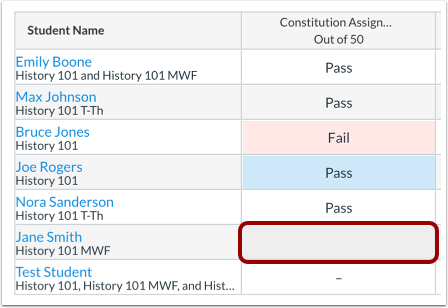
- Als een leerling niet aan een opdracht in de betreffende beoordelingsperiode heeft meegewerkt, wordt de opdracht grijs weergegeven.
- Als een leerling deelneemt aan een gedifferentieerde opdracht zonder deadline, wordt de opdracht meegenomen in de laatst beschikbare beoordelingsperiode.
- Als een leerling aan meerdere gedifferentieerde opdrachten werkt, wordt de beoordelingsperiode van de opdracht weergegeven in de periode van de meest recente datum.
Toon het totaalcijfer voor alle beoordelingsperioden.
Bij gebruik van meerdere beoordelingsperioden kunt u mogelijk de totaalcijfers bekijken in het overzicht 'Alle beoordelingsperioden' . In dit overzicht worden ook de totalen per opdrachtgroep weergegeven. Het bekijken van de totaalcijfers in een cursus wordt beheerd door uw Canvas-beheerder.
Standaard is het weergeven van totaalcijfers in het overzicht ' Alle beoordelingsperioden' uitgeschakeld voor een cursus. Dit heeft gevolgen voor het algemene cijferoverzicht, het cijferoverzicht van de cursus en het cijferboek van de docent.
Bekijk wereldwijde beoordelingen
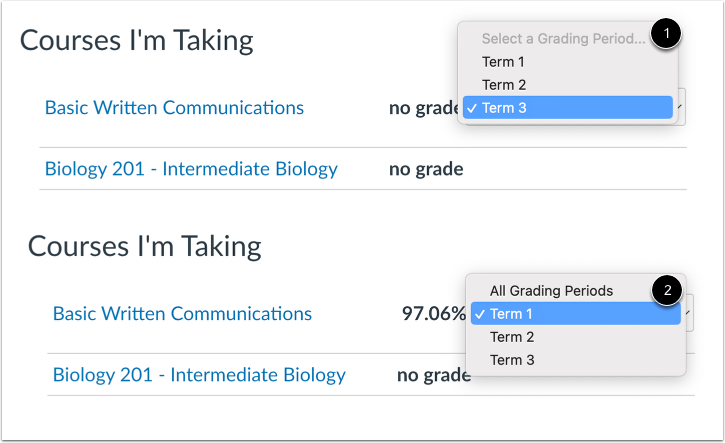
Studenten hebben twee opties op de pagina met algemene cijfers die toegankelijk is via het dashboard . Wanneer het bekijken van de totale cijfers is uitgeschakeld [1], hebben studenten niet de mogelijkheid om alle beoordelingsperioden te bekijken. Ze kunnen alleen het cijfer voor een specifieke beoordelingsperiode in de cursus bekijken.
Wanneer het bekijken van de totale cijfers is ingeschakeld [2], kunnen studenten de optie ' Alle beoordelingsperioden' selecteren en het bijbehorende cijfer bekijken.
Bekijk cursuscijfers
Op de pagina 'Cijfers' van de cursus kunnen studenten mogelijk hun totaalcijfer voor de opdrachten niet bekijken.
Wanneer je totalen in de cijferoverzichten van studenten verbergt , kunnen studenten de totale cijferberekening niet zien, noch in de zijbalk, noch onderaan de pagina 'Cijfers'. De berekeningen omvatten ook de totalen van opdrachten voor gewogen opdrachtgroepen. Het verbergen van totale cijfers heeft gevolgen voor de berekeningen van de 'Wat-als'-cijfers van studenten.
Wanneer het bekijken van de totaalcijfers is ingeschakeld, kunnen studenten nog steeds het totaalcijfer voor alle beoordelingsperioden en eventuele berekeningen per opdrachtgroep bekijken.
Cijfers verbergen in afzonderlijke beoordelingsperioden
Wanneer het weergeven van totaalcijfers is uitgeschakeld, kunnen studenten nog steeds de totaalcijfers voor een individuele beoordelingsperiode bekijken, tenzij u de totaalcijfers voor studenten verbergt in de cursusinstellingen. Wanneer deze instelling is ingeschakeld, kunnen studenten geen totaalcijfers meer bekijken op hun algemene cijferpagina of op de pagina met cursuscijfers.
Bekijk gesloten beoordelingsperioden
Op cursusniveau valideert Canvas alle opdrachten aan de hand van gesloten beoordelingsperioden in Canvas. U kunt opdrachten die zich in een gesloten beoordelingsperiode bevinden niet bewerken. Als een opdracht zich in een gesloten beoordelingsperiode bevindt, wordt dit aangegeven. Lees hoe u het datumbereik van een cursusbeoordelingsperiode kunt bekijken .
Studenten ondervinden geen hinder van gesloten beoordelingsperioden op hun cijferpagina.
Let op: Raadpleeg het document ' Sluitingsdata voor beoordelingsperioden' voor de huidige beperkingen met betrekking tot de functie voor de sluitingsdatum.
Cijferlijst exporteren
Wanneer je cijfers downloadt vanuit het cijferoverzicht , kun je de cijfers voor opdrachten en de eindcijfers exporteren voor alle beoordelingsperioden of voor specifieke beoordelingsperioden.
Om cijferoverzichten voor opdrachten die aan een specifieke beoordelingsperiode zijn gekoppeld te exporteren, klikt u op de knop Filters toepassen en selecteert u de beoordelingsperiode in het gedeelte Beoordelingsperioden [1]. Klik vervolgens op het vervolgkeuzemenu Exporteren [2] en selecteer de optie Huidige cijferoverzichtweergave exporteren [3].
Opmerkingen:
- Het CSV-bestand bevat alle geselecteerde informatie over beoordelingsperioden; de totalen per opdrachtgroep in het CSV-bestand worden echter berekend op basis van alle beoordelingsperioden.
- Het CSV-bestand toont het totaalcijfer voor de specifieke beoordelingsperiode die wordt bekeken. Als de docent echter de cijferlijstweergave 'Alle beoordelingsperioden' exporteert, respecteert het CSV-bestand de weergave van totaalcijfers, ongeacht of deze wel of niet kan worden weergegeven.