Wanneer u een modulevereiste instelt, wordt de module vergrendeld totdat een student de vereiste onderdelen van de vereiste module heeft voltooid. Als de vereiste module echter geen voltooiingsvereisten heeft, wordt de module niet vergrendeld door het toevoegen van vereisten en hebben studenten te allen tijde toegang tot de module.
Bij het selecteren van een vereiste module kunt u alleen kiezen uit eerdere modules. Mogelijk moet u de volgorde van de modules wijzigen om de beschikbaarheid van de vereiste modules te corrigeren.
Let op: U kunt alleen vereisten toevoegen als u minimaal één module hebt toegevoegd.
00:07: Hoe voeg ik vereisten toe aan een module?
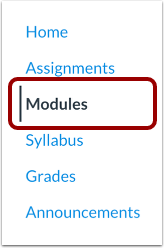
00:11: Klik in Cursusnavigatie op de link Modules.
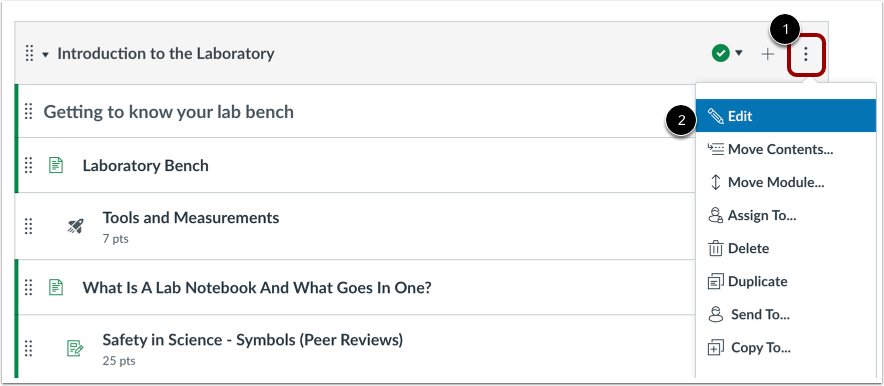
00:14: Zoek de naam van de module en klik op het pictogram Opties.
00:17: Selecteer de link Bewerken.
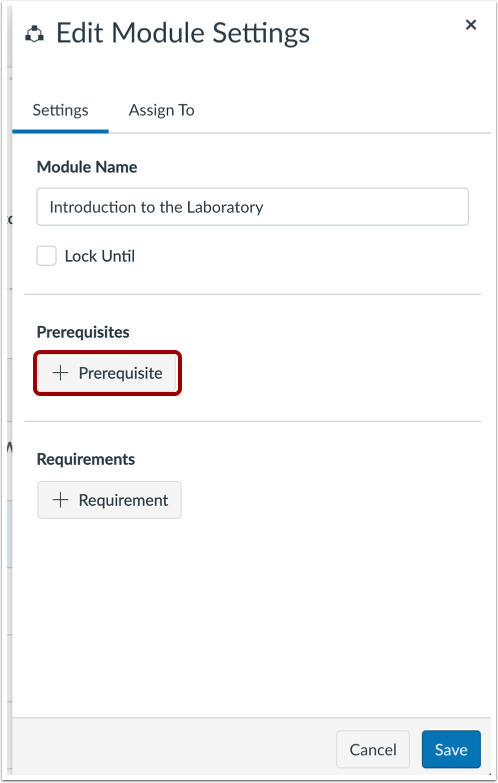
00:21: Klik op de knop Vereiste toevoegen.
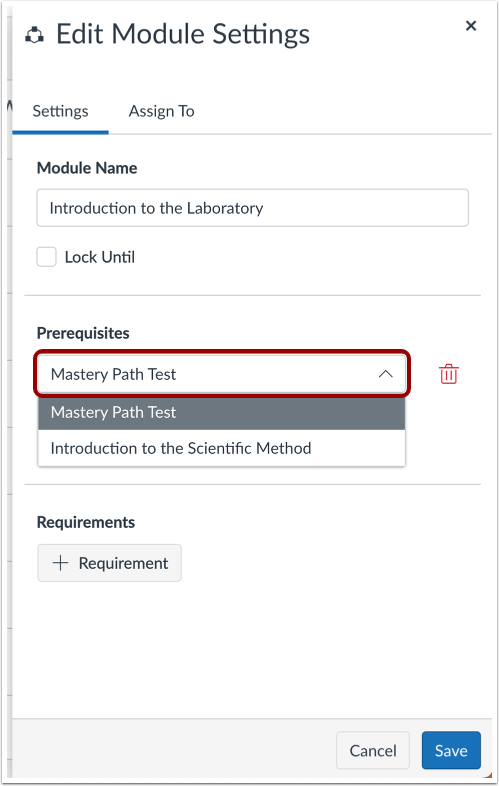
00:24: Selecteer in het module-dropdownmenu de module
00:27: Studenten moeten klaar zijn voordat ze verder kunnen.
00:30: Om extra vereisten toe te voegen, klikt u op de knop Vereiste toevoegen.
00:34: Als je ervoor wilt zorgen dat studenten de modules in de juiste volgorde afronden, moet je
00:38: vereisten voor alle modules die aan deze module voorafgaan.
00:42: Om een vereiste te verwijderen, klikt u op het pictogram Verwijderen.
00:46: Klik op de knop Opslaan.
00:48: Als je de voorwaarden verandert waaraan studenten al hebben voldaan,
00:52: Canvas vraagt of je wilt dat studenten door de cursus heen gaan of
00:56: de modules opnieuw vergrendelen en studenten verplichten de vereisten te voltooien
01:00: opnieuw.
01:02: Om de modules opnieuw te vergrendelen, klikt u op de knop Modules opnieuw vergrendelen.
01:06: Om studenten zonder wijzigingen te laten doorgaan, klikt u op de knop Doorgaan.
01:11: Bekijk uw vereisten in de moduleheader.
01:15: In deze handleiding wordt uitgelegd hoe u vereisten aan een module toevoegt.
Open modules
Klik in Cursusnavigatie op de link Modules .
Module bewerken
Zoek de naam van de module en klik op het Opties- pictogram [1]. Selecteer de link Bewerken [2].
Vereiste toevoegen
Klik op de knop Vereiste toevoegen .
Vereiste instellen
Selecteer in het module-keuzemenu de module die studenten moeten voltooien voordat ze verdergaan.
Vereisten beheren
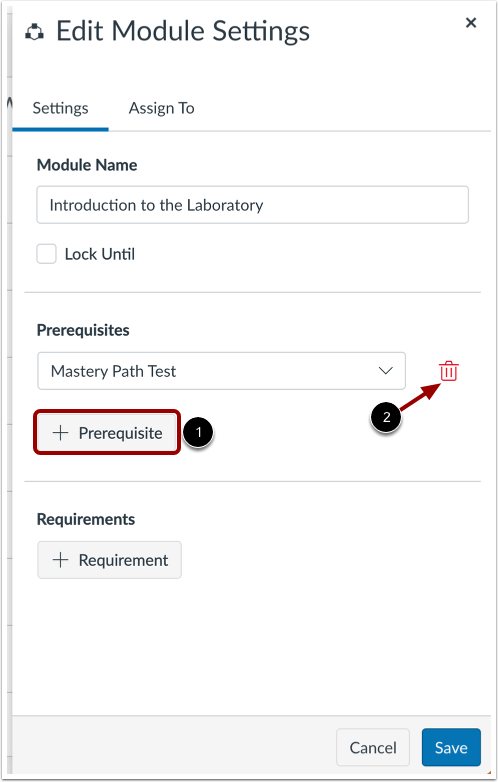
Om extra vereisten toe te voegen, klikt u op de knop Vereiste toevoegen [1]. Om ervoor te zorgen dat studenten de modules in de juiste volgorde afronden, moet u vereisten toevoegen voor alle modules die vóór deze module komen.
Om een vereiste te verwijderen, klikt u op het pictogram Verwijderen [2].
Module opslaan
Klik op de knop Opslaan .
Module opnieuw vergrendelen
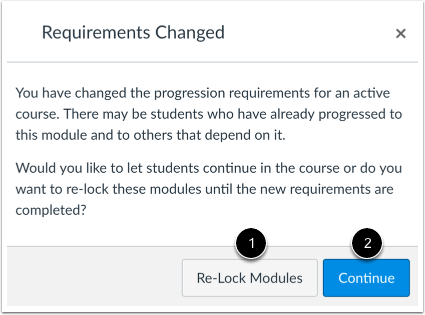
Als u de vereisten wijzigt waaraan studenten al hebben voldaan, vraagt Canvas of u studenten de cursus wilt laten doorlopen of dat u de modules opnieuw wilt vergrendelen en wilt dat studenten de vereisten opnieuw voltooien.
Om de modules opnieuw te vergrendelen, klikt u op de knop Modules opnieuw vergrendelen [1]. Om studenten toe te staan zonder wijzigingen door te gaan, klikt u op de knop Doorgaan [2].
Bekijk module
Bekijk uw vereiste(n) in de modulekop.