00:07: Hoe importeer ik inhoud uit Blackboard 6 7/8 /, 9
00:11: op canvas?
00:13: Klik in Cursusnavigatie op de link Instellingen.
00:16: Klik op de link Cursusinhoud importeren.
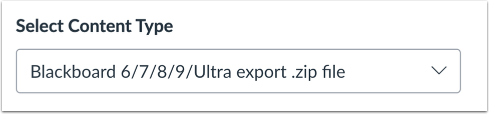
00:20: In het vervolgkeuzemenu Inhoud, typt u Blackboard 6/7
00:24: / 8/9 optie voor het exporteren van zip-bestanden.
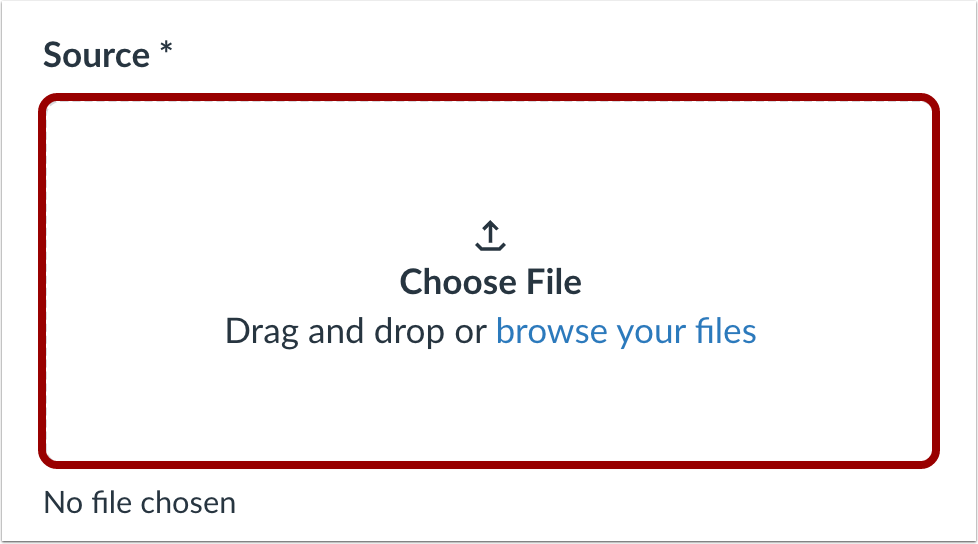
00:29: Klik op de knop Bestand kiezen.
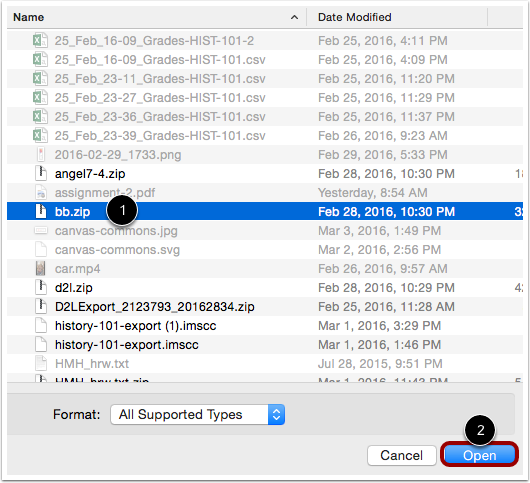
00:31: Oké en klik op Blackboard als zip-bestand.
00:34: Als u wilt importeren, klikt u op de knop Openen.
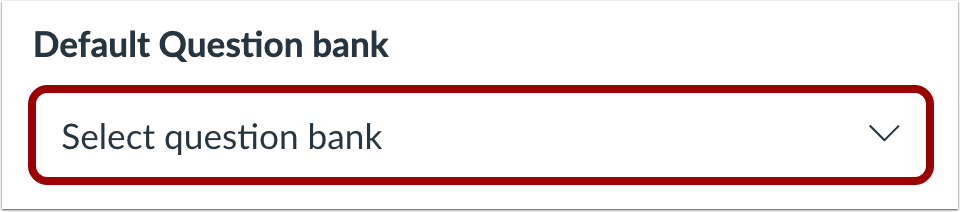
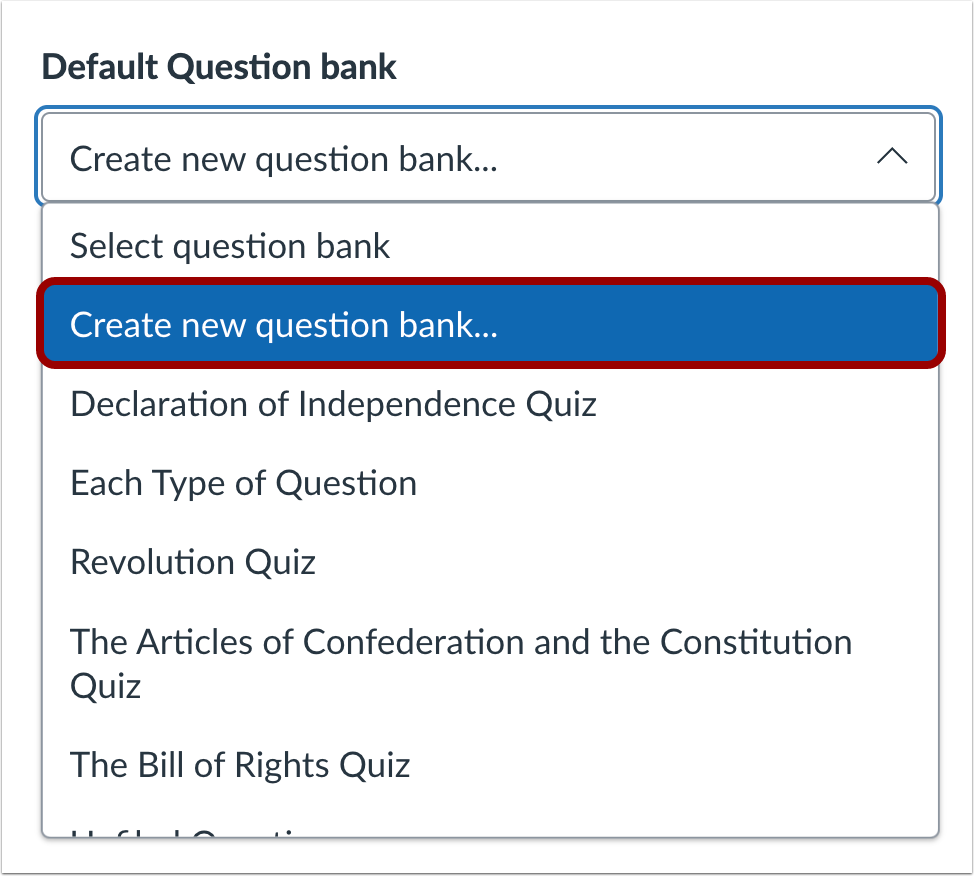
00:37: In het standaard dropdownmenu van de vragenbank.
00:40: Selecteer de vragenbank. Wil je de vragenbank van Blackboard gebruiken voor je vragen?
00:45: Als u geen vragenbank hebt die u wilt gebruiken, kunt u een
00:49: nieuwe vragenbank. In het dropdownmenu,
00:51: Selecteer de optie Nieuwe vragenbank maken.
00:56: Om alle inhoud van de cursus te importeren, klikt u op de knop Alle inhoud.
01:00: als u specifieke inhoud wilt selecteren, klikt u op de knop Specifieke inhoud selecteren
01:05: Om de beoordelingsinhoud te overschrijven met overeenkomende ID's, klikt u op de overschrijving
01:09: beoordelingsinhoud met match-ID's, selectievakje, enkele systemen, recyclen
01:14: hun ideeën voor elke nieuwe export.
01:16: Als je dus twee afzonderlijke vraagbanken exporteert, zullen ze de
01:20: Dezelfde ID's om verlies van beoordelingsgegevens te voorkomen.
01:23: Canvas behandelt. De vraag Banken als afzonderlijke objecten ondanks de IDS
01:28: als u deze optie kiest, wordt de veiligheidsfunctie uitgeschakeld en kunt u
01:32: beoordelingsgegevens om bestaande gegevens met dezelfde ID's te overschrijven,
01:37: Als u de vervaldatums wilt aanpassen die gekoppeld zijn aan de cursusevenementen en opdrachten,
01:41: Klik op het selectievakje Gebeurtenissen en einddatums aanpassen.
01:45: Bij het importeren van inhoud verschijnt een bericht.
01:47: Het scherm geeft aan dat er eerder inhoud is geïmporteerd uit dezelfde cursus,
01:51: wordt vervangen, terwijl handmatig toegevoegde inhoud blijft.
01:56: Klik op de knop Toevoegen aan importwachtrij.
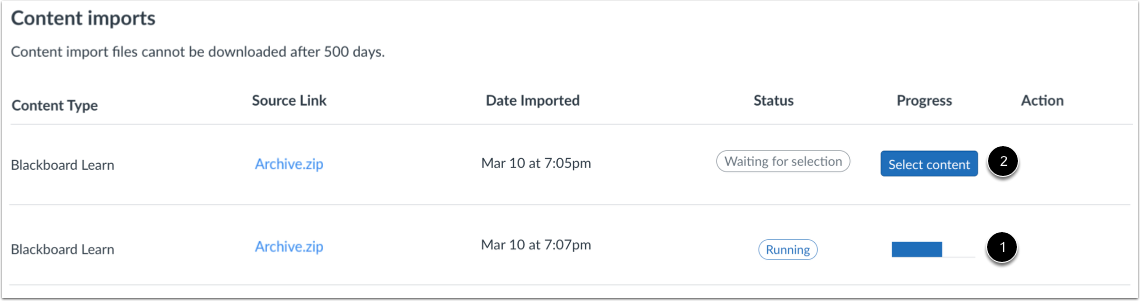
01:59: In het gedeelte Inhoud importeren wordt de status van uw import weergegeven.
02:03: rapporten.
02:05: Als u ervoor kiest om specifieke inhoud in uw cursus te selecteren, wordt de huidige taak weergegeven
02:09: wordt weergegeven als Wachten op selectie, wat betekent dat u de inhoud moet selecteren die u wilt
02:13: wil importeren. De import kan ook een andere status weergeven.
02:18: indicatoren als onderdeel van het importproces.
02:21: Bekijk de inhoud van voltooide imports door op een link te klikken
02:26: in Cursusnavigatie.
02:28: Deze handleiding beschrijft hoe je inhoud importeert uit Blackboard 67 8/9
02:33: op het canvas.