De startpagina van de cursus is het eerste dat je studenten zien wanneer ze je cursus openen. Je kunt een pagina uit je cursuspagina's aanpassen en deze weergeven als de startpagina van de cursus.
Als je de startpagina van de cursus wilt wijzigen naar een aangepaste pagina, moet je de pagina eerst instellen als voorpagina. De voorpagina is een aanduiding die Canvas laat zien welke pagina kan worden gebruikt als startpagina van de cursus. Gebruik deze pagina om een welkomstbericht, links, afbeeldingen of andere informatie voor studenten weer te geven.
Opmerkingen:
- Voordat u de voorpagina instelt, moet de pagina worden gepubliceerd.
- U kunt de voorpagina bewerken, een andere pagina als voorpagina instellen of de voorpagina verwijderen.
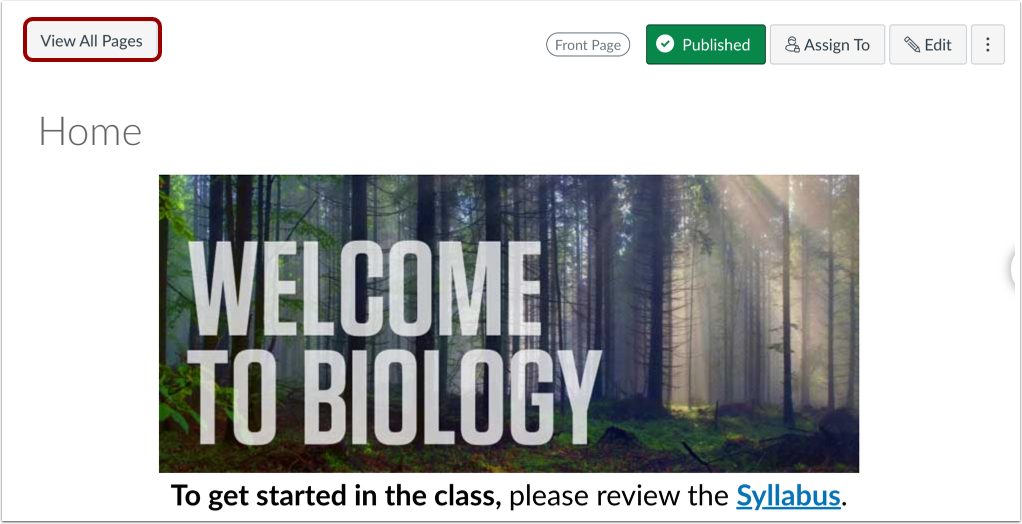
- Voordat u een voorpagina instelt, opent de link 'Pagina's' in Cursusnavigatie naar de pagina-index. Zodra u echter een voorpagina hebt geselecteerd, opent de link 'Pagina' altijd naar de voorpagina. Om terug te keren naar de pagina-index , klikt u op de knop ' Alle pagina's weergeven' .
- U kunt de voorpagina ook zo instellen dat recente cursusaankondigingen worden weergegeven.
00:06: Hoe stel ik een voorpagina in voor een cursus?
00:09: Voordat een pagina kan worden ingesteld als startpagina van de cursus, moet de pagina eerst worden gemarkeerd als "Voorpagina". Ga hiervoor naar het gedeelte "Pagina's" van de cursus.
00:20: Als een pagina wordt weergegeven wanneer u Pagina's opent, is die pagina momenteel ingesteld als voorpagina. Als u een andere pagina als voorpagina wilt selecteren, klikt u op de knop Alle pagina's weergeven.
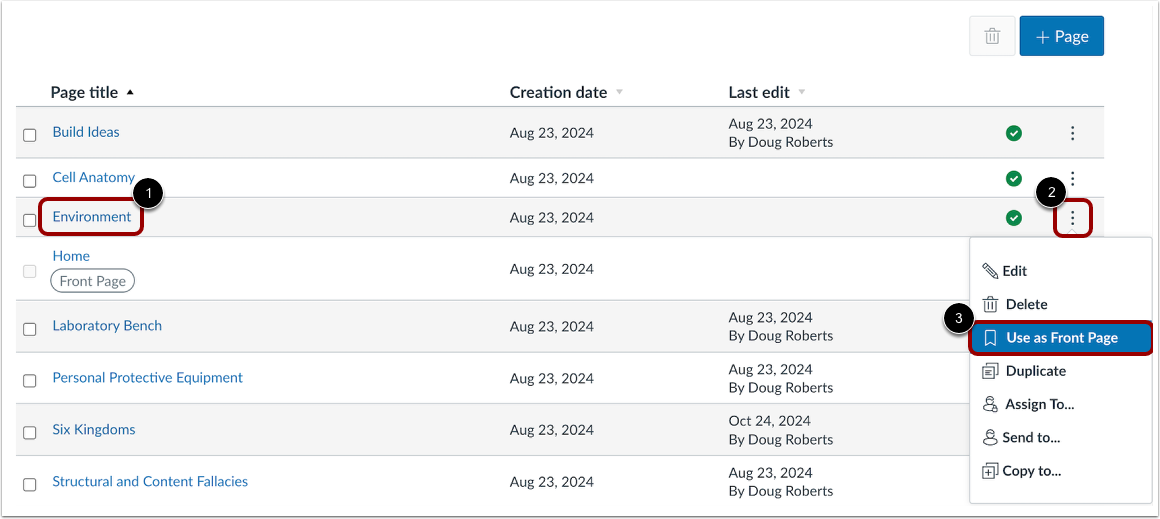
00:32: Als u "Alle pagina's weergeven" selecteert of als er momenteel geen voorpagina is ingesteld, wordt de pagina-index weergegeven. Zoek de gewenste pagina en selecteer het pictogram Opties.
00:43: Selecteer de link "Gebruiken als voorpagina".
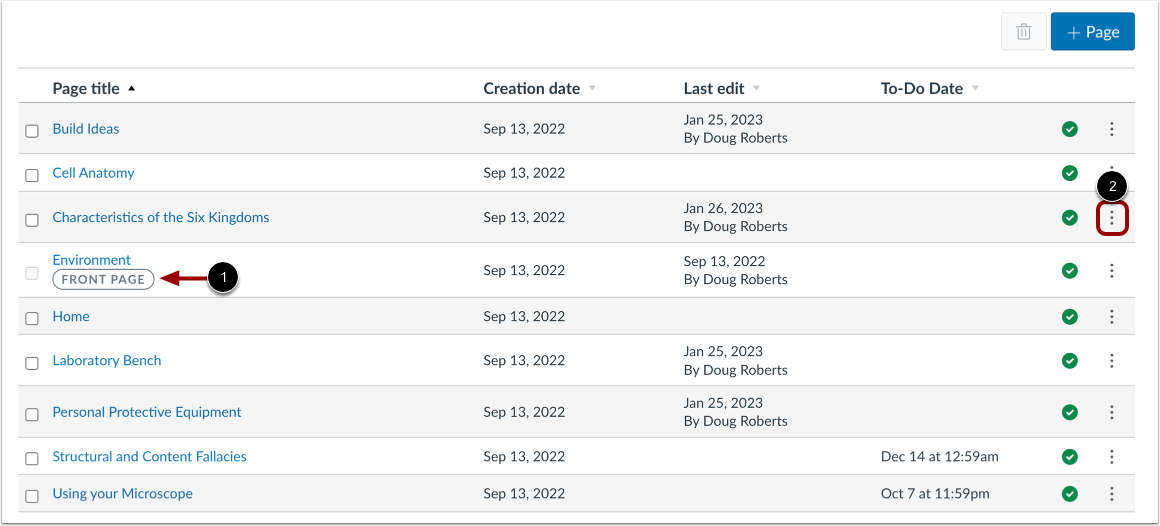
00:46: De pagina zal de tag "Voorpagina" weergeven.
00:49: Klik op "Home" in de cursusnavigatie.
00:52: Klik op "Startpagina kiezen" uit de opties op de startpagina van de cursus.
00:56: Selecteer in het venster Kies cursusstartpagina de optie Voorpagina pagina's.
01:01: Sla de wijzigingen op door op de knop Opslaan te klikken.
01:04: De geselecteerde pagina wordt nu weergegeven als de startpagina van de cursus.
01:08: Deze gids behandelt hoe je een voorpagina instelt voor een cursus.
Open pagina's
Klik in Cursusnavigatie op de link Pagina's .
Bekijk alle pagina's
Als er eerder een voorpagina is geselecteerd, wordt deze weergegeven.
Om een lijst met alle cursuspagina's te bekijken, klikt u op de knop Alle pagina's weergeven .
Voorpagina instellen in paginalijst
Zoek de gepubliceerde pagina die u als voorpagina wilt instellen [1]. Klik op het pictogram Opties [2] en selecteer de link Gebruiken als voorpagina [3].
Bekijk voorpagina
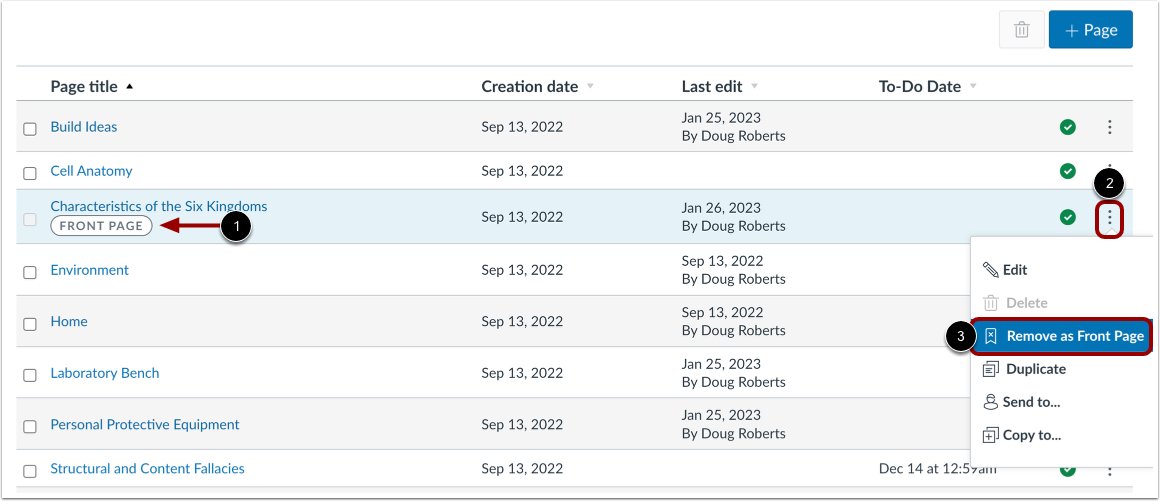
De voorpagina wordt aangegeven met een grijze voorpagina- tag [1].
U kunt de voorpagina wijzigen naar een andere pagina in de cursus door het pictogram Paginaopties [2] te selecteren.
Voorpagina instellen op individuele pagina
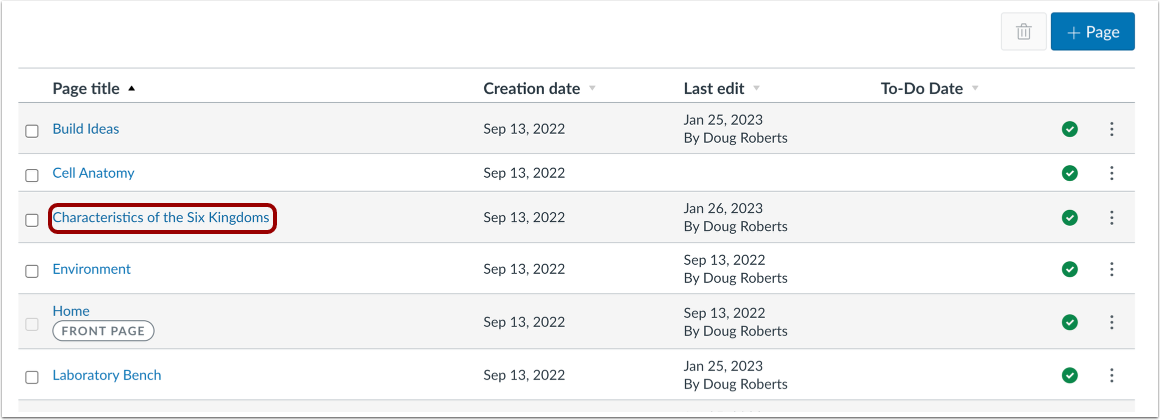
Je kunt ook een pagina van een afzonderlijke pagina in je cursus als voorpagina instellen. Klik op de naam van een gepubliceerde pagina die je als voorpagina wilt instellen.
Gebruik als voorpagina
Klik op het Opties- pictogram [1] en selecteer de link Gebruiken als voorpagina [2].
Voorpagina verwijderen
Om de voorpagina te verwijderen, zoekt u de pagina met het label Voorpagina [1]. Klik op het pictogram Opties [2] en selecteer de optie Verwijderen als voorpagina [3].