Bij het maken van een quiz kun je stimulusmateriaal invoegen in de optie 'Nieuwe quizzen'. Stimulusmateriaal biedt leerlingen een stuk tekst met bijbehorende vragen.
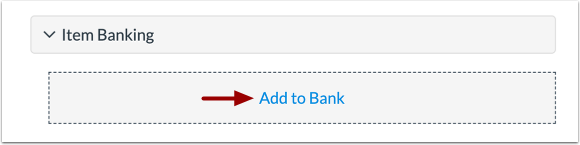
Let op: u kunt stimulusmateriaal toevoegen aan een itembank. De vragen die aan het stimulusmateriaal zijn gekoppeld, worden echter niet automatisch aan de itembank toegevoegd en moeten handmatig worden toegevoegd.
00:07: Hoe voeg ik stimulusmateriaal toe aan nieuwe quizzen?
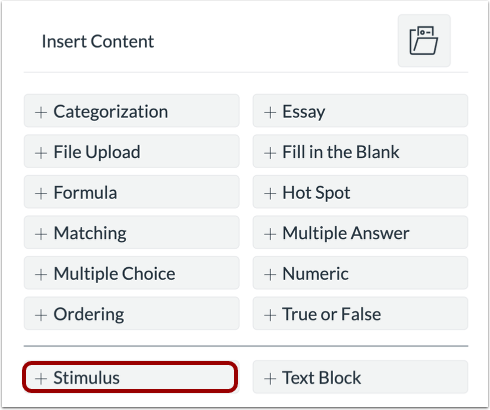
00:11: Om een vraag te maken, klikt u op de knop 'Toevoegen' ergens in de quiz.
00:15: Klik op de knop 'Stimulus toevoegen'.
00:18: Om een titel voor een stimulus te maken, voeg je een titel toe aan het veld 'Titel'.
00:23: Om instructies voor de stimulus toe te voegen, voeg je instructies toe aan het veld Instructies.
00:29: Om inhoud aan de stimulus toe te voegen, typt of plakt u inhoud in het Rich Content-veld.
00:33: Editor. Om tekst op te maken of media, links of tabellen toe te voegen,
00:37: Gebruik de pictogrammen van de Rich Content Editor.
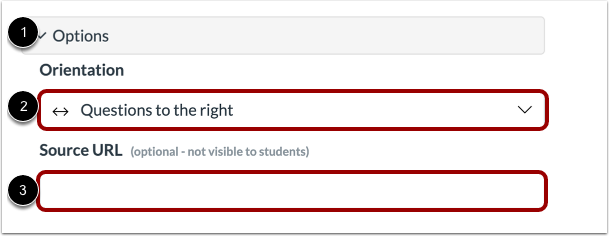
00:41: Bij de stimulusopties kunt u selecteren waar de vragen zich bevinden en
00:45: een bron-URL. Om te selecteren waar bijgevoegde vragen worden geplaatst.
00:49: Klik op het vervolgkeuzemenu 'Oriëntatie' om de stimulus te selecteren.
00:53: Je kunt de bijbehorende vragen rechts van de stimulus plaatsen of
00:57: onder de stimulus. Om een bron-URL toe te voegen,
01:00: Voer de URL in het veld 'Bron-URL' in.
01:04: Om een bron-URL toe te voegen, voert u de URL in het veld 'Bron-URL' in.
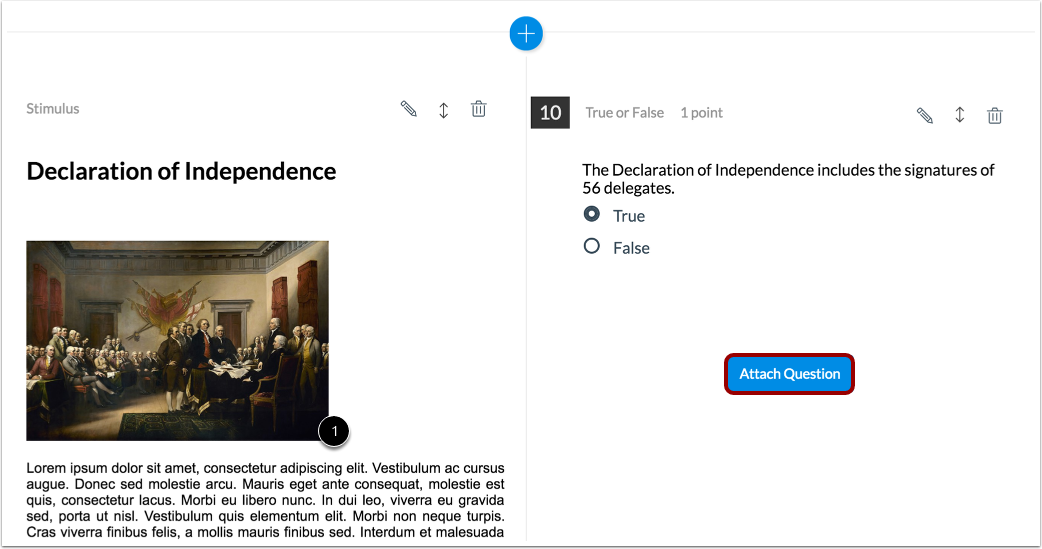
01:10: Om een vraag aan de stimulus te koppelen,
01:12: Klik op de knop 'Vraag bijvoegen'. Klik vervolgens op het vraagtype.
01:15: je wilt iets bijvoegen. Je kunt ook inhoud selecteren uit een itembank.
01:19: Alle vraagtypen kunnen aan stimulusinhoud worden gekoppeld.
01:24: De vraag en de opgave verschijnen naast elkaar in de quiz.
01:29: Om nog een vraag aan de stimulus toe te voegen, klikt u op de knop 'Vraag toevoegen'.
01:35: Deze handleiding ging over het invoegen van stimulusmateriaal in nieuwe quizzen.
Vraag toevoegen
Om een vraag te maken, klikt u op de knop 'Toevoegen ' ergens in de quiz.
Voeg een stimulusvraag toe
Klik op de knop 'Stimulus toevoegen '.
Voeg stimulans toe
Om een stimulustitel te maken, voeg je een titel toe aan het veld Titel [1]. Om instructies voor de stimulus toe te voegen, voeg je instructies toe aan het veld Instructies [2].
Let op: de titel van de stimulusvraag is zichtbaar voor studenten die de quiz maken.
Voeg stimulerende inhoud toe
Om inhoud aan de stimulus toe te voegen, typt of plakt u inhoud in de Rich Content Editor [1]. Om tekst op te maken of media, links of tabellen toe te voegen, gebruikt u de pictogrammen van de Rich Content Editor [2].
Selecteer stimuleringsopties
In de stimulusopties [1] kunt u selecteren waar de vragen zich bevinden en een bron-URL.
Om te selecteren waar de bijgevoegde vragen ten opzichte van de stimulus worden geplaatst, klikt u op het vervolgkeuzemenu ' Oriëntatie ' [2]. U kunt de bijgevoegde vragen rechts van de stimulus of onder de stimulus plaatsen.
Om een bron-URL toe te voegen, voert u de URL in het veld Bron-URL in [3].
Toevoegen aan itembank
Om de stimulus aan een itembank toe te voegen, klikt u op de link ' Toevoegen aan bank' .
Voeg de vraag toe
Om een vraag aan de stimulus te koppelen, klikt u op de knop 'Vraag koppelen' [1]. Klik vervolgens op het type vraag dat u wilt koppelen [2]. U kunt ook inhoud selecteren uit een itembank [3].
Alle vraagtypen kunnen aan stimulusinhoud worden gekoppeld.
Let op: als er geen vraag aan het lesmateriaal is gekoppeld, zal het lesmateriaal niet in de quizzen van de leerlingen verschijnen.
Bekijk de stimulus
De vraag en de aanwijzing verschijnen naast elkaar in de quiz.
Om nog een vraag aan de stimulus toe te voegen, klikt u op de knop 'Vraag toevoegen' .
Let op: Elke vraag die aan een stimulus is gekoppeld, verschijnt naast de stimulus wanneer de quiz is ingesteld om één vraag per keer weer te geven.