Je kunt je quizzen afdrukken in Nieuwe quizzen. Je kunt een quiz met antwoordsleutel afdrukken of een lege quiz zonder antwoorden. Quizzen kunnen op papier worden afgedrukt of als PDF-bestand op je computer worden opgeslagen.
Let op: alleen gebruikers die quizzen kunnen bewerken, kunnen ze afdrukken.
00:07: Hoe print ik een quiz in Nieuwe quizzen?
00:10: Om een quiz af te drukken, zoek je de quiz die je wilt openen.
00:14: Om de pagina 'Bouwen' te openen, klikt u op het pictogram 'Opties' en vervolgens op de link 'Bouwen'.
00:19: Om een quiz af te drukken, klikt u op het pictogram 'Opties' en selecteert u een van de afdrukopties.
00:23: Om een quizantwoordenlijst af te drukken, selecteer je 'Antwoordenlijst afdrukken'.
00:27: Optie (Met antwoorden). Met deze optie kunt u een quiz met antwoorden afdrukken.
00:31: getoond. De afgedrukte quiz lijkt op de pagina 'Nieuwe quizzen'.
00:36: Een lege quiz afdrukken zonder antwoorden
00:39: selecteer de optie 'Lege quiz afdrukken'.
00:41: Met deze optie kunt u een quiz afdrukken zonder de antwoorden weer te geven.
00:46: De geprinte quiz ziet er hetzelfde uit als wat de student ziet tijdens het maken van de quiz.
00:51: Om een tekstgrootte te selecteren voor de afgedrukte quiz.
00:53: Selecteer een optie voor de tekstgrootte. Je kunt de quiz afdrukken met een gemiddelde grootte.
00:57: tekst, grote tekst of extra grote tekst.
01:00: Middelgrote tekst is de standaardgrootte.
01:04: Om je tekstgrootte-instelling te onthouden, klik je op 'Tekstgrootte onthouden'.
01:08: selectievakje instellen
01:10: Om de afdrukvoorbeeldweergave te openen, klikt u op de knop Afdrukvoorbeeld.
01:14: New Quizzes gebruikt het afdrukvenster van uw browser om de quiz af te drukken.
01:18: U kunt een andere printer selecteren en andere afdrukopties kiezen, zoals de lay-out.
01:22: pagina's, en kleur.
01:25: Om je quiz af te drukken, klik je op Meer instellingen en vervolgens op Afdrukken via systeem.
01:29: dialoog.
01:31: Om je quiz als PDF-bestand op te slaan, klik je op de knop 'Opslaan'.
01:35: Deze handleiding legde uit hoe je een quiz kunt afdrukken in Nieuwe Quizzen
Bouwpagina openen
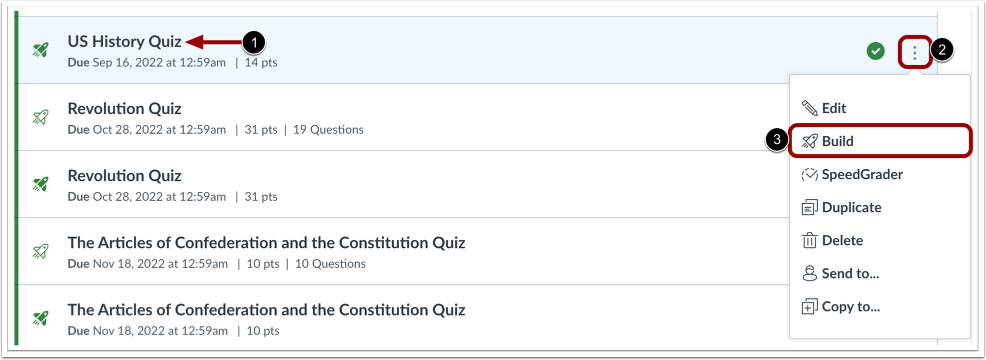
Om een quiz af te drukken, zoek je de quiz die je wilt openen [1].
Om de pagina 'Bouwen' te openen, klikt u op het pictogram 'Opties' [2] en vervolgens op de link 'Bouwen' [3].
Quiz afdrukken
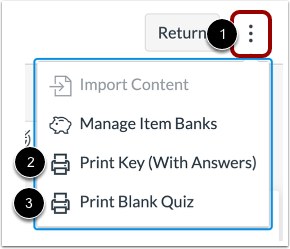
Om een quiz af te drukken, klikt u op het pictogram Opties [1] en selecteert u een van de afdrukopties.
Om een quizsleutel met antwoorden af te drukken, selecteer je de optie 'Sleutel (met antwoorden) afdrukken' [2]. De afgedrukte quiz ziet er hetzelfde uit als de pagina 'Nieuwe quizzen maken'.
Om een lege quiz af te drukken zonder de antwoorden weer te geven, selecteert u de optie Lege quiz afdrukken [3]. De afgedrukte quiz ziet er hetzelfde uit als wat de leerling ziet tijdens het maken van een quiz.
Let op: de optie 'Eén vraag per keer' moet in de quizinstellingen worden uitgeschakeld om een quiz met meerdere vragen te kunnen afdrukken.
Selecteer tekstgrootte
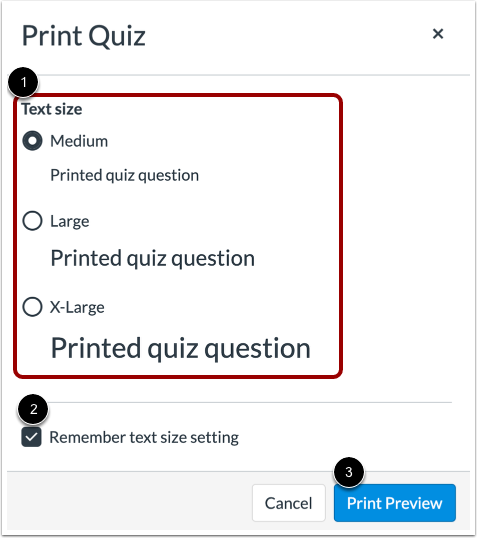
Om een tekstgrootte voor de afgedrukte quiz te selecteren, kiest u een optie voor tekstgrootte [1]. U kunt de quiz afdrukken met gemiddelde tekst, grote tekst of extra grote tekst. Gemiddelde tekst is de standaardgrootte.
Om uw tekstgrootte-instelling te onthouden, vinkt u het selectievakje 'Tekstgrootte-instelling onthouden' aan [2].
Om de afdrukvoorbeeldweergave te openen, klikt u op de knop Afdrukvoorbeeld [3].
Selecteer afdrukopties
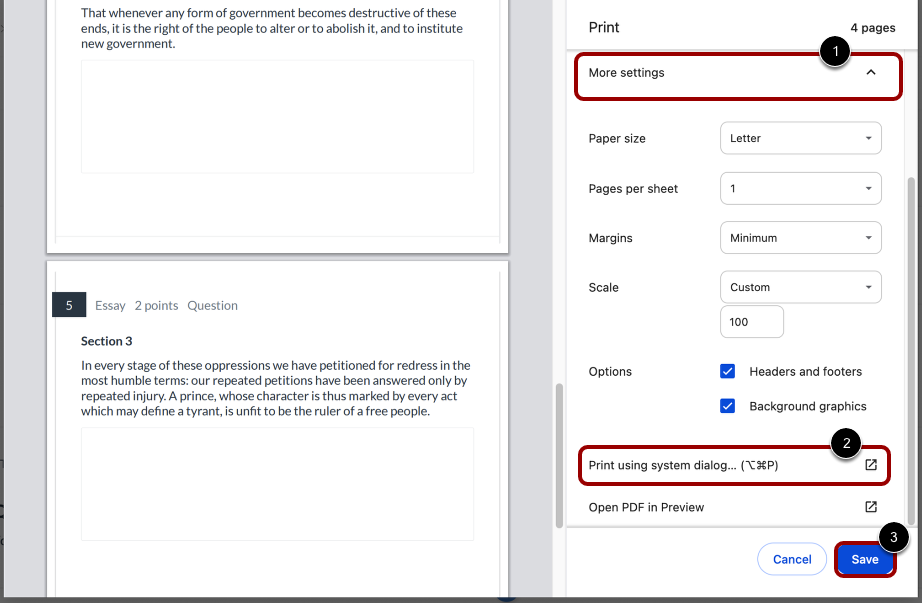
New Quizzes gebruikt het afdrukvenster van uw browser om de quiz af te drukken. U kunt een andere printer selecteren en andere afdrukopties kiezen, zoals lay-out, pagina's en kleur.
Om je quiz af te drukken, klik je op Meer instellingen [1] en vervolgens op Afdrukken via systeemdialoog [2].
Om je quiz als PDF-bestand op te slaan, klik je op de knop Opslaan [3].