Je kunt itembanken aanmaken in Nieuwe Quizzen. Itembanken kunnen worden gebruikt om vragen op te slaan voor gebruik in andere quizzen. Je kunt je itembanken gebruiken in elke cursus waar je de bevoegdheid hebt om een quiz te maken en te bewerken met Nieuwe Quizzen.
00:07: Hoe maak ik een itembank aan in Nieuwe Quizzen?
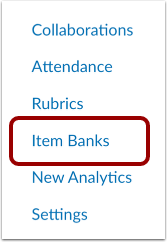
00:10: Klik in de cursusnavigatie op de link 'Itembanken'.
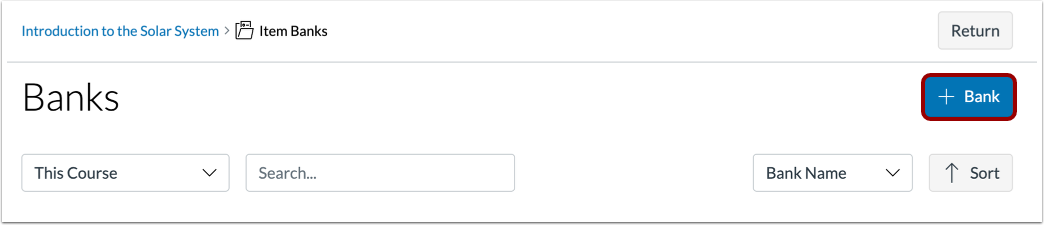
00:15: Klik op de knop Bank toevoegen.
00:17: Voer in het veld 'Banknaam' de naam van de bank in waar het artikel wordt verwerkt.
00:22: Je kunt de nieuwe itembank delen met de huidige cursus door het selectievakje 'Delen' aan te vinken.
00:28: Om uw bankrekening op te slaan, klikt u op de knop 'Bank aanmaken'.
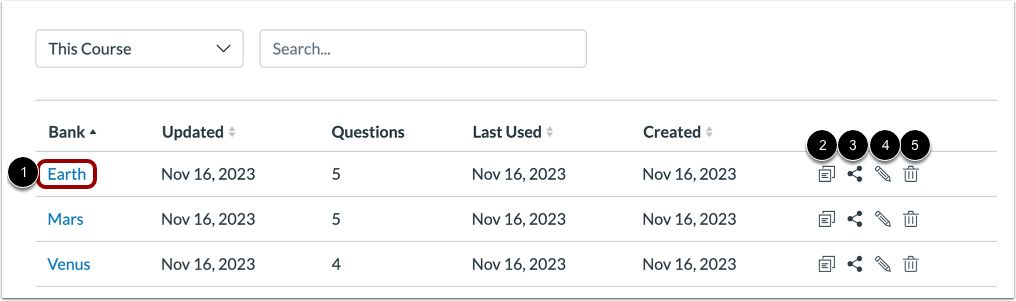
00:31: Om de itembank te dupliceren, klikt u op het pictogram 'Dupliceren'.
00:36: Om de itembank te delen, klikt u op het pictogram 'Delen'.
00:39: Om de itembank te bewerken, klikt u op het bewerkingspictogram.
00:43: Om de itembank te verwijderen, klikt u op het pictogram Verwijderen.
00:47: Deze handleiding legde uit hoe je een itembank kunt aanmaken in New Quizzes.
Openstaande postenbanken
Klik in de cursusnavigatie op de link 'Itembanken' .
Opmerkingen:
- Je kunt de quizzen ook vinden op de pagina 'Opdrachten'.
- Je kunt de itembanken ook openen via de pagina 'Nieuwe quizzen bouwen'.
Voeg itembank toe
Klik op de knop Bank toevoegen .
Naam Artikel Bank
Voer in het veld Banknaam [1] de naam van de itembank in. U kunt de nieuwe itembank delen met de huidige cursus door het selectievakje Delen [2] aan te vinken. Om uw bank op te slaan, klikt u op de knop Bank aanmaken [3].
Bekijk de itembank
Bekijk uw nieuwe itembank [1].
Om de itembank te dupliceren , klikt u op het pictogram 'Dupliceren' [2]. Om de itembank te delen, klikt u op het pictogram 'Delen' [3]. Om de itembank te bewerken, klikt u op het pictogram 'Bewerken' [4]. Om de itembank te verwijderen, klikt u op het pictogram 'Verwijderen' [5].