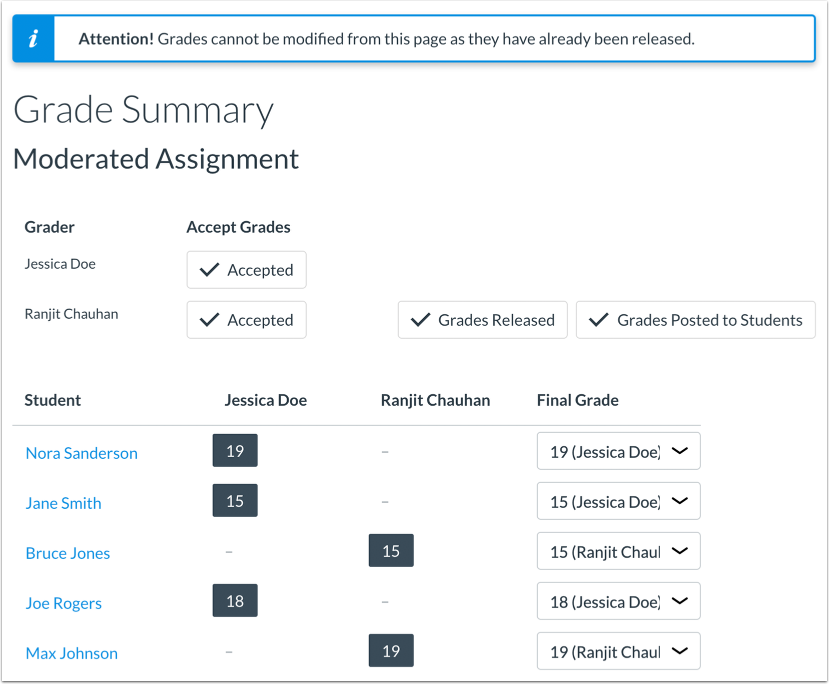
Een gemodereerde opdracht ondersteunt maximaal twee voorlopige cijfers en één cijfer van de moderator. Voorlopige cijfers worden echter niet opgenomen in het cijferboek en zijn alleen zichtbaar voor moderators. Studenten kunnen geen opmerkingen of cijfers bekijken totdat het cijfer is gepubliceerd. Je kunt cijfers rechtstreeks selecteren op de pagina Modereren of je kunt cijfers selecteren tijdens het bekijken van de gemodereerde opdracht en de opmerkingen.
Let op: Zodra een cijfer is gepubliceerd, kan het cijfer op de pagina Modificeren niet meer worden gewijzigd; alle inhoud wordt beschouwd als alleen-lezen en dient als historische referentie. Cijfers kunnen echter nog wel worden gewijzigd in het cijferboek.
Open opdrachten
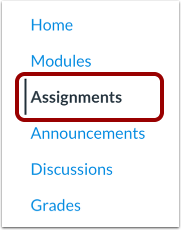
Klik in Cursusnavigatie op de link Opdrachten .
Open Opdracht
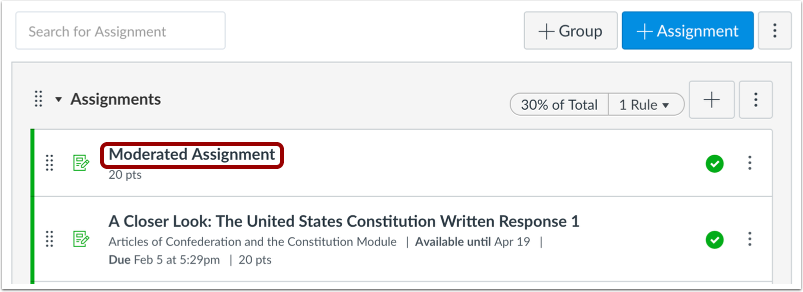
Klik op de titel van de opdracht.
Open Moderate Pagina
Klik op de knop Modereren .
Let op: uw opdracht moet gepubliceerd zijn voordat u studenten aan de moderatieset kunt toevoegen.
Bevestig definitieve cijfers
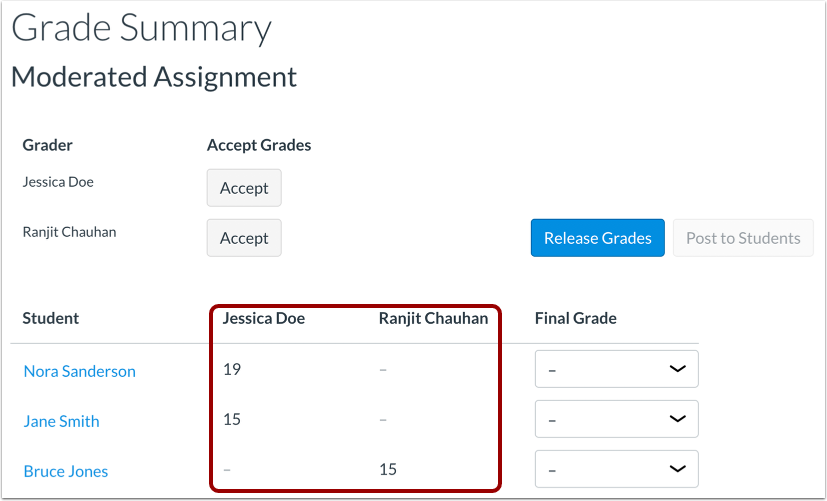
Controleer of alle studenten een cijfer hebben gekregen van een beoordelaar.
Als een student nog geen eindcijfer heeft, kunt u een cijfer toekennen door de cijfers van een beoordelaar te accepteren of door het vervolgkeuzemenu Eindcijfer te gebruiken om een cijfer toe te kennen.
Bekijk SpeedGrader-inzendingen
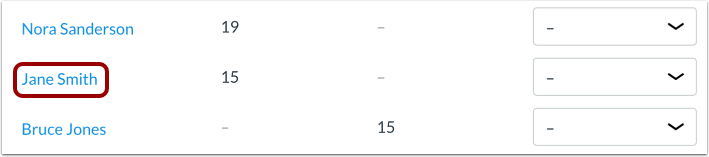
Als u een inzending in SpeedGrader wilt bekijken, klikt u op de naam van de student.
Let op: Als de opdracht ook anoniem is, worden de geanonimiseerde namen van de studenten gekoppeld aan de inzending voor die specifieke student.
Selecteer eindcijfers
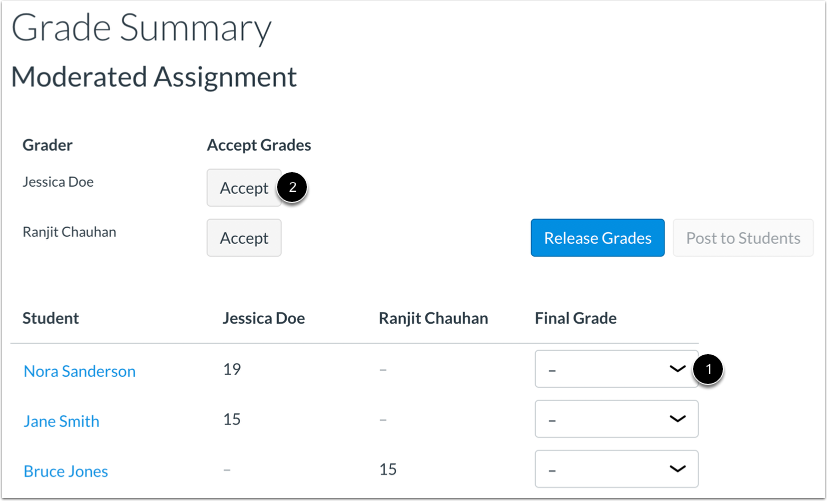
Om een eindcijfer voor elke student te selecteren, klikt u op het vervolgkeuzemenu Eindcijfer en selecteert u de naam van de beoordelaar [1].
Om alle cijfers als eindcijfers te selecteren, klikt u op de knop Accepteren [2]. Na selectie bevestigt de pagina Cijferoverzicht dat de cijfers zijn geaccepteerd.
Opmerkingen:
- Als de knop Accepteren grijs is of als de knop Accepteren helemaal niet wordt weergegeven bij de opdracht, zijn een of meer inzendingen door meerdere beoordelaars beoordeeld en zijn er beoordelingsconflicten die u handmatig moet oplossen.
- Het accepteren van cijfers voor een beoordelaar kan niet ongedaan worden gemaakt. U kunt echter wel een eindcijfer van een student wijzigen door, indien nodig, een aangepast cijfer toe te kennen.
- Alle aantekeningen en rubrieken die niet zijn geselecteerd, zijn niet meer toegankelijk zodra het cijfer is vrijgegeven.
Aangepaste graad instellen
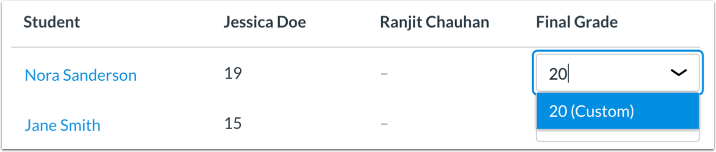
Om een leerling een aangepast cijfer te geven, selecteert u de tekst in het keuzemenu en typt u het aangepaste cijfer. Druk op Enter of Return om het aangepaste cijfer op te slaan.
Vrijgavecijfers
Wanneer u klaar bent om cijfers vrij te geven, klikt u op de knop Cijfers vrijgeven .
Let op: Zodra een cijfer is vrijgegeven, kan het cijfer op de pagina Modificeren niet meer worden gewijzigd; alle inhoud wordt beschouwd als alleen-lezen en dient als historische referentie. Cijfers kunnen echter nog wel worden gewijzigd in het cijferboek.
Bevestig cijfers
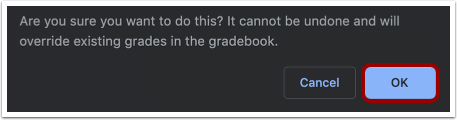
Canvas bevestigt dat je de cijfers wilt vrijgeven aan het cijferboek. Klik op de knop OK om door te gaan.
Postcijfers
Wanneer u klaar bent om de cijfers voor de opdracht te posten, zodat de cijfers zichtbaar zijn voor studenten, klikt u op de knop Posten voor studenten .
Let op: Zodra een cijfer is gepubliceerd, kan het cijfer op de pagina Modificeren niet meer worden gewijzigd; alle inhoud wordt beschouwd als alleen-lezen en dient als historische referentie. Cijfers kunnen echter nog wel worden gewijzigd in het cijferboek.
Bevestig cijfers
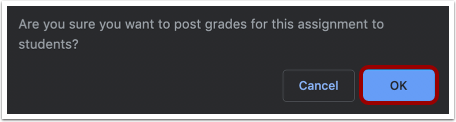
Canvas bevestigt dat je de cijfers voor deze opdracht aan studenten wilt tonen. Klik op de knop OK om door te gaan.
Bekijk geplaatste cijfers
Canvas bevestigt dat de cijfers voor de opdracht zijn vrijgegeven in het cijferboek en aan de studenten zijn gepost. Cijfers op de pagina Modificeren kunnen niet worden gewijzigd.