Wanneer u een opdracht maakt , voegt u details toe voor de opdracht, zoals de beschrijving, de bestandstypen en de puntwaarde.
Als u een toewijzingsshell maakt , moet u de toewijzing bewerken om de toewijzingsdetails toe te voegen.
Opdrachtinstellingen zijn permanent, zodat de instellingen die in de vorige opdracht in de cursus zijn gemaakt of bewerkt, altijd worden onthouden en weergegeven. Let op: deze functie is alleen van toepassing op instellingen; het omvat niet de inleverdatums van opdrachten.
Opmerkingen:
Open opdrachten
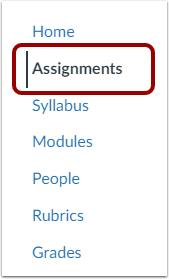
Klik in Cursusnavigatie op de link Opdrachten .
Open Opdracht
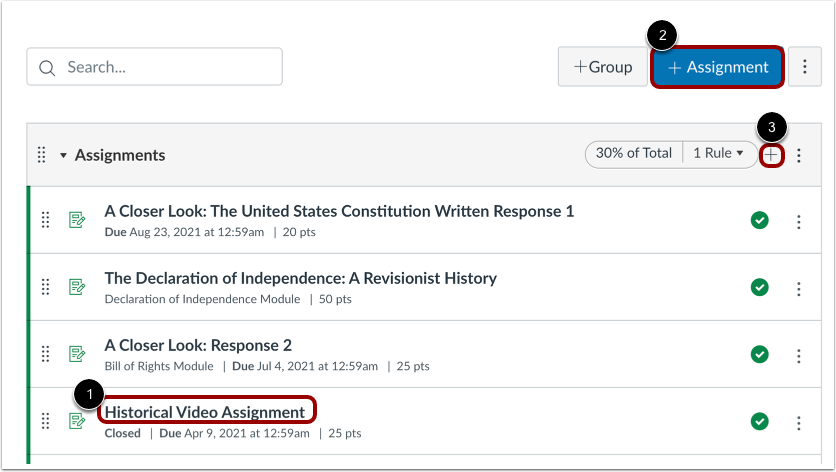
Om een bestaande opdracht te openen, klikt u op de naam van de opdracht [1].
Om een nieuwe opdracht met details te maken, klikt u op de knop Opdracht toevoegen [2].
Om een toewijzingsshell met enkele details te maken , klikt u op het pictogram Toewijzing toevoegen binnen een toewijzingsgroep [3]. Open vervolgens de toewijzing.
Opdracht bewerken
Klik op de knop Bewerken .
Opdrachtdetails bewerken
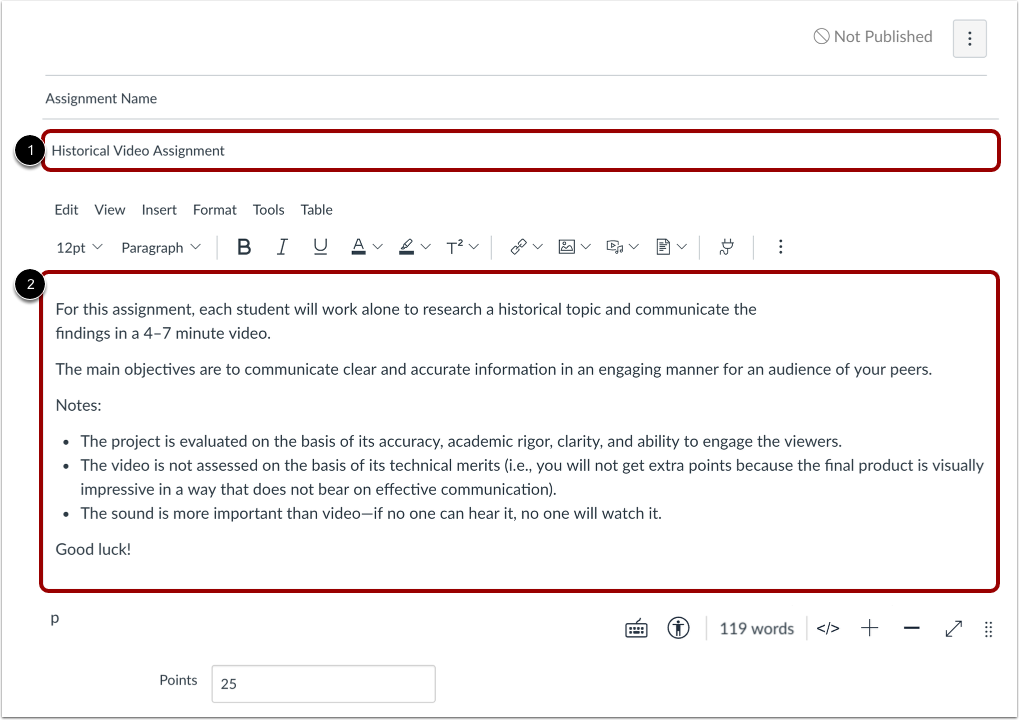
Typ de titel van de opdracht in het veld Opdrachtnaam [1]. Als u uw opdracht als een opdrachtshell hebt gemaakt, is het veld Opdrachtnaam al ingevuld, maar u kunt dit indien nodig wijzigen.
Gebruik de Rich Content Editor om afbeeldingen, tekst, links, vergelijkingen toe te voegen of media in te voegen [2].
Opmerkingen:
- Wanneer een document vanuit een opdracht naar de nieuwe Rich Content Editor wordt geüpload, wordt het bestand opgeslagen in de map Geüploade media in Cursusbestanden en krijgt het standaard de status 'verborgen'. Studenten kunnen het bestand bekijken wanneer de opdracht beschikbaar is. Lees meer over de beschikbaarheid van bestanden .
- Wanneer een opdracht wordt aangemaakt zonder beschrijving, wordt in de opdrachtbeschrijving standaardtekst weergegeven waarin wordt uitgelegd dat er geen aanvullende details zijn toegevoegd aan de opdracht.
Punten toevoegen
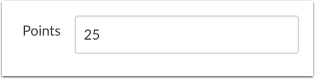
Voer in het veld Punten het totale aantal mogelijke punten voor de opdracht in.
Opmerkingen:
- Als je je opdracht als opdrachtshell hebt aangemaakt, is het veld Punten al ingevuld. Je kunt dit indien nodig bewerken.
- Voor opdrachten met een percentage, punten, lettercijfer of GPA-beoordeling moet het mogelijke aantal punten worden ingesteld op een getal groter dan nul.
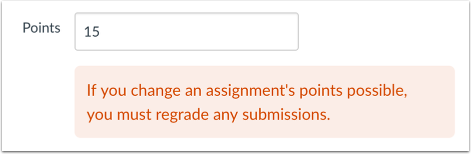
Mogelijke veranderingspunten
Als u het aantal mogelijke punten voor een bestaande opdracht met beoordeelde inzendingen wijzigt, moet u de opdracht opnieuw beoordelen. Deze waarschuwing geldt voor elk beoordelingstype met ingeleverde opdrachten, inclusief het wijzigen van punten van of naar nul.
Selecteer toewijzingsgroep
Selecteer de opdrachtgroep voor de opdracht in het vervolgkeuzemenu Opdrachtgroep .
Let op: Als je je opdracht als opdrachtshell hebt aangemaakt, is het veld Opdrachtgroep al ingevuld. Je kunt dit indien nodig bewerken.
Selecteer beoordelingstype
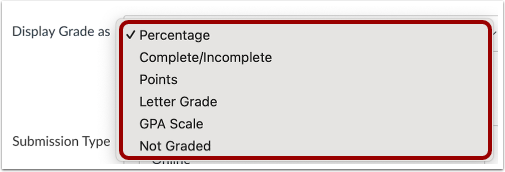
Selecteer in het dropdownmenu ' Cijfer weergeven als' de gewenste beoordelingsmethode. Je kunt je opdracht beoordelen op percentage, voltooid/onvoltooid, punten, een lettercijfer, een GPA-schaal of instellen als 'niet beoordeeld'.
Als u cijfers weergeeft als een lettercijfer of GPA-schaal, kunt u ook een beoordelingsschema maken of toepassen op uw opdracht.
Let op: Het beoordelingstype bepaalt hoe de score van een opdracht in het cijferboek wordt weergegeven. Een opdracht met een score van 10 punten wordt bijvoorbeeld weergegeven als een percentage. Een leerling die 8 van de 10 punten voor de opdracht haalt, wordt in het cijferboek weergegeven als 80.
Open indieningstype
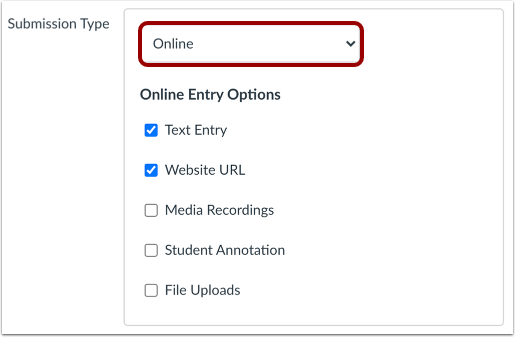
Standaard is het inzendingstype ingesteld op Online voor het maken van online opdrachten .
Om het type indiening te wijzigen, klikt u op het vervolgkeuzemenu Type indiening .
Selecteer het type indiening
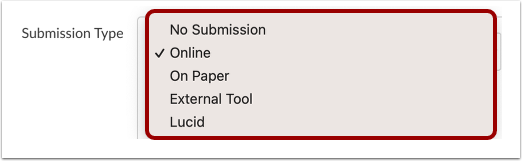
Selecteer het type inzending dat u voor de opdracht wilt accepteren:
- Geen inlevering is wanneer u niet wilt dat studenten een opdracht in Canvas inleveren. Dit opdrachttype kan worden gebruikt om extra kolommen in het cijferboek te maken, of wanneer u een opdracht wilt maken met meerdere scores. Inleveringstype is niet van toepassing op opdrachten met een niet-beoordeeld cijfer.
- Online is wanneer je wilt dat studenten hun opdrachten inleveren via Canvas via een online inleveroptie. Lees meer over het maken van een online opdracht .
- 'Op papier' is wanneer je wilt dat studenten een opdracht bij je inleveren, maar niet via Canvas. Dit type opdracht is geschikt voor traditionele, fysieke cursussen of hybride cursussen waarbij je de opdracht tijdens de les wilt inleveren, maar toch een kolom in het Canvas-cijferboek wilt aanmaken voor beoordelingsdoeleinden.
- Externe tool is wanneer u wilt dat studenten hun opdrachten indienen via een externe app (LTI) die voor uw cursus is ingeschakeld. U moet een URL voor de externe tool invoeren. Lees meer over het toevoegen van een opdracht via een externe applicatie .
- Lucid is wanneer u wilt dat studenten documenten inleveren via Lucid EDU Suite, met apps zoals Lucidchart en Lucidspark. Als deze optie niet wordt weergegeven, neem dan contact op met uw Customer Success Manager. Lees meer over het maken van een Lucid-opdracht .
Opdrachtinstellingen zijn permanent; ze gebruiken standaard de opties die u hebt gebruikt bij het maken of bewerken van de vorige opdracht in de cursus. Op basis van eerdere opdrachten zijn mogelijk al een of meer van deze opties voor u geselecteerd.
Let op: Opdrachten met de aanduiding 'Geen inlevering' en 'Op papier' verschijnen nog steeds op de pagina 'Opdrachten'. Om verwarring te voorkomen, is het verstandig om in de beschrijving van de opdracht een aantekening te maken, zodat studenten weten of een inlevering vereist is en zo ja, hoe ze deze moeten inleveren.
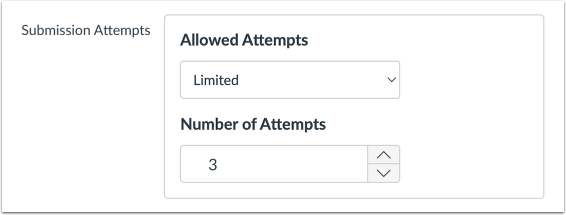
Selecteer indieningspogingen
Als u het type Online indiening hebt geselecteerd, is het aantal toegestane pogingen standaard onbeperkt. U kunt echter het aantal pogingen voor de opdracht beperken .
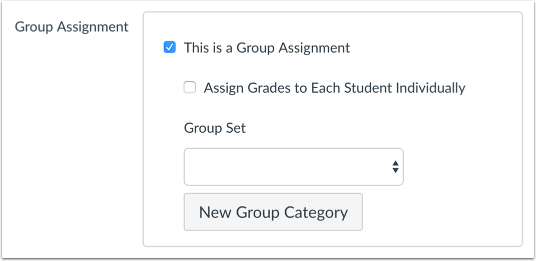
Groepsopdracht maken
Als onderdeel van een opdrachtinzending kun je met Canvas een opdracht instellen als groepsopdracht . Je kunt er ook voor kiezen om studenten individueel te beoordelen in groepsopdrachten.
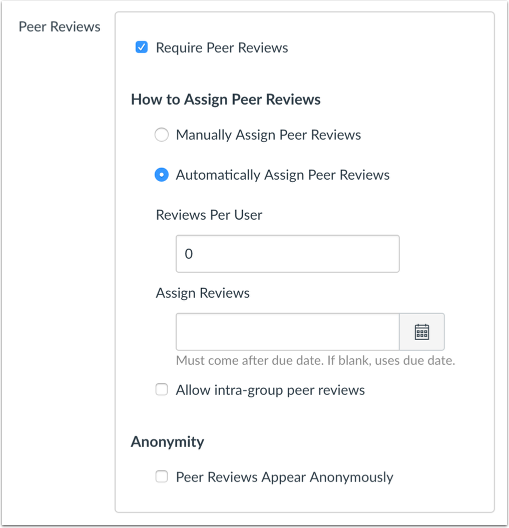
Peer reviews vereisen
Als je wilt dat studenten elkaars werk beoordelen, kun je een peer review-opdracht aanmaken . Wanneer je peer reviews vereist, kun je kiezen of je peer reviews handmatig of automatisch wilt toewijzen.
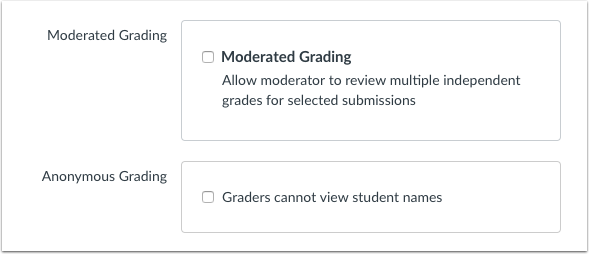
Anonieme en gemodereerde beoordeling toestaan
Als je een opdracht met extra beoordelingen wilt instellen, kun je mogelijk gemodereerde beoordeling, anonieme beoordeling of beide inschakelen. Met gemodereerde beoordeling kunnen meerdere beoordelaars het werk van een student beoordelen en voorlopige cijfers toekennen. Anonieme beoordeling verbergt de namen van studenten voor beoordelaars wanneer ze ingeleverde opdrachten bekijken in SpeedGrader. Deze opties kunnen samen of onafhankelijk van elkaar worden gebruikt.
Anonieme instructeursannotaties inschakelen
Als u inzendingen wilt beoordelen met DocViewer in SpeedGrader , kunt u alle docentannotaties en opmerkingen in door DocViewer ondersteunde inzendingen anoniem maken. Om anonieme docentannotaties in te schakelen , vinkt u het selectievakje Anonieme docentannotaties aan.
Toegang toewijzen
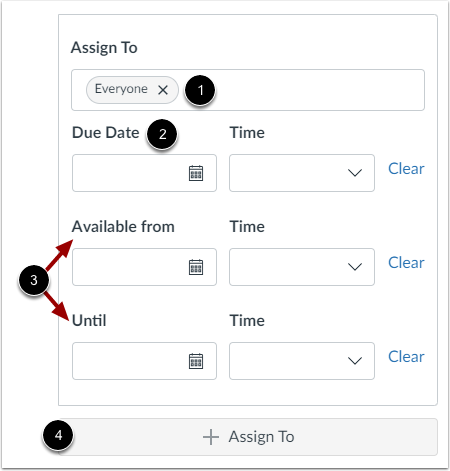
Canvas stelt standaard de data voor opdrachten in voor iedereen in je cursus [1]. Je kunt de opdracht ook toewijzen aan individuele studenten of cursusonderdelen . Je kunt de opdracht ook toewijzen aan een groep .
Maak een einddatum voor de opdracht in het veld Einddatum [2]. De einddatum is al ingevuld als u een opdrachtshell hebt aangemaakt, maar u kunt deze indien nodig wijzigen.
U heeft ook de mogelijkheid om beschikbaarheidsdata toe te voegen in de velden Beschikbaar vanaf en Tot [3].
Om extra toewijzingen toe te voegen, klikt u op de knop Toewijzen aan [4].
Let op: Als een datum geen tijd bevat, wordt de weergegeven datum standaard ingesteld op de standaardvervaltijd van de cursus .
Opdracht opslaan
Om gebruikers op de hoogte te stellen van de toewijzing, klikt u op het selectievakje Gebruikers op de hoogte stellen dat deze inhoud is gewijzigd [1]. Klik op de knop Opslaan [2].
Opmerkingen:
- Als je opdracht nog niet is gepubliceerd, wordt de knop Opslaan en publiceren weergegeven. Met de knop Opslaan wordt een concept van je opdracht gemaakt, zodat je deze later kunt publiceren.
- Als u het selectievakje Gebruikers informeren dat deze inhoud is gewijzigd aanvinkt, worden alleen de studenten die aan de opdracht zijn toegewezen, op de hoogte gesteld van wijzigingen. Bovendien worden alleen studenten die de instelling 'Melding inhoudswijzigingen' hebben ingeschakeld, op de hoogte gesteld van wijzigingen in de inhoud.