Standaard kun je niet-gepubliceerde opdrachten in het cijferoverzicht bekijken. Deze instelling kan op elk moment worden uitgeschakeld.
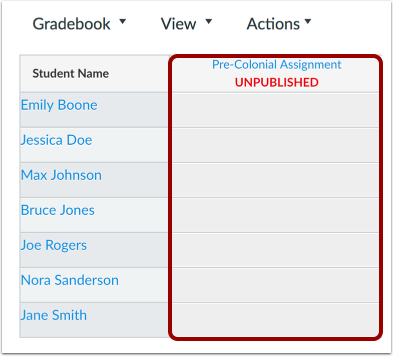
Wanneer niet-gepubliceerde opdrachten zichtbaar zijn in het cijferoverzicht, worden ze weergegeven met een grijze achtergrond. Kolommen van niet-gepubliceerde opdrachten bevatten geen streepje dat aangeeft dat er geen cijfers kunnen worden ingevoerd. Bovendien zijn de menuopties van de opdracht pas beschikbaar nadat de opdracht is gepubliceerd.
Niet-gepubliceerde opdrachten zijn niet zichtbaar voor studenten.
Bekijk het video-transcript
00:05: Hoe kan ik de kolom 'Niet-gepubliceerde opdrachten' in het cijferoverzicht bekijken?
00:09: Standaard kun je niet-gepubliceerde opdrachten in het cijferoverzicht bekijken. Deze instelling kan op elk moment worden uitgeschakeld.
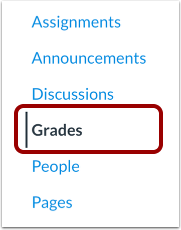
00:17: Klik in de cursusnavigatie op de link 'Cijfers'.
00:20: Klik op het pictogram Instellingen. Hiermee opent u het venster met de cijferlijstinstellingen.
00:25: Om de kolom met niet-gepubliceerde opdrachten weer te geven, klikt u op het tabblad Weergaveopties en vinkt u het selectievakje Niet-gepubliceerde opdrachten aan. Klik vervolgens op de knop Instellingen toepassen.
00:35: Bekijk de kolom met niet-gepubliceerde opdrachten. Je kunt de naam van de opdracht zien, maar de cellen zijn grijs en kunnen niet worden bewerkt totdat de opdracht is gepubliceerd.
00:45: Om de kolom met niet-gepubliceerde opdrachten te verbergen, klikt u op het tabblad Weergaveopties en vinkt u het selectievakje Niet-gepubliceerde opdrachten aan. Klik vervolgens op de knop Instellingen toepassen.
00:56: Deze handleiding liet zien hoe je de kolom 'Niet-gepubliceerde opdrachten' in het cijferoverzicht kunt bekijken.
Open klassen
Klik in de cursusnavigatie op de link 'Cijfers '.
Toon niet-gepubliceerde opdrachten
Klik op het pictogram Instellingen [1].
Om de kolom met niet-gepubliceerde opdrachten weer te geven, klikt u op het tabblad Weergaveopties [2] en vinkt u het selectievakje Niet-gepubliceerde opdrachten aan [3]. Klik vervolgens op de knop Instellingen toepassen [4].
Bekijk de kolom met niet-gepubliceerde opdrachten. Je kunt de naam van de opdracht zien, maar de cellen zijn grijs en kunnen niet worden bewerkt totdat de opdracht is gepubliceerd.
Niet-gepubliceerde opdrachten verbergen
Klik op het pictogram Instellingen [1].
Om de kolom met niet-gepubliceerde opdrachten te verbergen, klikt u op het tabblad Weergaveopties [2] en vinkt u het selectievakje Niet-gepubliceerde opdrachten aan [3]. Klik vervolgens op de knop Instellingen toepassen [4].