Je kunt bestanden en afbeeldingen aan je quizvragen toevoegen door te linken naar je cursusinhoud. Je kunt ook deze stappen volgen om cursusinhoud te linken in de quizinstructies.
Open quizzen
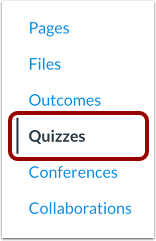
Klik in Cursusnavigatie op de link Quizzen .
Quiz toevoegen
Klik op de knop Quiz toevoegen .
Selecteer Quiz Engine
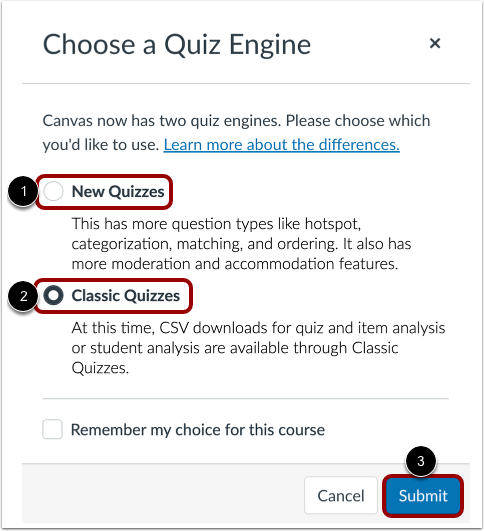
Als Nieuwe quizzen is ingeschakeld voor uw cursus, moet u een quiz-engine selecteren.
Om nieuwe quizzen te selecteren, klikt u op de optie Nieuwe quizzen [1].
Om een klassieke quiz te maken, klikt u op de optie Klassieke quizzen [2].
Klik vervolgens op de knop Verzenden [3].
Let op: Meer informatie over het maken van een quiz vindt u in Nieuwe quizzen .
Bestaande quiz bewerken
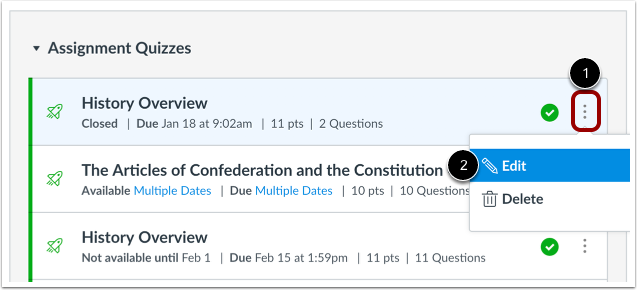
Klik op het Opties- pictogram van de quiz die u wilt bewerken [1]. Klik op de link Bewerken [2].
Cursusinhoud toevoegen aan quizvraag
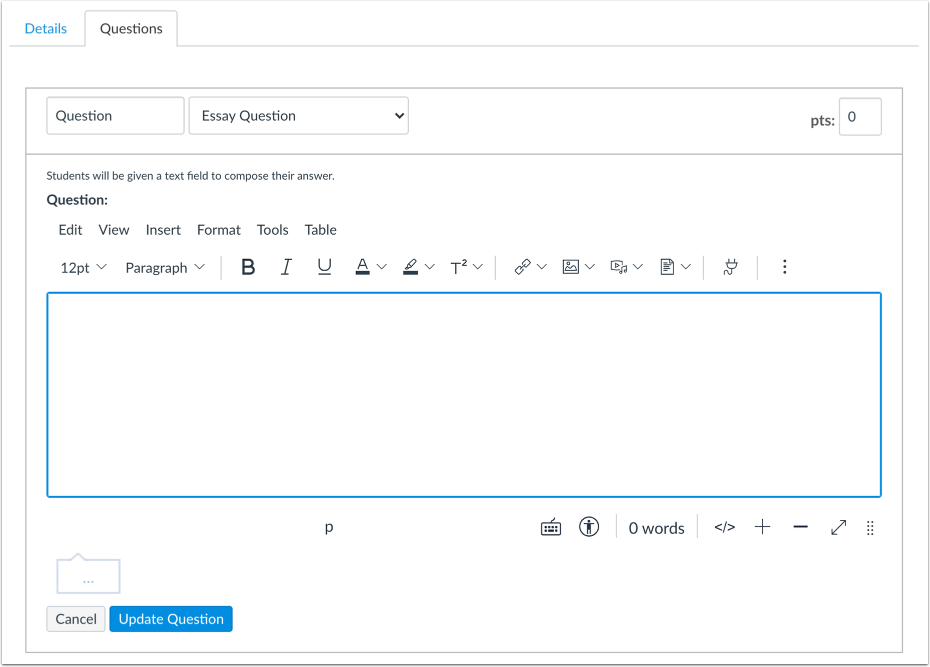
Je gebruikt de Rich Content Editor om te linken naar de content in je quizvraag. Wil je cursusinhoud aan je quizvraag toevoegen? Dan kun je deze vinden in de contentlijst in de zijbalk.
U kunt afbeeldingen en bestanden uploaden vanaf uw bureaublad of een link toevoegen naar afbeeldingen en bestanden die u eerder hebt geüpload.
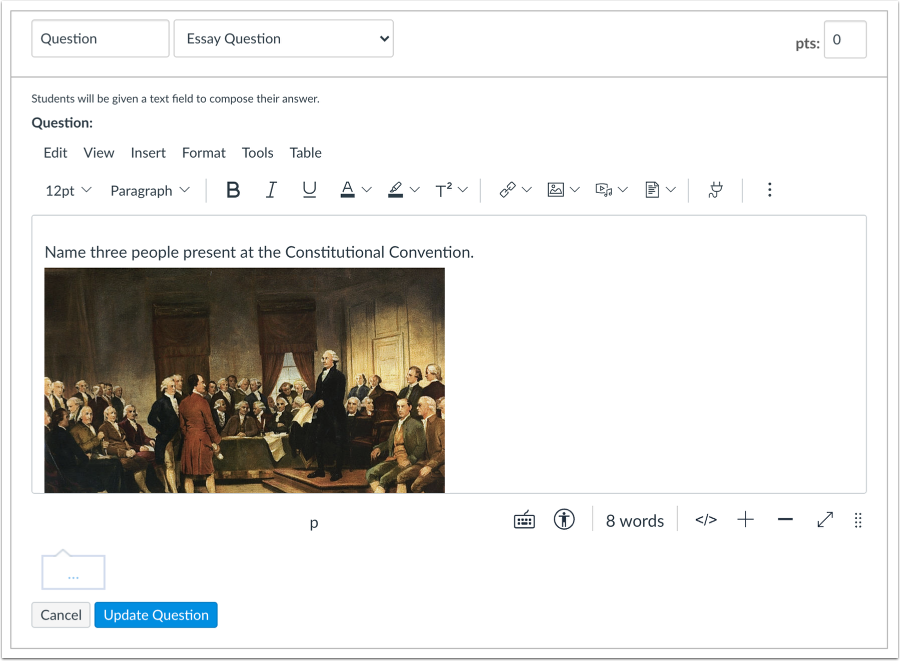
Bekijk quizvraag met toegevoegde afbeelding
De afbeelding verschijnt in uw quizvraag.
Afbeeldingen toevoegen aan quizvraag
U kunt afbeeldingen van cursussen toevoegen aan uw quizvragen.
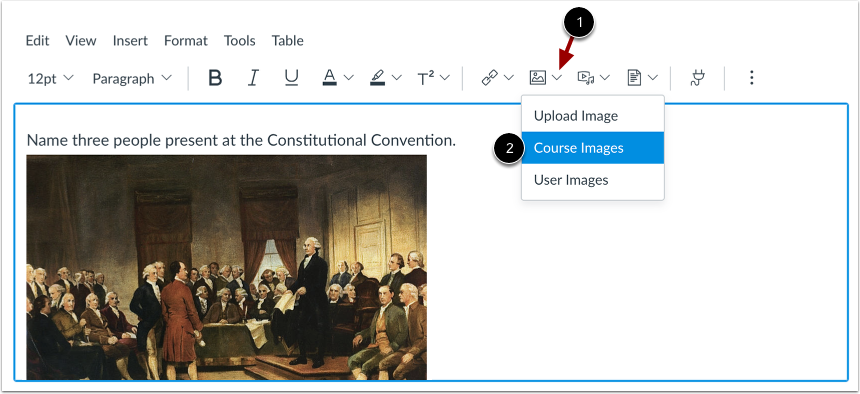
Om een cursusafbeelding te uploaden, plaatst u de cursor op de plek waar u de afbeelding wilt insluiten [1]. Klik op de pijl Afbeeldingsopties [2]. Selecteer vervolgens de optie Cursusafbeeldingen [3].
Let op: om het pictogram Afbeelding te bekijken, moet u mogelijk op het pictogram Opties [4] klikken.
Vraag bijwerken
Klik op de knop Vraag bijwerken om de vraag te bekijken voordat deze wordt gepubliceerd.
Voeg indien nodig aanvullende individuele vragen toe.
Quiz opslaan
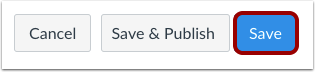
Klik op de knop Opslaan om je werk op te slaan en een voorbeeld van de quiz te bekijken. Als je een bestaande quiz hebt bewerkt, worden opgeslagen wijzigingen automatisch bijgewerkt.
Let op: Publiceer je quiz pas als het je eindproduct is. Als je klaar bent om je quiz te publiceren en beschikbaar te maken voor studenten, klik je op de knop Opslaan en publiceren .
Preview en publiceer quiz
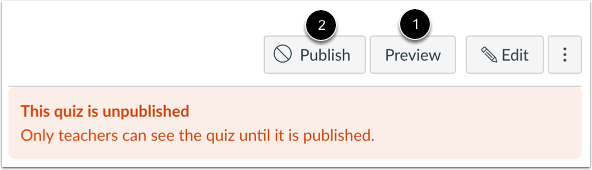
Om een voorvertoning van de quiz te zien, klikt u op de knop Voorvertoning [1]. Als de voorvertoning de quiz weergeeft zoals u dat wilt, klikt u op de knop Publiceren [2].
Let op: U kunt nog wijzigingen aanbrengen in de quiz nadat deze is gepubliceerd, maar studenten die de quiz al hebben geopend of voltooid, zien de wijzigingen niet. Deze wijzigingen kunnen van invloed zijn op hun cijfer.
Bewaar het nu
Als je de quiz verlaat zonder op te slaan, vraagt Canvas je om je wijzigingen op te slaan wanneer je terugkeert naar de quiz. Om je wijzigingen bij te werken, klik je op de knop Nu opslaan .
Bekijk gepubliceerde quizvraag
Dit is wat leerlingen te zien krijgen als ze de quiz maken.