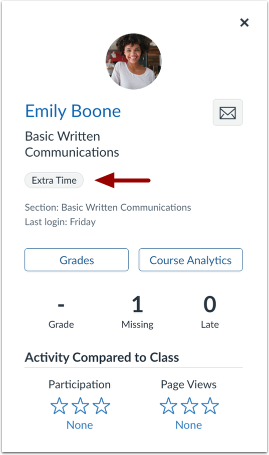
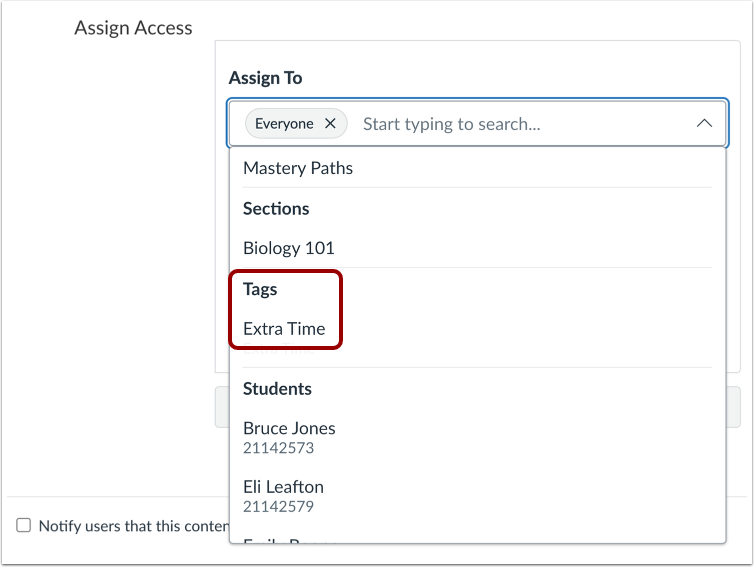
Je kunt differentiatie-tags gebruiken om specifieke inhoud toe te wijzen aan aangepaste groepen leerlingen, die niet zichtbaar zijn voor de leerlingen zelf.
Een Canvas-beheerder moet de instelling 'Differentielabels' inschakelen op account- of subaccountniveau. Beheerders kunnen differentiatielabels ook via Canvas Data raadplegen voor rapportage en analyse.
Opmerkingen:
- De instelling voor differentiatielabels moet op accountniveau ingeschakeld zijn.
- Differentiatielabels worden niet behouden tijdens het exporteren of importeren van cursussen.
- Elke cursus is beperkt tot in totaal 40 tags en 10 varianten per tagset.
- Er is geen limiet aan het totale aantal tags dat een student kan hebben.
- Standaard kunnen aan een student meerdere tags worden toegewezen; als een tagset echter is geconfigureerd als 'Enkele tag', kan aan een student slechts één tag uit die specifieke set worden toegewezen.
Bekijk het video-transcript
00:05: Hoe maak en beheer ik differentiatielabels als docent?
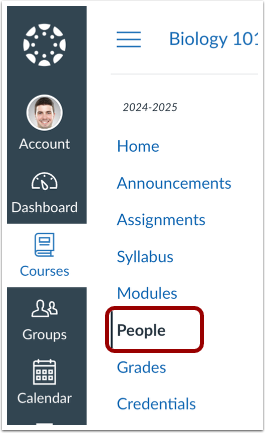
00:09: Klik in de cursusnavigatie op de link 'Personen'.
00:13: Klik op de pagina 'Personen' van een cursus op de knop 'Tags beheren'. Als je nog geen tags hebt aangemaakt, verschijnt er een inleidend bericht in het venster 'Tags beheren'.
00:25: Om een tag aan te maken, klikt u op de knop 'Aan de slag'.
00:29: Om tags te importeren, klikt u op de link 'CSV uploaden'.
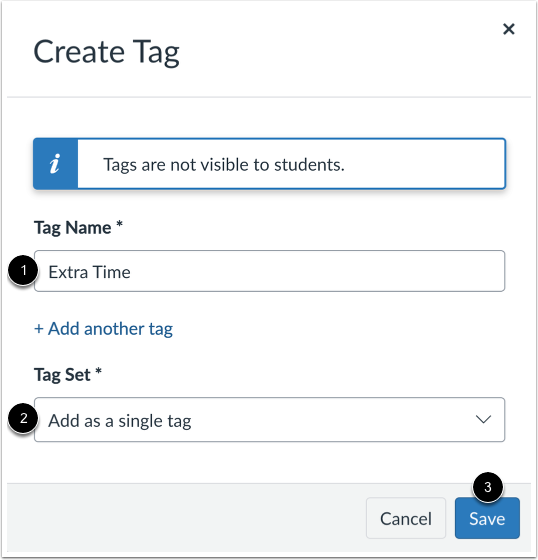
00:33: Voer in het venster 'Tag aanmaken' een tagnaam en een tagset in. Klik vervolgens op de knop 'Opslaan'.
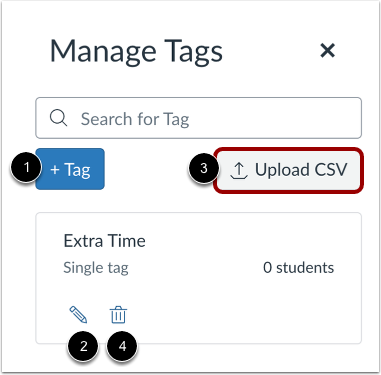
00:41: Als u eerder tags hebt aangemaakt, toont het menu 'Tags beheren' een lijst met bestaande tags.
00:47: Om een nieuwe tag toe te voegen, klikt u op de knop 'Tag toevoegen'.
00:52: Om een tag te bewerken, klikt u op het bewerkingspictogram.
00:55: Om tags te importeren, klikt u op de knop 'CSV uploaden'.
01:00: Om een tag te verwijderen, klikt u op het pictogram 'Verwijderen'.
01:04: Bij het bewerken van een differentiatie-tag kunt u wisselen tussen één tag en meerdere tags, en omgekeerd. U kunt ook de tagnaam wijzigen.
01:13: Als u meerdere tags hebt geselecteerd, kunt u de naam van de tagset toevoegen of bewerken en een andere tag toevoegen.
01:20: Klik op de knop 'Opslaan' om de wijzigingen toe te passen.
01:23: In het menu voor het importeren van tags kunt u een tagsjabloonbestand downloaden.
01:28: Klik op het rode label voor meer informatie over importinstructies. Link naar importinstructies.
01:34: Om tags te importeren, sleep een bestand hierheen, klik op de rode tags of kies een link om een bestand te uploaden.
01:41: Om te filteren op rollen en differentiatielabels, klikt u op het vervolgkeuzemenu 'Rol'. Om labels aan leerlingen toe te voegen, vinkt u het selectievakje van de gewenste leerling(en) aan. Klik vervolgens op de knop 'Label toevoegen als'. U kunt een bestaand label selecteren of een nieuw label aanmaken.
01:58: Zodra een tag aan een student is toegewezen, wordt een tag-icoon weergegeven. Om de toegewezen tags te bekijken, klikt u op het icoon.
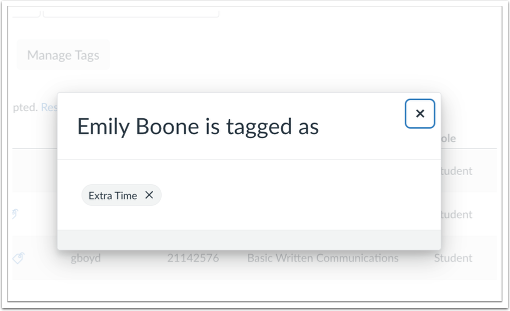
02:05: Alle tags die aan een student zijn toegewezen, worden in een modaal venster weergegeven.
02:09: Je kunt de studentlabels ook bekijken in het tabblad Studentgegevens.
02:14: Om meerdere studenten tegelijk te ontlabelen, selecteer je de studenten met dezelfde tag die je wilt verwijderen. Selecteer vervolgens de optie 'Ontlabelen'.
02:22: Bij het aanmaken of bewerken van opdrachten, discussies, quizzen, nieuwe quizzen of pagina's kunt u items aan studenten toewijzen met specifieke tags.
02:32: Toewijzingen die aan tags zijn toegewezen, worden in de kolom 'Voor' weergegeven als 'Tag(s)' in plaats van 'Groepen'.
02:38: Deze handleiding legde uit hoe je als docent differentiatielabels kunt aanmaken en beheren.
Open mensen
Klik in de cursusnavigatie op de link 'Personen' .
Tag aanmaken
Klik op de pagina 'Personen' van een cursus op de knop 'Tags beheren' [1]. Als je nog geen tags hebt aangemaakt, wordt er een inleidend bericht weergegeven in het venster 'Tags beheren'.
Om een tag te maken, klikt u op de knop Aan de slag [2].
Om tags te importeren , klikt u op de link 'CSV uploaden' [3].
Let op: vanwege het cachen van machtigingen kan het tot een uur duren voordat wijzigingen zichtbaar zijn, tenzij de cache van een gebruiker handmatig wordt gewist in Canvas.
Voer in het venster 'Tag aanmaken' een tagnaam [1] en een tagset [2] in. Klik vervolgens op de knop 'Opslaan' [3].
Tags beheren
Als u eerder tags hebt aangemaakt, toont het menu 'Tags beheren' een lijst met bestaande tags.
Om een nieuwe tag toe te voegen, klikt u op de knop Tag toevoegen [1].
Om een tag te bewerken, klikt u op het bewerkingspictogram [2].
Om tags te importeren , klikt u op de knop 'CSV uploaden' [3].
Om een tag te verwijderen, klikt u op het pictogram Verwijderen [4].
Bij het bewerken van een differentiatietag kunt u van één tag naar meerdere tags overschakelen en omgekeerd [1]. U kunt ook de tagnaam wijzigen [2].
Als u Meerdere tags hebt geselecteerd, kunt u de naam van de tagset toevoegen of bewerken [3] en nog een tag toevoegen [4].
Om de wijzigingen toe te passen, klikt u op de knop Opslaan [5].
Opmerkingen:
- Kies ' Enkele tag' als studenten slechts tot één categorie in deze set moeten behoren (bijvoorbeeld specifieke projectgroepen).
- Selecteer Meerdere tags als leerlingen mogelijk meerdere kenmerken uit dezelfde set nodig hebben (bijvoorbeeld verschillende leerondersteuningsopties).
In het tabblad 'Tags importeren' kunt u een tagsjabloonbestand downloaden [1].
Klik op de link ' Lees de importinstructies voor tags' [2].
Om tags te importeren, sleept u een bestand hierheen of klikt u op de link ' Of kies een bestand om te uploaden' [3].
Wijs tag toe als
Om te filteren op rollen en differentiatie-tags, klikt u op het vervolgkeuzemenu Rol [1]. Om tags aan leerlingen toe te voegen, vinkt u het selectievakje van de gewenste leerling(en) aan [2]. Klik vervolgens op de knop Taggen als [3]. U kunt een bestaande tag selecteren [4] of een nieuwe tag aanmaken [5].
Zodra een tag aan een student is toegewezen, wordt een tag-icoon weergegeven. Om de toegewezen tags te bekijken, klikt u op het icoon [6].
Opmerkingen:
- Het aanmaken van een nieuwe tag met de knop 'Tag als' past de tag niet automatisch toe op eerder geselecteerde gebruikers. Daarnaast kunt u gebruikers in bulk selecteren door Shift+klikken.
- Differentiatielabels kunnen alleen worden toegepast op gebruikers met de rol 'Student'. Ze kunnen niet worden toegewezen aan docenten, onderwijsassistenten of ontwerpers.
Bekijk studenttag
Alle tags die aan een student zijn toegewezen, worden in een modaal venster weergegeven.
Let op: Studenten kunnen meerdere tags hebben in verschillende sets. Als u merkt dat u niet meer dan één tag uit een specifieke set kunt toewijzen, controleer dan de instellingen van de tagset om er zeker van te zijn dat deze niet beperkt is tot de configuratie 'Enkele tag'.
Je kunt de studentlabels ook bekijken in het gedeelte 'Studentgegevens'.
Bulk Untag
Om studenten in bulk te ontlabelen, selecteer je de studenten met dezelfde tag die je wilt verwijderen [1]. Selecteer vervolgens de optie Ontlabelen [2].
Let op: er kan slechts één label tegelijk worden verwijderd.
Toewijzen aan bekijken
Bij het aanmaken of bewerken van opdrachten , discussies , quizzen , nieuwe quizzen of pagina's kunt u items aan studenten toewijzen met specifieke tags.
Let op: om het aantal leerlingen in een taggroep te controleren voordat je een opdracht toewijst, ga je naar de pagina 'Personen' en gebruik je het dropdownmenu 'Student zoeken' om te filteren op tag. De resulterende lijst laat precies zien welke leerlingen de opdracht krijgen.
Toewijzingen aan tags worden in de kolom 'Voor' weergegeven als 'Tag(s)' in plaats van 'Groepen'.
Opmerkingen:
- Raadpleeg voor meer informatie het document ' Volgorde van prioriteit en inleverdata voor opdrachten en modules' .
- Wanneer een student tot meerdere tags of secties behoort met conflicterende deadlines voor dezelfde opdracht, geldt de deadline met de meest recente deadline. Als er echter een individuele uitzondering voor de student is ingesteld, heeft die deadline voorrang op alle andere.
- Labels worden niet ondersteund voor groepsopdrachten en verschijnen niet als optie bij het aanmaken ervan.