Bij Personen ziet u alle gebruikers die zijn ingeschreven voor uw cursus. Deze zijn toegevoegd door u of uw instelling via SIS-import.
U kunt het aantal huidige gebruikers in een cursus ook bekijken op de pagina Cursusinstellingen .
Open Mensen
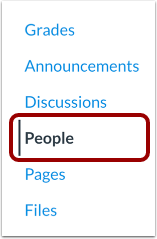
Klik in Cursusnavigatie op de link Personen .
Bekijk mensen
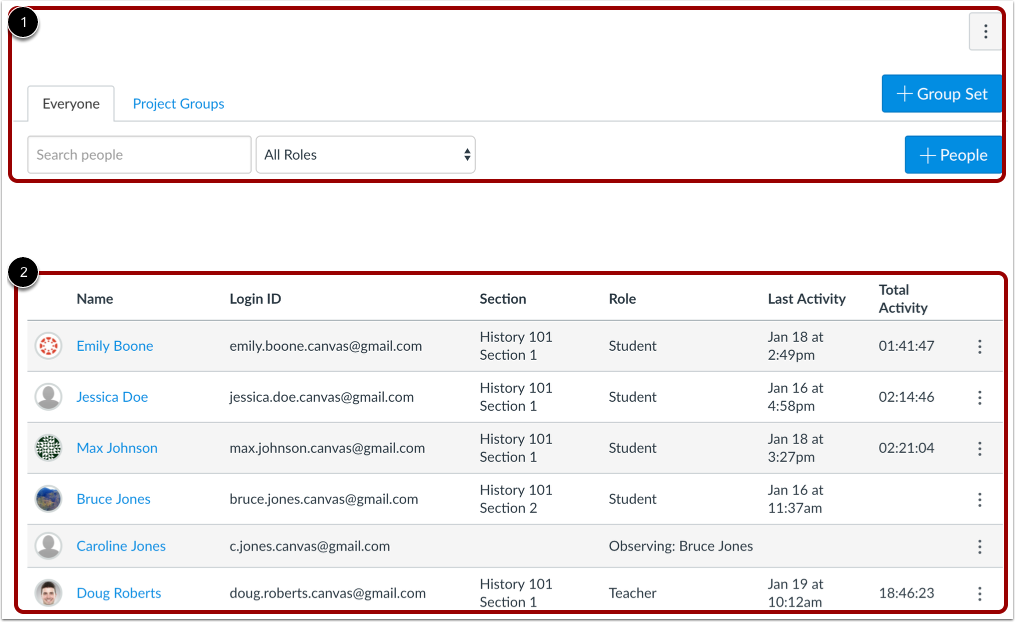
De pagina Personen toont alle informatie over de gebruikers in uw cursus. De pagina is ontworpen met algemene instellingen bovenaan [1], gevolgd door de gegenereerde gebruikersgegevens [2].
Gebruikers zoeken en filteren
Globale instellingen omvatten zoeken en filteren op gebruikersgegevens. Om naar een specifieke gebruiker te zoeken, typt u de naam van de gebruiker in het zoekveld [1].
Om te filteren op rol selecteert u het dropdownmenu Rollen [2]. Het filter geeft ook het aantal gebruikers in elk type rol weer (bijvoorbeeld student).
U kunt ook een gebruiker aan de cursus toevoegen [3].
Studentengroepen beheren
Op de pagina Personen worden ook al je studentengroepen georganiseerd, waar je ze kunt beheren. Je kunt groepen aanmaken om studenten samen te brengen om projecten of andere activiteiten te voltooien. Studenten kunnen hun eigen groepen aanmaken, zodat ze kunnen samenwerken.
Gebruikers beheren
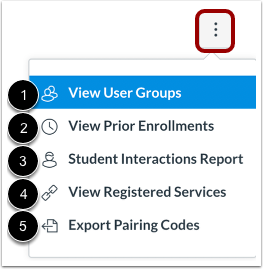
Om gebruikersopties op cursusniveau te beheren, klikt u op het vervolgkeuzemenu ' Opties' . U kunt gebruikersgroepen bekijken [1]. Gebruikersgroepen worden weergegeven in de algemene instellingen bovenaan de pagina.
U kunt eerdere inschrijvingen voor de cursus bekijken [2]. Eerdere inschrijvingen zijn studenten die eerder voor de cursus waren ingeschreven en waarvan de inschrijving is afgerond.
U kunt ook een overzicht bekijken van alle studenteninteracties in uw cursus [3]. Interacties worden vastgelegd wanneer u contact opneemt met de student via Gesprekken of wanneer u een opmerking achterlaat bij een opdracht.
U kunt geregistreerde services bekijken voor elke gebruiker in de cursus [4]. Als iemand een social media-account heeft geregistreerd in Canvas, kunt u die service in de lijst zien en met die persoon communiceren via elke social media-site die hij of zij heeft geregistreerd.
U kunt een lijst met koppelingscodes exporteren voor alle studenten in uw cursus [5]. Koppelingscodes worden gebruikt om een student aan een waarnemer te koppelen . Deze optie wordt alleen weergegeven als zelfregistratie is ingeschakeld bij uw instelling en is alleen beschikbaar voor gebruikers met toestemming om koppelingscodes voor waarnemers te genereren.
Gebruikers bekijken
De pagina Personen sorteert gebruikers alfabetisch op achternaam. Zoek- en filterresultaten tonen de volgende gegevens:
- De naam van de gebruiker [1]
- Inlog-ID [2]
- SIS ID [3] - voor deze kolom is toestemming nodig om SIS ID's te bekijken
- Sectie [4] - kan in meer dan één sectie worden ingeschreven
- Rol [5] - geeft de naam van de gebruikersrol weer
- Laatste activiteit [6]: geeft de datum en tijd weer van de meest recente interactie van een gebruiker in de cursus. Deze tijdstempel wordt bijgewerkt wanneer een gebruiker door de cursus navigeert via het menu Cursusnavigatie, reageert op een discussie of een opdracht of quiz indient, en wanneer hij/zij toegang krijgt tot cursusbestanden en -pagina's. Mobiele acties worden mogelijk niet weergegeven vanwege lokale apparaatcaching.
- Totale activiteit [7]: hiermee kunt u zien hoe lang gebruikers binnen een cursus actief zijn en wordt alleen de paginanavigatie meegeteld. De totale activiteitstijd wordt weergegeven in uren:minuten:seconden. Als een gebruiker nog geen uur activiteit heeft bereikt, wordt de totale activiteitstijd weergegeven als minuten:seconden. Totale activiteit registreert alle tijd die wordt besteed aan het bekijken van cursusinhoud die langer is dan twee minuten. Als de tijd tussen een nieuwe activiteit en de laatst voltooide activiteit minder dan tien minuten bedraagt, wordt alle tijd tussen deze twee gebeurtenissen ook opgenomen. Totale activiteit omvat geen groepsactiviteit of paginaweergaven voor video's die geen tussentijdse paginaverzoeken bevatten, zoals een opgenomen college van een half uur. Om specifieke paginaweergaven voor een student te bekijken, bekijkt u het cursustoegangsrapport van de student.
Let op: Het bekijken van gebruikersgegevens, inclusief inloggegevens en e-mailadressen van gebruikers, valt onder cursusrechten. Afhankelijk van uw rechten kunt u mogelijk niet alle beschikbare informatie op de pagina Personen bekijken.
Gebruikersstatus bekijken
U kunt ook de status van in behandeling zijnde en inactieve inschrijvingen bekijken.
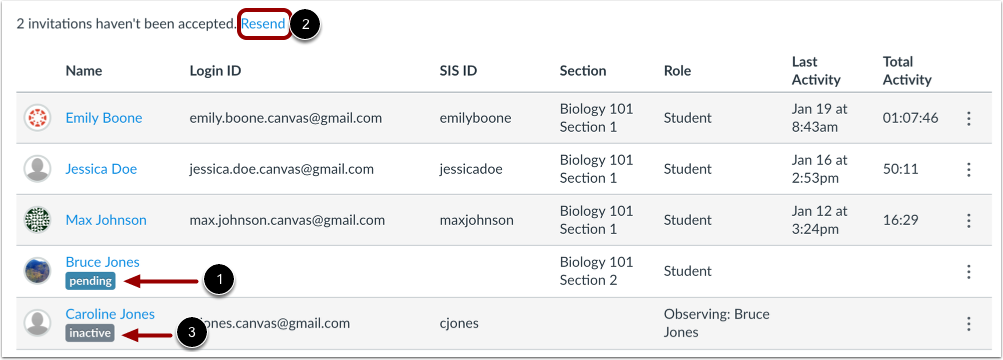
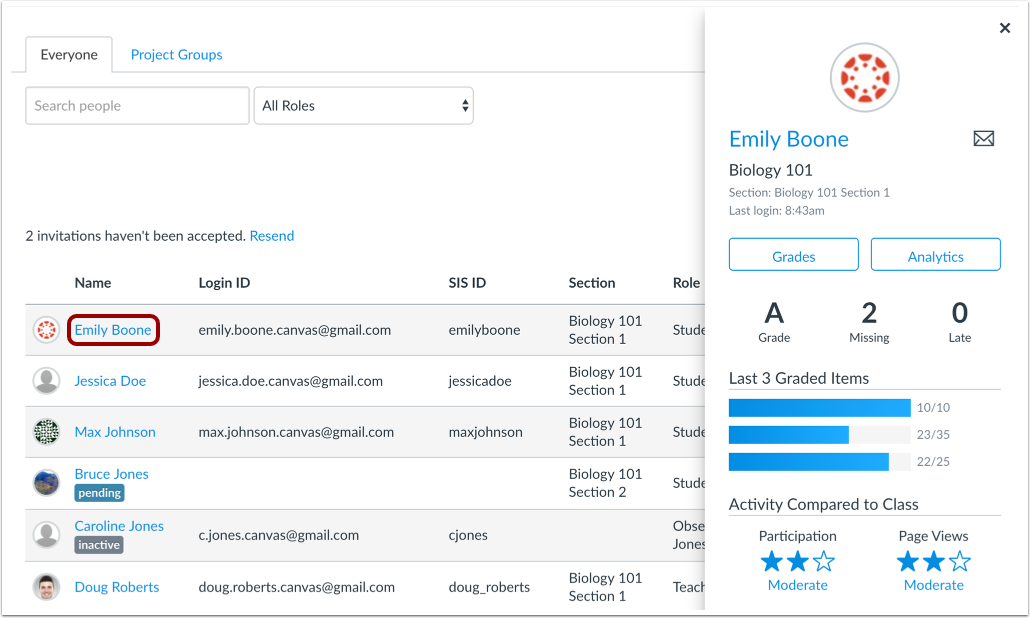
Zodra een cursus is gepubliceerd, ontvangen gebruikers een uitnodiging voor de cursus. Gebruikers die de cursusuitnodiging nog niet hebben geaccepteerd, krijgen de status 'in behandeling' [1]. Om cursusuitnodigingen voor gebruikers die nog in behandeling zijn, opnieuw te verzenden, klikt u op de link ' Opnieuw verzenden' [2] bovenaan de pagina.
Gebruikers die inactief zijn in de cursus, hebben een inactieve status [3]. Met de inactieve status kunt u de eerdere activiteit van een gebruiker in de cursus bekijken, maar krijgt de student geen toegang tot de cursus.
Let op: Als een sectie via SIS is gedeactiveerd, wordt het label Inactief naast de sectienaam weergegeven.
Contextkaart bekijken
Om de contextkaart voor een leerling te bekijken, klikt u op de naam van de leerling.
Gebruikers beheren
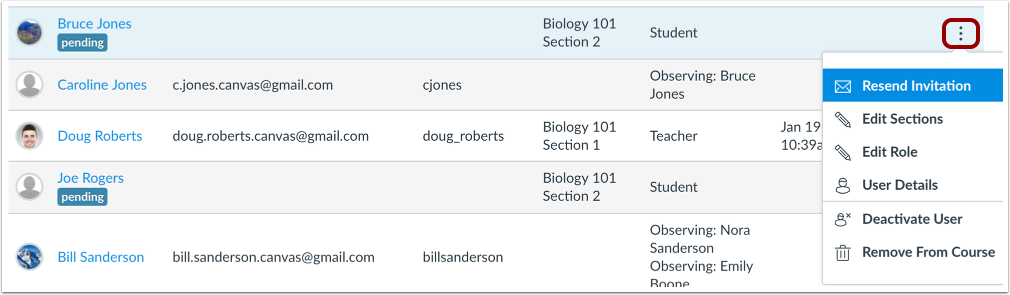
Om een gebruiker in uw cursus te beheren, klikt u op het pictogram Opties . Als u toestemming hebt in uw cursus, kunt u cursusuitnodigingen opnieuw verzenden en gebruikersgegevens bekijken . U kunt mogelijk ook de cursussecties van de gebruiker bewerken , de rol van de gebruiker wijzigen , de gebruiker deactiveren of de gebruiker uit de cursus verwijderen .
Beheer waarnemers
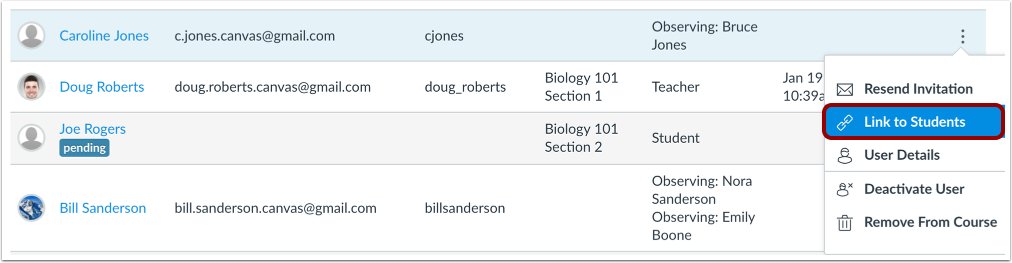
Voor de rol van Observator kunt u ook een observator aan een student koppelen .
Bekijk Studentenweergave
Als student kunt u de personenpagina bekijken door op de knop Bekijken als student te klikken.
Let op: als de cursusnavigatielink voor de pagina is uitgeschakeld en verborgen is voor studenten, wordt de knop Weergeven als student niet weergegeven.