Met de Quizinstellingen kunt u voor alle soorten quizzen en enquêtes één quizvraag tegelijk kiezen.
Let op: Wanneer de optie 'Klassieke quiz maken uitschakelen' is ingeschakeld, kunt u geen nieuwe klassieke quizzen maken. Bestaande klassieke quizzen kunnen echter nog steeds worden bewerkt, geïmporteerd en gemigreerd naar nieuwe quizzen.
Open quizzen
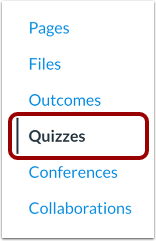
Klik in Cursusnavigatie op de link Quizzen .
Quiz toevoegen
Klik op de knop Quiz toevoegen .
Selecteer Quiz Engine
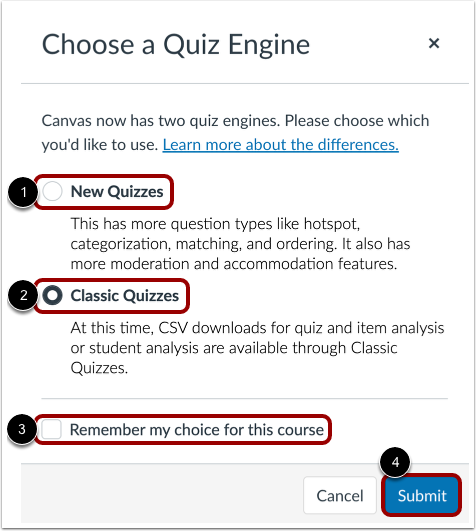
Als Nieuwe quizzen is ingeschakeld voor uw cursus, moet u een quiz-engine selecteren.
Om nieuwe quizzen te selecteren, klikt u op de optie Nieuwe quizzen [1].
Om een klassieke quiz te maken, klikt u op de optie Klassieke quizzen [2].
Om uw quiz-engine-selectie voor deze cursus op te slaan, vinkt u het selectievakje Onthoud mijn keuze voor deze cursus aan [3].
Klik vervolgens op de knop Verzenden [4].
Opmerkingen:
Quizdetails bewerken
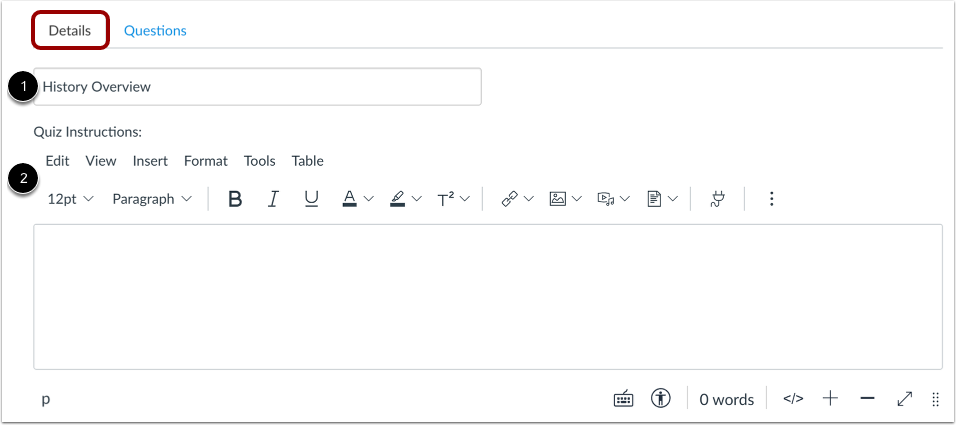
Voer op het tabblad Details de naam van uw quiz in [1].in de Rich Content Editor [2], Leid je quiz in met opgemaakte tekst, afbeeldingen, video of voorbeeldige wiskundige vergelijkingen. Je kunt zelfs de media-commentaartool gebruiken om een inleiding tot de quiz op te nemen.
Let op: als u de quizinstellingen wilt bewerken voor een quiz die gebruikmaakt van de quiz-engine Nieuwe quizzen, raadpleegt u Hoe beheer ik instellingen voor een beoordeling in Nieuwe quizzen?
Quizopties bewerken
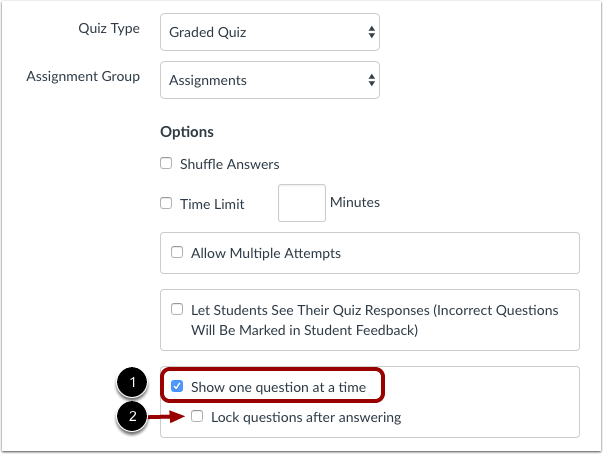
Klik op het selectievakje Toon één vraag tegelijk [1]. Als u wilt voorkomen dat uw leerlingen tijdens de toets terugkeren naar een eerdere vraag, klikt u op het selectievakje Vragen vergrendelen na het beantwoorden [2].
Quizvragen bewerken
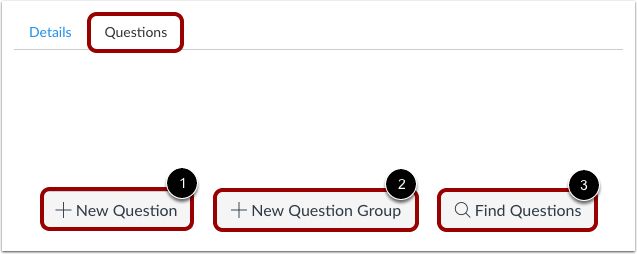
Op het tabblad Vragen kunt u een nieuwe vraag [1] maken , een nieuwe vraaggroep [2] maken of vragen [3] zoeken door ze te selecteren uit een vragenbank.
Quiz opslaan
Klik op de knop Opslaan om uw werk op te slaan en een voorbeeld van de quiz te bekijken.
Let op: Publiceer je quiz pas als het je eindproduct is. Als je klaar bent om je quiz te publiceren en beschikbaar te maken voor studenten, klik je op de knop Opslaan en publiceren .
Preview en publiceer quiz
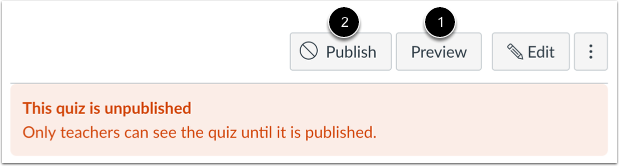
Om een voorvertoning van de quiz te bekijken, klikt u op de knop Voorvertoning [1]. Wanneer u klaar bent om de quiz in de cursus te laten zien aan studenten, klikt u op de knop Publiceren [2].
Let op: We raden u aan uw quiz pas te publiceren als deze definitief is. Als u de quiz wijzigt nadat een leerling deze al heeft geopend, ziet de leerling de wijzigingen niet in zijn of haar versie van de quiz.