Als docent kunt u een cursusbestand aan een pagina toevoegen.
00:07: Hoe maak ik een bestandslink aan op een pagina in een cursus?
00:11: Klik in de cursusnavigatie op de link Pagina's.
00:14: Pages is zo ontworpen dat het de startpagina van de cursus opent, indien er een startpagina is geselecteerd.
00:20: Om een pagina uit de pagina-index te selecteren, klikt u op de knop 'Alle pagina's bekijken'.
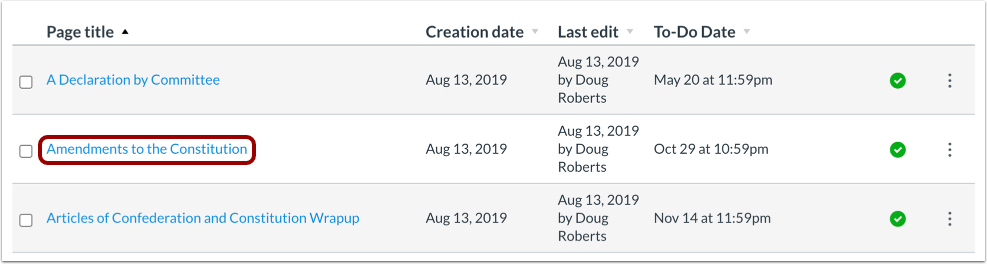
00:26: Klik op de titel van de pagina die u wilt bewerken.
00:29: Klik op de knop Bewerken.
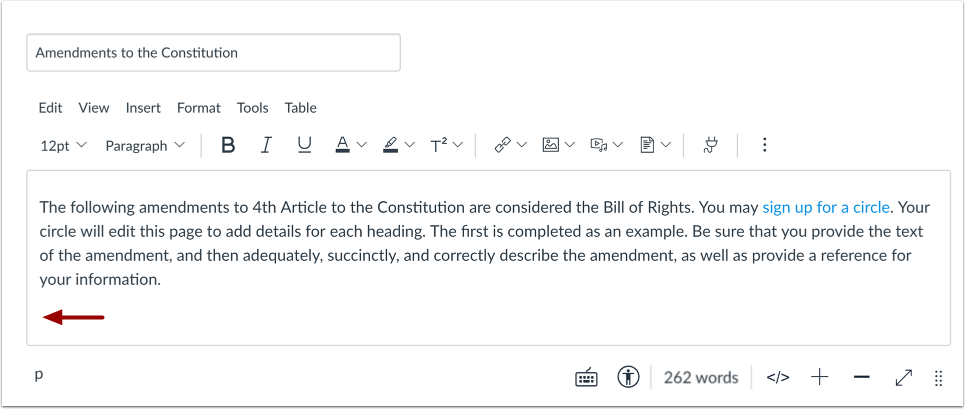
00:31: Plaats in de Rich Content Editor uw cursor op de plek waar u uw bestand wilt invoegen. U kunt links toevoegen naar cursus-, groeps- of gebruikersbestanden.
00:40: De naam van de pagina verschijnt in de Rich Content Editor en knippert geel.
00:44: De naam wordt dan blauw, wat aangeeft dat het een link is.
00:49: Klik op de knop 'Opslaan'.
00:51: Bekijk de pagina.
00:53: Deze handleiding legde uit hoe je een bestandslink op een pagina in een cursus kunt maken.
Open pagina's
Klik in de cursusnavigatie op de link Pagina's .
Pagina's bekijken
Pages is zo ontworpen dat de startpagina van de cursus wordt geopend, indien er een startpagina is geselecteerd. Om een pagina uit de pagina-index te selecteren, klikt u op de knop ' Alle pagina's bekijken' .
Open pagina
Klik op de titel van de pagina die u wilt bewerken.
Pagina bewerken
Klik op de knop Bewerken .
Link invoegen
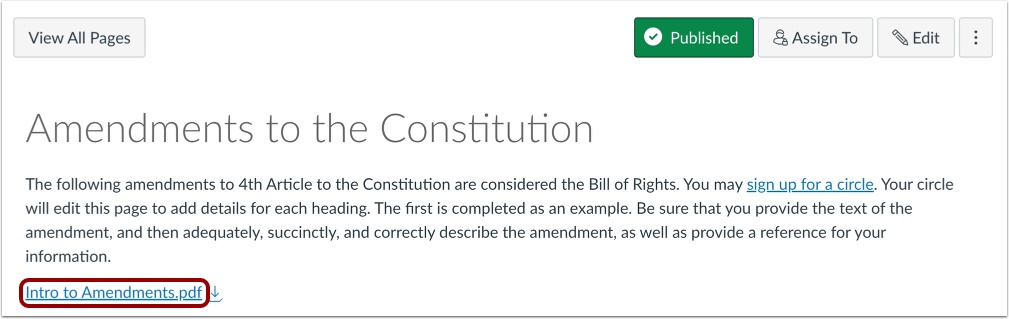
Plaats in de Rich Content Editor de cursor op de plek waar u uw bestand wilt invoegen. U kunt links toevoegen naar cursus-, groeps- of gebruikersbestanden. De naam van de pagina verschijnt in de Rich Content Editor en knippert geel. Vervolgens wordt de naam blauw, wat aangeeft dat het een link is.
Pagina opslaan
Klik op de knop ' Opslaan '.
Pagina bekijken
Bekijk de pagina.