Je kunt pdf-bestanden uploaden naar een pagina in Canvas.
00:07: Hoe upload ik een PDF-bestand naar een pagina in een cursus?
00:11: Klik in de cursusnavigatie op de link Pagina's.
00:14: Pages is zo ontworpen dat het de startpagina van de cursus opent, indien er een startpagina is geselecteerd.
00:20: Om een pagina uit de pagina-index te selecteren, klikt u op de knop 'Alle pagina's bekijken'.
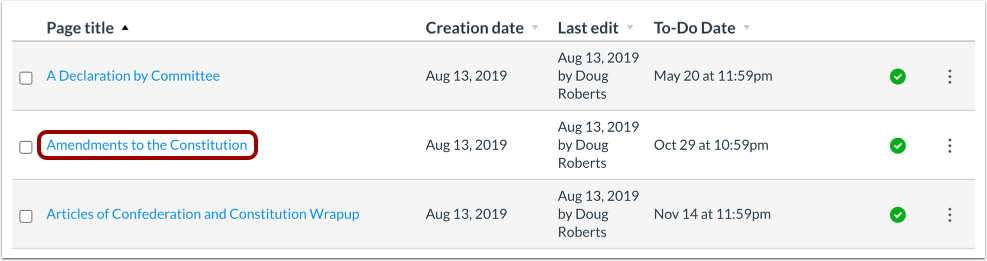
00:26: Klik op de titel van de pagina die u wilt bewerken.
00:29: Klik op de knop Bewerken.
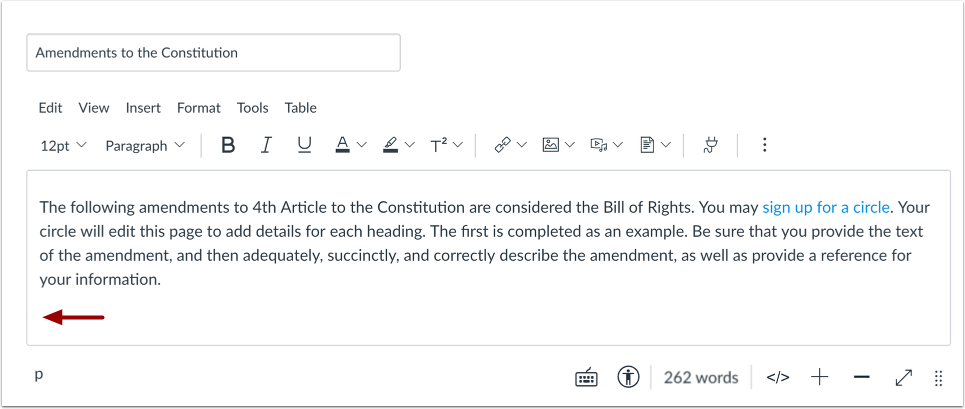
00:31: Plaats in de Rich Content Editor uw cursor op de plek waar u het PDF-document wilt invoegen. U kunt eerder geüploade documenten insluiten of nieuwe documenten uploaden.
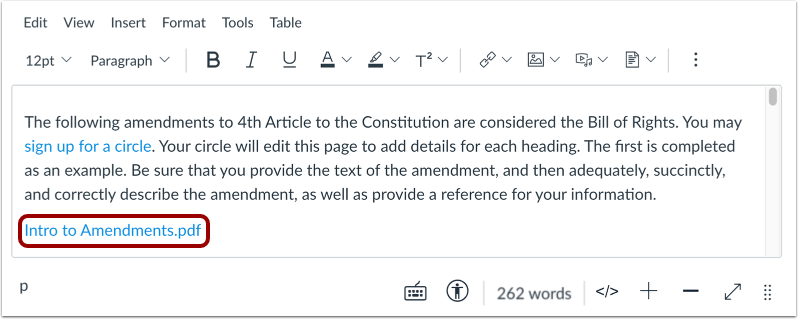
00:42: Controleer in de Rich Content Editor of het bestand correct is ingevoegd op de plek waar u uw cursor hebt geplaatst. Als u goed kijkt, ziet u de bestandsnaam geel oplichten zodra het bestand op de pagina wordt ingevoegd.
00:54: Klik op de knop 'Opslaan'.
00:56: Bekijk het PDF-bestand door op de bestandsnaam te klikken.
01:00: Deze handleiding beschrijft hoe je een PDF-bestand kunt uploaden naar een pagina in een cursus.
Open pagina's
Klik in de cursusnavigatie op de link Pagina's .
Pagina's bekijken
Pages is zo ontworpen dat de startpagina van de cursus wordt geopend, indien er een startpagina is geselecteerd. Om een pagina uit de pagina-index te selecteren, klikt u op de knop ' Alle pagina's bekijken' .
Open pagina
Klik op de titel van de pagina die u wilt bewerken.
Pagina bewerken
Klik op de knop Bewerken .
PDF-link invoegen
Plaats in de Rich Content Editor uw cursor op de plek waar u het PDF-document wilt invoegen. U kunt eerder geüploade documenten insluiten of nieuwe documenten uploaden .
PDF-link bekijken
Controleer in de Rich Content Editor of het bestand correct is ingevoegd op de plek waar u uw cursor hebt geplaatst. Als u goed kijkt, ziet u de bestandsnaam geel oplichten zodra het bestand in de pagina is ingevoegd.
Pagina opslaan
Klik op de knop ' Opslaan '.
Pagina bekijken
U kunt het PDF-bestand bekijken door op de bestandsnaam te klikken.